Windows Vista: Support-Webseite von Microsoft
Mit Microsoft Answers stellen die Redmonder eine eigene Support-Seite für Windows Vista vor.
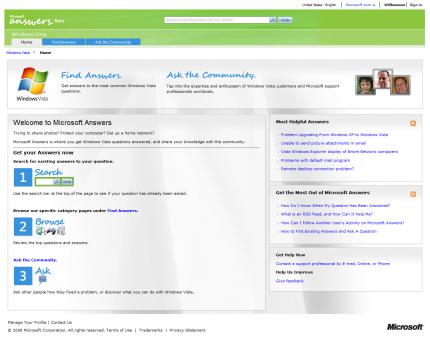 Quelle: answers.microsoft.com
Microsoft Answers bietet Nutzer von Windows Vista die Möglichkeit Probleme anderer User zu lösen und gleichzeitig nach der Lösung eigener zu suchen.
Auf Website answers.microsoft.com, welche sich offensichtlich noch im Beta-Stadium befindet, dreht sich alles rund um das Thema "Windows Vista". Über eine Such-Funktion, das Stöbern durch ausgewählte Kategorien oder aber ein Forum, welches durch Mitarbeiter des Konzern betreut wird, können Nutzer die Website nach der Lösung von Problemen durchsuchen. Sollten Sie sich für die Hilfestellung per Forum entscheiden, so werden Sie wahlweise via Browser, E-Mail oder aber RSS-Nachricht über eine mögliche Antwort informiert.
Quelle: answers.microsoft.com
Microsoft Answers bietet Nutzer von Windows Vista die Möglichkeit Probleme anderer User zu lösen und gleichzeitig nach der Lösung eigener zu suchen.
Auf Website answers.microsoft.com, welche sich offensichtlich noch im Beta-Stadium befindet, dreht sich alles rund um das Thema "Windows Vista". Über eine Such-Funktion, das Stöbern durch ausgewählte Kategorien oder aber ein Forum, welches durch Mitarbeiter des Konzern betreut wird, können Nutzer die Website nach der Lösung von Problemen durchsuchen. Sollten Sie sich für die Hilfestellung per Forum entscheiden, so werden Sie wahlweise via Browser, E-Mail oder aber RSS-Nachricht über eine mögliche Antwort informiert.
Einem Bericht der Kollegen arstechnica.com zufolge ist das Schreiben eines Beitrags im Forum ausschließlich registrierten Nutzern vorbehalten, so dass eine Anmeldung zwingend notwendig ist - sofern Sie dort ein Problem schildern möchten. Die Anmeldung erfolgt über eine Windows Live ID, die Sie auch für den Xbox-Live-Dienst, den Microsoft Messenger oder Hotmail verwenden können.









Usern helfen Usern, das ist wirklich was wofuer ich den SoftwareNobelpreis an M$ geben moechte.
Sicherlich wenn man sich auf diese seite mit firefox einlogen moechte muss man den WGA plugin insallieren und wird mit silverlight zug bei jeden klick belaestigt.
Nee kein bock drauf....
Stellen Sie sicher, dass der Computer über eine [Ins Forum, um diesen Inhalt zu sehen] verfügt.
Also ich glaube auf die unten angegebenen Punkte sollte man schon selbst kommen aber eine Brauchbare Problemlösoung?!?
Hier erhalten Sie Lösungen für einige häufige Probleme mit der Soundausgabe des Computers, insbesondere aus den Lautsprechern.
Laut Windows Vista:
Ich kann keinen Sound vom Computer hören.
Überprüfen Sie zuerst die folgenden einfachen Möglichkeiten:
Stellen Sie sicher, dass der Computer über eine [Ins Forum, um diesen Inhalt zu sehen] verfügt.
Sie müssen als Administrator angemeldet sein, um diese Schritte ausführen zu können.
Klicken sie hier um den Geräte-Manager zu öffnen.
mshelp://windows/?id=18abb370-ac1e-4b6b-b663-e028a75bf05b Wenn Sie aufgefordert werden, ein Administratorkennwort oder eine Bestätigung einzugeben, geben Sie das Kennwort bzw. die Bestätigung ein.
Erweitern Sie die Kategorie Audio-, Video- und Gamecontroller. Wird eine Soundkarte aufgelistet, ist eine installiert. Wird keine Soundkarte aufgelistet, müssen Sie eine installieren. Weitere Informationen finden Sie unter Installieren oder Entfernen einer Soundkarte.
Hinweis
Wenn eine Soundkarte installiert ist, unter Audio-, Video- und Gamecontroller aber nicht angezeigt wird, erweitern Sie die Kategorie Andere Geräte und überprüfen die dort aufgelisteten Geräte.
Wird neben dem Namen der Soundkarte ein gelbes Fragezeichen angezeigt, liegt möglicherweise ein Problem vor. Klicken Sie mit der rechten Maustaste auf den Namen der Soundkarte, und klicken Sie anschließend auf Eigenschaften.
Klicken Sie auf die Registerkarte Allgemein, und sehen Sie im Feld Gerätestatus nach, um Probleme mit der Soundkarte zu ermitteln.
Stellen Sie sicher, dass die Lautsprecher an eine funktionsfähige Stromquelle angeschlossen und eingeschaltet sind.
Stellen Sie sicher, dass die Lautsprecher richtig an den Computer angeschlossen sind.
Suchen Sie an den Lautsprechern das Kabel, das an den Computer angeschlossen wird. Stellen Sie sicher, dass das Lautsprecherkabel an die Lautsprecher und die richtige Buchse am Computer angeschlossen ist. Wenn es sich z. B. bei dem Kabel um ein 1/8-Zoll-Kabel handelt, sollte sich eine runde Buchse hierfür auf der Rückseite des Computers befinden. Wenn es sich um ein [Ins Forum, um diesen Inhalt zu sehen]-Kabel (Universal Serial Bus) handelt, kann es an einen beliebigen USB-Anschluss des Computers angeschlossen werden.
Stellen Sie sicher, dass die Lautsprecherlautstärke nicht stumm geschaltet oder zu niedrig eingestellt ist.
[Ins Forum, um diesen Inhalt zu sehen]
Verschieben Sie unter Hauptlautstärke den Schieberegler nach oben oder nach unten, um die Lautstärke zu erhöhen oder zu verringern.
Hinweis:
Einige mobile PCs verfügen über eine externe Lautstärkeregelung an der Außenseite des Gehäuses. Wenn Sie einen mobilen PC verwenden, überprüfen Sie die externe Lautstärkeregelung.
Wenn diese Schritte das Problem nicht lösen, überprüfen Sie die im Lieferumfang des Computers und der Lautsprecher enthaltenen Informationen, oder wechseln Sie zur Website des Herstellers.
©by Microsoft.
So viel zum Thema F1.
Eine Vista Support Seite. Jetzt!!?