Windows 11 & 10: Suchhighlights halten Einzug - so wird man's wieder los
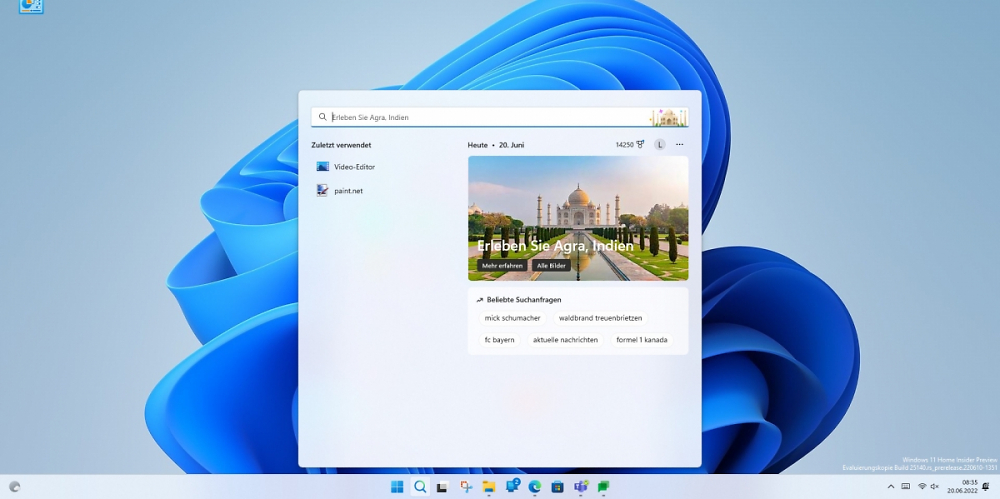
In Windows 11 und Windows 10 testet Microsoft derzeit die Suchhighlights, die auf Inhalte der Microsoft-Suchmaschine Bing verlinken. Wer möchte, kann die neue Funktion aber auch dauerhaft deaktivieren.
Seit dem Jahr 2009 gibt es die Microsoft-Suchmaschine Bing als Konkurrenten für Google. Zwar liegt Bing weltweit auf dem zweiten Platz hinter Google, doch der Abstand ist gewaltig. Mit über 80 Prozent Marktanteil suchten die Internetnutzer im Januar 2022 bei Google und nur zu 10,3 Prozent via Bing. Immerhin sucht Amazon Alexa standardmäßig via Microsoft Bing, wenn man etwa einem Echo-Lautsprecher eine Frage stellt. Um die Suchmaschine etwas prominenter zu bewerben, plant Microsoft die Einführung der Suchhighlights in Windows 11 und Windows 10. Mit dem Patch KB5011543 werden bereits jetzt Windows Insider im Release Preview Channel mit der neuen Funktion beglückt. Beim Aufrufen der internen Windows-Suche in der Taskleiste erscheint ein Bild sowie eventuell weitere Themen, die derzeit bei Bing oft gesucht werden oder die interessant sein könnten.
Suchhervorhebungen wieder deaktivieren
Laut Microsoft kann dies etwa das Wort des Tages umfassen, häufige Suchanfragen oder aktuelle News von MSN. Microsoft aktiviert die Suchhighlights automatisch mit der Installation des Patches. Allerdings gibt es auch die Möglichkeit, diese Suchhighlights dauerhaft abzuschalten. So wird man die Suchhighlights unter Windows 11 wieder los:
- In der Einstellungsapp muss man in den Bereich Datenschutz und Sicherheit wechseln.
- In diesem Menü wählt man die Suchberechtigungen aus. Wer möchte, kann hier auch festlegen, ob in der Windows-Suche auch nach Cloud-Inhalten etwa aus dem Cloud-Speicher Onedrive gesucht werden darf oder nicht. Zudem lässt sich der Suchverlauf anzeigen und löschen.
- Unter dem Punkt "weitere Einstellungen" lassen sich "Suchhervorhebungen anzeigen". Wenn man den Regler auf Aus stellt, gibt es keinerlei Suchhighlights mehr.
- Alternativ genügt auch ein Klick auf die "drei Punkte" im Suchfenster von Windows 11, um zu den Sucheinstellungen zu gelangen. Im Kontextmenü lässt sich im Punkt "Suchen" die Suchhervorhebungen abschalten, indem kein Haken mehr angezeigt wird.
Bildergalerie
Nutzer von Windows 10 müssen dagegen einen anderen Weg gehen, um die Suchhervorhebungen auszuschalten:
- Ein Klick mit der rechten Maustaste auf die Taskleiste in Windows 10 genügt, um ein Kontextmenü anzuzeigen.
- In diesem Kontextmenü lassen sich im Punkt "Suchen" die Suchhervorhebungen abschalten, indem kein Haken mehr angezeigt wird.
Neben den Suchhighlights beinhaltet der Patch KB5011543 auch etliche Bugfixes. So sollten Nutzer, die ihren PC mit einem Android-Smartphone verbunden haben, keine Anmeldeprobleme bei Microsoft-Anwendungen wie Outlook oder Teams haben. Falls die Nutzer keine schwerwiegenden Bugs nach der Installation melden, wird der Patch im Juli-Patchday Einzug auf allen PCs mit Windows 11 und Windows 10 halten.
Ebenfalls lesenswert: Insider Previews von Windows 11: Tabs halten im Datei-Explorer Einzug
Auch lesenswert: Monitor, SSD, NAS, RAM, Laptop: Bis zu 75% Rabatt bei der NBB Black Week
Sammlung zu den Suchhighlights in Windows 11 & Windows 10:
- Um die eigene Suchmaschine Microsoft Bing prominenter zu bewerben, halten die Suchhighlights oder Suchhervorhebungen in Windows 11 und Windows 10 Einzug.
- Windows Insider im Release Preview Channel erhalten mit dem Patch KB5011543 neben Bugfixes auch die neue Suche. Hierbei werden ein Bild sowie häufige Suchanfragen oder aktuelle News von MSN direkt in der Windows-Suche angezeigt.
- Wer möchte, kann die Suchhighlights aber auch dauerhaft deaktivieren. Hierzu muss man in den Windows-Einstellungen die Kategorie Datenschutz und Sicherheit auswählen. Nun lassen sich im Bereich namens Suchberechtigungen die Suchhervorhebungen ausschalten. Zudem kann man in diesem Menü festlegen, ob etwa in der Windows-Suche auch nach Cloud-Inhalten etwa aus dem Cloud-Speicher Onedrive gesucht werden darf.
- Alternativ genügt auch ein Klick mit der rechten Maustaste, um das Kontextmenü aufzurufen. Hier klickt man auf "Suchen" und deaktiviert dann die "Suchhervorhebungen".










Führen Sie einen Rechtsklick auf die Taskleiste aus und wählen den Punkt Suchen an.Dort deaktivieren Sie die Funktion Suchhighlights.Einfach den Hacken entfernen,fertig.Aber diese Option ist nur ein ausblenden um diese Funktion richtig abzustellen gibt,s noch andere wege,wie hier beschrieben,
[Ins Forum, um diesen Inhalt zu sehen]
Es kommt darauf an welche Windows Version und welche Build Nummer du hast,bei mir konnte ich auch nicht direkt wie hier beschrieben,das ändern.Aber warum so kompliziert machen,wenn einfacher geht.Bei mir ging,s auf die weise,zumindest für das ausblenden hats das gereicht.Später mach ich das dann richtig inaktiv.
grüße Brex
Meine Windows Version ist (immer) aktuell
Habe es jetzt gefunden
Gibt bei mir (noch) keine Such-Highlights
Habe es gefunden
Ich habe einen Bereich Datenschutz und
einen Bereich Update & Sicherheit,
aber keinen Datenschutz und Sicherheit
Mein BS: Win 10 Home 64 Bit
Führen Sie einen Rechtsklick auf die Taskleiste aus und wählen den Punkt Suchen an.Dort deaktivieren Sie die Funktion Suchhighlights.Einfach den Hacken entfernen,fertig.Aber diese Option ist nur ein ausblenden um diese Funktion richtig abzustellen gibt,s noch andere wege,wie hier beschrieben,
[Ins Forum, um diesen Inhalt zu sehen]
Es kommt darauf an welche Windows Version und welche Build Nummer du hast,bei mir konnte ich auch nicht direkt wie hier beschrieben,das ändern.Aber warum so kompliziert machen,wenn einfacher geht.Bei mir ging,s auf die weise,zumindest für das ausblenden hats das gereicht.Später mach ich das dann richtig inaktiv.
grüße Brex