Windows 11 & Windows 10: So kommt man ins UEFI-BIOS

Falls man ein Problem mit Windows hat oder etwas im UEFI umstellen will, muss man wissen, wie man ins Menü des Mainboards kommt. Wir verraten, wie man unter Windows 11, Windows 10 & Co. ins UEFI kommt.
Wenn man ein Problem mit dem PC hat und etwa die Bootreihenfolge verändern möchte, dann führt der Weg übers UEFI-BIOS. Allerdings hat man bei modernen PCs nicht mehr mehrere Sekunden Zeit, um die richtige Taste beim Start des Computers zu drücken, sondern muss gleich nach Betätigung des Einschalters und vor dem Bootvorgang von Windows wissen, welche Taste es zu drücken gilt. Bei den einigen PCs gelangt man über die Entfernen-Taste ins UEFI-BIOS, bei vielen Computern müssen die F-Tasten bemüht werden.
- Asus und Acer lassen das UEFI-BIOS via F2 oder Entfernen-Taste erscheinen.
- Bei Dell muss es entweder F2 oder F12 sein,
- HP verlangt entweder die ESC-Taste oder F10,
- Lenovo/Medion ermöglicht den Aufruf des UEFI-BIOS via F1 oder F2.
Falls man ein Tablet verwendet, dann kommt eine Kombination aus zwei Tasten am Gerät zum Einsatz. Beim Microsoft Surface muss man zeitgleich den Ein-/Aus-Schalter und den "Lautstärke erhöhen"-Knopf drücken und für ein paar Sekunden gedrückt halten, um ins UEFI-BIOS zu kommen.
Auf dieser Seite
Wie kommt man ins UEFI-BIOS. Wenn Windows noch hochfährt?
Falls der PC noch mit Windows bootet, kann man auch innerhalb des Betriebssystems einen Start ins UEFI forcieren.
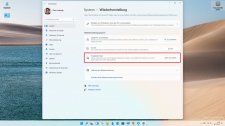
- Hierzu führt der erste Weg in die Einstellungsapp unter den Punkt System.
- In diesem Menü wählt man Wiederherstellung aus.
- Nun klickt man auf "erweiterten Start - Jetzt neu starten".
- Beim erfolgten Neustart bootet Windows in einen blau gefärbten Bildschirm. Hier wählt man "Problembehandlung" ("Troubleshooting") aus und geht dann auf die erweiterten Optionen (advanced options).
- Nun lässt sich "UEFI Firmware Settings" auswählen und der PC neu starten.
- Schon landet man im UEFI-BIOS.
Bildergalerie
Eine Alternative ist noch die Nutzung der "Windows PowerShell" beziehungsweise vom "Windows Terminal", in das die PowerShell integriert ist. Mittels der Tastenkombination Windows + X lässt sich das sogenannte Power-Menü aufrufen, alternativ geht das auch über einen Rechtsklick auf den Start-Button. Im Fenster gibt man folgenden Befehl ein und bestätigt mit der Enter-Taste: "shutdown /r /o /f /t 00". Letztlich gelangt man auf diese Weise in den gleichen blau gefärbten Bildschirm, wie über den Weg via Einstellungsapp.
Was tun bei einem fehlerhaften Update?
Immer wieder können auch fehlerhafte Updates zu Problemen mit dem PC führen. In der "Problembehandlung" hat Microsoft daher die Option geschaffen, Windows neu zu installieren oder mit einem Wiederherstellungspunkt auf einen alten Stand zu bringen. Hierzu muss man den "erweiterten Start" wählen und dann im blau gefärbten Bildschirm die "Problembehandlung" ("Troubleshooting").
Windows legt automatisch nach jedem installierten Windows Update einen sogenannten Wiederherstellungspunkt an. Über diesen lässt sich das Betriebssystem einfach auf einen alten Stand zurücksetzen, ganz ohne ein Installationsmedium mit Windows-ISO-Datei wie einen USB-Stick oder eine DVD. Manche Nutzer bekommen auch einen Bluescreen zu sehen und müssen dann reagieren und etwa das OS auf einen alten Stand zurücksetzen. Intern heißt ein Bluescreen übrigens Bug-Screen. Ein solcher Bildschirm ist immer dann zu sehen, wenn sich das Betriebssystem komplett herunterfährt und sich verriegelt, um den Kernel vor einem Schaden zu bewahren. Für einen Bluescreen sind - oft - fehlerhafte oder inkompatible Treiber, etwa für Grafikkarten schuld. Laut Dave Plummer - einem ehemaligen Windows-Entwickler - sind die meisten Bluescreens in stabilen Versionen von Windows auf schlechte Gerätetreiber zurückzuführen, da diese Treiber auf der gleichen Ebene operieren, wie der Betriebssystem-Kernel. Ein Gerätetreiber verhält sich immer so, als wäre er ein Teil des OS-Kernels.
Ebenfalls lesenswert: Windows-Entwickler erklärt: Darum gibt es Bluescreens
Sammlung zum Start ins UEFI-BIOS unter Windows 11:
- Um in Windows 11 oder in Windows 10 ins UEFI-BIOS zu kommen, führen mehrere Wege zum Ziel. Je nach PC-Hersteller muss eine F-Taste oder die Entfernen-Taste beim PC-Start gedrückt werden, bevor Windows hochgefahren ist.
- Beim Microsoft Surface muss man zeitgleich den Ein-/Aus-Schalter und den "Lautstärke erhöhen"-Knopf drücken und für ein paar Sekunden gedrückt halten, um ins UEFI-BIOS zu kommen.
- Falls sich noch Windows starten lässt, kann man in der Einstellungsapp unter dem Bereich System-> Wiederherstellung den "erweiterten Start" auswählen und kommt so ins Menü "Problembehandlung" (Troubleshooting).
- In den erweiterten Optionen (advanced options) lässt sich das UEFI-BIOS aufrufen.
- Eine weitere Möglichkeit ist der Powershell-Befehl "shutdown /r /o /f /t 00".
Quelle: PCGH










Das geht so schnell, sodass du damit nicht mehr ins Bios kommst.
"Eine weitere Möglichkeit ist der Powershell-Befehl "shutdown /r /o /f /t 00".