Windows 11: So gelingt die Installation ohne Microsoft-Apps, TPM und Co.
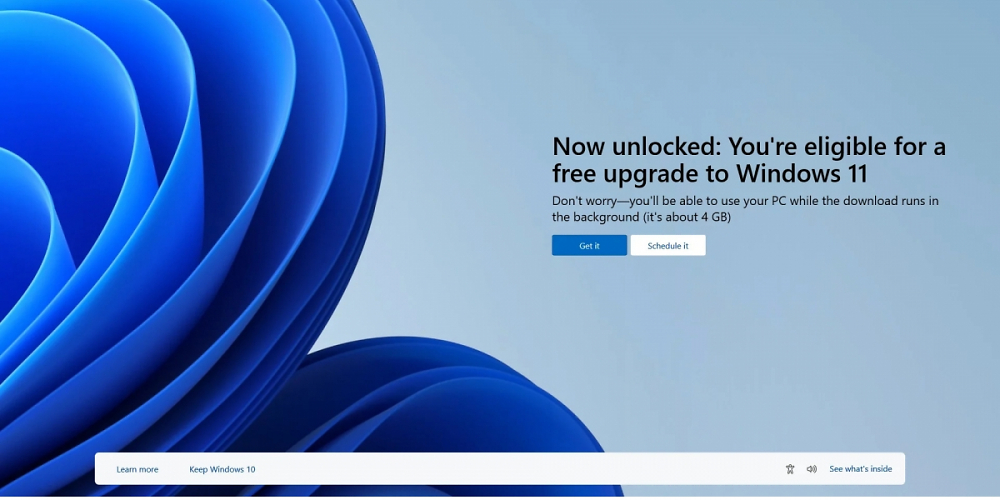
Wer Windows 11 installieren möchte, kann via MSMG Toolkit und NTLite ein eigenes Installationsmedium erstellen und dabei auswählen, welche Komponenten installiert werden sollen. Wir verraten, wie das geht.
Als Microsoft Windows 11im Oktober 2021 auf den Markt gebracht hat, gab es etliche vorinstallierte Apps, die bei jeder Neuinstallation mit auf dem Rechner landen. Es gibt jedoch auch eine Möglichkeit, das aktuelle Betriebssystem ohne etliche Microsoft-Tools zu installieren und Windows 11 ohne Sammeln von Telemetriedaten zu nutzen. Hierzu dienen die beiden kostenlosen Tools MSMG Toolkit und NTLite, mit denen man ein Installationsmedium erstellen kann.
So geht's zu Windows 11 ohne Telemetriedaten und Co.
Auf der Webseite uupdump.net lässt sich die aktuelle OS-Build von Windows 11, Build-Nummer 22621.1265, herunterladen. Nach der Auswahl von Windows 11 muss man auswählen, dass die Datei zum ISO-Format konvertiert wird und "Run component cleanup" ausgewählt ist. Im nächsten Schritt sollte man sich das MSMG Toolkit herunterladen und das ISO-Image in den DVD-Ordner entpacken.
- Im Bereich "Source" lässt sich die Quelle auswählen, in der die ISO-Datei liegt. In diesem Falle "Select Source from <DVD> Folder" und wählt dann Windows 11 Pro aus.
- Bei den nachfolgenden Fragen "Do you want to mount Windows Setup Boot Image?" und "Do you want to mount Windows Recovery Image" jeweils "No" wählen.
- Im darauffolgenden Schritt "Remove" wählen und dann auf "Remove Windows Components" gehen. In verschiedenen Kategorien können Nutzer bestimmen, welche Komponenten installiert werden sollen. So lässt sich in der Internet-Kategorie etwa die Installation vom Internet Explorer verhindern. Unter Multimedia kann neben dem Windows Media Player auch die Speech Recognition von der Installation ausgeschlossen werden, sodass kein Cortana auf dem System landet. Im Privacy-Bereich kann beispielsweise der "Location Service" deaktiviert werden oder das "Customer Experience Improvement Program", welches Daten zum Nutzungsverhalten sammelt. Unter "Remoting" lässt sich der "Onedrive Desktop Client" entfernen. Bei den Windows Apps kann neben Cortana auch Dinge wie die Wetter-App ausgewählt werden, damit diese nicht installiert werden.
- Mit einem Druck auf die X-Taste kommt man zurück und kann dann "Start Removing Windows Components" wählen, um die Komponenten vom Installationsmedium auszuschließen.
- Nun erneut auf die X-Taste drücken, um zum Hauptmenü zu kommen. Im Hauptmenü dann "Apply" anwählen und auf "Cleanup Sorce Images" gehen.
- Zum Schluss nochmal bestätigen und die Änderungen sichern. Wenn gefragt wird, ob der Image-Ordner aufgeräumt werden darf, dann die Y-Taste drücken. Und danach das MSMG-Toolkit schließen.
- Im DVD-Ordner sollte nun ein eigenes ISO-Image liegen.
Bildergalerie
Ebenfalls lesenswert: Update für Windows 11: Bing mit ChatGPT kommt in die Taskleiste
Um das ISO-Image zur Betriebssysteminstallation verwenden zu können, ist das kostenlose Tool NTLite notwendig. Nach dem Download von NTLite muss unter "Image" der richtige DVD-Ordner ausgewählt werden. Nach einem Doppelklick wählt man unter "Components" das "System" aus. Aus der erscheinenden Liste sind die Auswahlhaken bei folgenden Einträgen zu deaktivieren:
- 57-Bit Linear Addressing
- Application Virtualization
- User Experience Virtualization
Unter "Remoting and Privacy" lassen sich die Windows-Komponenten deaktivieren, wenn man folgende Einträge nicht installieren lässt:
- Braincache Client
- File Server Resource Manager
- Multipoint Connector
- Peer Networking
Auch lesenswert: SSD, RX 6700 XT, RAM, iPhone 14: Jetzt purzeln die Preise bei Amazon
Im Bereich "Multimedia" muss das "Share Media Control Panel" deaktiviert werden. In den "Settings" lässt sich im "System" unter anderem die Überprüfung nach TPM und Secure Boot deaktivieren. Wer möchte, kann auch die Sammlung von Telemetriedaten deaktivieren, indem man innerhalb von NTLite nach "telemetry" sucht und "Allow Telemetry to Security" deaktiviert. Mit einem Klick auf "Unattended" und dann "Compress Windows" lässt sich die Installationsgröße verkleinern. Unter "Apply" lässt sich der Prozess starten, um die Änderungen an der WIM-Datei vorzunehmen. Im Bereich "Image" kann das Mounten von Microsoft Windows Setup unter "Boot/Setup" via Doppelklick angestoßen werden, ehe man danach Windows 11 Pro auswählt und nach Klick auf "Create ISO" eine bootfähige ISO-Datei erstellt. Zur Aktivierung benötigt man einen Produktschlüssel von Windows 11 Pro oder Windows 10 Pro, Windows 8 Pro oder Windows 7 Professional.
Quelle: Tomshardware









Siehe:
[Ins Forum, um diesen Inhalt zu sehen]
"Two buffer overflow vulnerabilities were discovered in the Trusted Platform Module (TPM) 2.0 reference library specification, currently at Level 00, Revision 01.59 November 2019. An attacker who has access to a TPM-command interface can send maliciously-crafted commands to the module and trigger these vulnerabilities. This allows either read-only access to sensitive data or overwriting of normally protected data that is only available to the TPM (e.g., cryptographic keys)."
Quelle: https://kb.cert.org/vuls/...