HDR-Kalibrierungs-App für Windows 11 ist da
Seit einiger Zeit haben Windows Insider neue Einstellungen für HDR-Bildschirme unter Windows 11 getestet. Nun ist die App Windows HDR Calibration offiziell verfügbar.
Auto HDR bezeichnet einen Algorithmus von Microsoft, der Bereiche eines Bildes erkennt und diese Teile mit zusätzlichen Bildinformationen anreichert. So werden etwa dargestellte Lichtquellen wie Straßenlampen, Auto-Scheinwerfer und Co. mittels Mustererkennung identifiziert und automatisch mit einem erweiterten Farbraum versehen. Eine Aktivierung ist aber nur möglich, wenn man einen HDR-Monitor benutzt. Auto HDR gibt es neben dem Windows-PC für Anwender von Windows 11 auch bei der Xbox Series X|S. Nachdem Windows Insider bereits seit Februar die neue Kalibrierungs-App für HDR testen konnten, ist inzwischen der Rollout im Microsoft Store erfolgt. Ein Dankeschön an den PCGH-User IphoneBenz für den Hinweis im PGHX-Forum.
Das bietet die Microsoft-App Windows HDR Calibration
Bei der kostenlosen App namens Windows HDR Calibration handelt es sich um die Windows-Adaption der Xbox-App. Um die Software verwenden zu können, muss Windows 11 installiert sein, für Nutzer vom Vorgänger Windows 10 gibt es die offizielle Microsoft-App nicht. Mit der App lässt sich die Farbintensität pro angeschlossenem Monitor individuell einstellen. Neben dem Weißabgleich und der Schwarz-Darstellung lässt sich die Farbsättigung via Schieberegler konfigurieren.
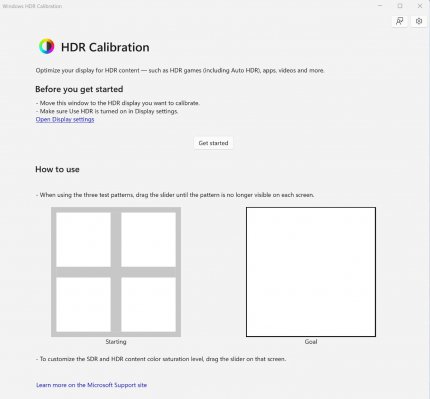 Quelle: Microsoft
Windows HDR Calibration App für Windows 11 erfordert einen passenden HDR-Monitor oder TV mit HDR.
Quelle: Microsoft
Windows HDR Calibration App für Windows 11 erfordert einen passenden HDR-Monitor oder TV mit HDR.
Um mit der App die Darstellung vom Farbraum anpassen zu können, muss man zuvor überprüfen, ob der HDR-Modus aktiviert ist. Hierzu geht man wie folgt vor:
- In der Einstellungsapp von Windows 11 wählt man den Bereich System aus.
- In dieser Kategorie auf den Eintrag "Anzeige" klicken und dann das richtige Display auswählen.
- Im Abschnitt Helligkeit & Farbe auf den Button HDR klicken.Nun bei "HDR aktivieren" den Schalter auf "Ein" stellen.
- Wenn das erledigt ist, kann man die App Windows HDR Calibration öffnen.
Laut dem PCGH-User IphoneBenz sollte man darauf achten, Tone Mapping auszuschalten oder HGIG zu nutzen, damit der Monitor nicht dazwischenfunkt.
Ebenfalls lesenswert: Gaming-Monitor-Test 2022: LCD-Kaufberatung für Full HD, WQHD, UHD/4K, 144 Hz, 21:9 und Curved
Sammlung zur HDR Kalibrierungs-App für Windows 11:
- Microsoft hat die offizielle App zur Kalibrierung von HDR-Bildschirmen in den Microsoft Store gebracht, nachdem bereits Windows Insider die Funktionen testen konnten.
- Die kostenlose App namens Windows HDR Calibration steht nur Nutzern von Windows 11 zur Verfügung. Zudem wird ein Bildschirm mit HDR-Support benötigt.
- Mit der App lässt sich unter anderem die Farbintensität pro angeschlossenem Monitor individuell einstellen.
Quelle: Windowscentral, Microsoft