Windows 10: Copilot kann offiziell nicht deinstalliert werden

Microsoft hat den KI-Assistenten Copilot für Windows 10 nachgereicht, um Arbeitsabläufe zu vereinfachen. Anwender, die lieber auf KI verzichten wollen, müssen aktuell in den sauren Apfel beißen, denn Copilot kann nicht deinstalliert werden.
Microsoft hat den KI-Assistenten Copilot auch für Windows 10 nachgereicht, um so Arbeitsabläufe zu vereinfachen. Anwender, die lieber auf KI verzichten wollen, müssen aktuell in den sauren Apfel beißen, denn Copilot kann wie unter Windows 11 aktuell nicht deinstalliert werden, wie das Unternehmen aus Redmond jetzt bestätigt hat.
Der Copilot wurde am 30. November 2023 als Vorschau für Windows 10 22H2 veröffentlicht, nachdem der KI-Assistent zuvor bereits in Windows 11 eingeführt wurde. In der Zwischenzeit hat Microsoft seine Künstliche Intelligenz auch final in Windows 10 integriert, was nicht allen Anwendern gefällt. Viele Nutzer sind auch deshalb beim "alten" Betriebssystem aus Redmond geblieben, weil sie dachten, Neuerungen wie eben den KI-Copilot nicht mitgehen zu müssen. Es blieb die Zuversicht auf eine vollständige Deinstallation, die jetzt zerstört wird. Das Assistenzsystem ist nicht dazu ausgelegt, deinstalliert zu werden.
Während wir die Deinstallation von Copilot derzeit nicht unterstützen, können Sie mit der rechten Maustaste auf das Copilot-Symbol klicken und die Anheftung aufheben, damit es zukünftig nicht immer über die Taskleiste [von Windows 10] angezeigt wird.
- Microsoft -
Das bedeutet, dass Anwender derzeit nur die Möglichkeit haben, das Copilot-Symbol aus der Taskleiste von Windows 10 entfernen. Aber auch nach dem Ausblenden bleibt der Assistent durchgehend im Hintergrund des Systems aktiv und kann jederzeit mit der Tastenkombination "Windows + C" aufgerufen werden, wie Windows Latest berichtet. Anwender, die mehr möchten, müssen tiefer ins System eingreifen.
Gruppenrichtlinien und Registry helfen weiter
Wer den Copilot wirklich aus Windows 10 verbannen möchte, der kommt über die entsprechenden Gruppenrichtlinien und die Registrierungsdatenbank ("Registry") nicht herum und muss selbst Hand anlegen. Über die Registry muss zum nachfolgende Speicherort im Pfad HKEY_CURRENT_USER navigiert werden:
\Software\Microsoft\Windows\CurrentVersion\Explorer\Advanced
Hier muss ein neuer DWORT-Wert (32-Bit) angelegt werden, dem anschließend der Wert "0" zugewiesen werden muss. Nach einem Neustart sollten sowohl der Copilot als auch die Hinweise auf den Assistenten über die Nachrichtenzentrale vollständig deaktiviert sein. Auch die Tastenkombination "Windows + C" ist dann deaktiviert.
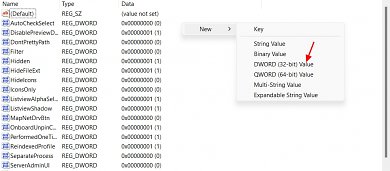 Quelle: Windows Latest
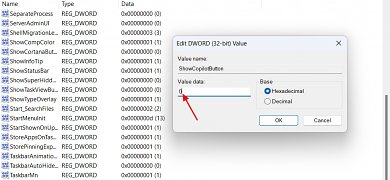 Quelle: Windows Latest
Der Copilot lässt sich aber auch über die Gruppenrichtlinien vollständig deaktivieren. Hierfür müssen Anwender den folgenden Pfad öffnen:
- Administrative Templates → Windows Components → Windows Copilot
Hier lässt sich der Copilot entsprechend deaktivieren und sollte nach einem Neustart endgültig Geschichte sein.
 Quelle: Windows Latest
Ihre Meinung ist gefragt!
Wie stehen Sie zu diesem Thema? Die PCGH-Redaktion freut sich über Ihre fundierte Meinung in den Kommentaren zu dieser Meldung. Um zu kommentieren, müssen Sie auf PCGH.de oder im Extreme-Forum eingeloggt sein. Sollten Sie bisher noch keinen Account haben, könnten Sie sich hier unverbindlich registrieren. Beachten Sie beim Kommentieren aber bitte die geltenden Forenregeln.
Quelle: Microsoft via Windows Latest









Mache ich auch schon lange.
Dann wiederum sind die meisten Nutzer so derart bequem oder digital unfähig, dass die lieber sämtlichen Sche*ß von MS mitmachen bevor sie aus dem A*sch kommen.
[Ins Forum, um diesen Inhalt zu sehen]