Unreal Tournament 3: Das große Tuning- und Benchmark-Special (Update: Neue Benchmarks)
Keine Kantenglättung
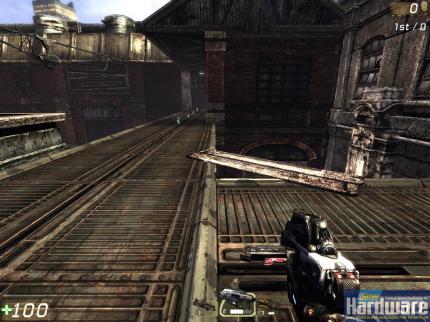 Textur-Details: Stufe 5
Da der Renderer der Unreal-Engine 3 Deffered-Shading zur Berechnung der sehr hohen Anzahl an dynamischen Lichtquellen nutzt, funktioniert die Kantenglättung unter DX9 nicht. Bei der DX10-Variante soll es dagegen möglich sein, FSAA einzuschalten. Überprüfen konnten wir das allerdings nicht, da die DX10-Unterstützung erst per Patch nachgeliefert wird. Für Besitzer einer Geforce-8-Karte gibt es allerdings einen FSAA-Workaround. Benennen Sie zuerst die UT3.exe, die Sie im Ordner Unreal Tournament 3\Binaries finden, in BioShock.exe um. Danach erzwingen Sie die Kantenglättung im Forceware Control Panel, indem Sie das dort vorhandene Bioshock-Profil nutzen.
Textur-Details: Stufe 5
Da der Renderer der Unreal-Engine 3 Deffered-Shading zur Berechnung der sehr hohen Anzahl an dynamischen Lichtquellen nutzt, funktioniert die Kantenglättung unter DX9 nicht. Bei der DX10-Variante soll es dagegen möglich sein, FSAA einzuschalten. Überprüfen konnten wir das allerdings nicht, da die DX10-Unterstützung erst per Patch nachgeliefert wird. Für Besitzer einer Geforce-8-Karte gibt es allerdings einen FSAA-Workaround. Benennen Sie zuerst die UT3.exe, die Sie im Ordner Unreal Tournament 3\Binaries finden, in BioShock.exe um. Danach erzwingen Sie die Kantenglättung im Forceware Control Panel, indem Sie das dort vorhandene Bioshock-Profil nutzen.
AF und Intros abschalten
Mit dem Schalter "Texture Detail" legen Sie nicht nur die Qualität und damit die Auflösung der Texturen fest. Je nach Einstellung bestimmen Sie auch, wie hoch der anisotrope Texturfilter ausfällt. Bei Stufe 1 und 2 ist AF deaktiviert, bei Stufe 3 und 4 kommt 4:1 AF zum Einsatz. Bei Stufe 5 werden Texturen mit 16:1 AF gefiltert. Wer den AF-Grad manuell einstellen will, kann dies über die UTEngine.ini (Eigene Dateien\My Games\Unreal Tournament 3\UT Game\Config) erledigen. Hier finden Sie unter [SystemSettings] den Eintrag
MaxAnisotropy=16. Ändern Sie zum Beispiel den Wert für 4:1 AF in "4". Mit dem Wert "0" schalten Sie den Texturfilter komplett ab. Wer von den Intro-Filmen zu Beginn genervt ist, sucht in derselben Ini-Datei nach dem Eintrag [FullScreenMovie] und setzt einen Strichpunkt vor jede Zeile, die mit StartupMovies beginnt.
Ini-Tuning
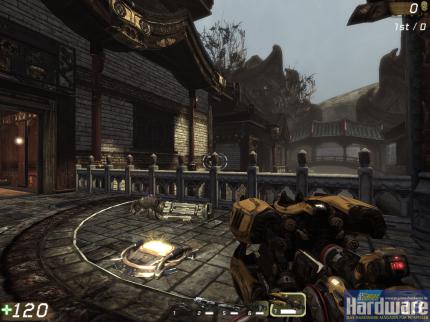 Nachbearbeitung: Mute/Stumm
Das Grafikoptionsmenü stellt nur eine begrenzte Anzahl an Schaltern für die Leistungsverbesserung zur Verfügung. Außerdem werden mit den verschiedenen Stufen gleich mehrere Features abgeschaltet. Daher lohnt es sich, bei Leistungsengpässen durch Änderungen in der UTEngine.ini noch ein paar Frames herauszuholen. Wie beim anisotropen Filter finden Sie alle relevanten Einstellungen unter dem Absatz [SystemSettings]. Um gezielt Grafikeffekte abzuschalten, ändern Sie den Eintrag "True" in "False" oder andersherum. Unsere Leistungsbremsen-Tabelle zeigt, dass sich das lohnt. Ein Tipp zum Schluss: Die interne Fps-Bremse lösen Sie, indem Sie unter [Engine.GameEngine] bei bSmoothFramesRate "True" durch "False" ersetzen.
Nachbearbeitung: Mute/Stumm
Das Grafikoptionsmenü stellt nur eine begrenzte Anzahl an Schaltern für die Leistungsverbesserung zur Verfügung. Außerdem werden mit den verschiedenen Stufen gleich mehrere Features abgeschaltet. Daher lohnt es sich, bei Leistungsengpässen durch Änderungen in der UTEngine.ini noch ein paar Frames herauszuholen. Wie beim anisotropen Filter finden Sie alle relevanten Einstellungen unter dem Absatz [SystemSettings]. Um gezielt Grafikeffekte abzuschalten, ändern Sie den Eintrag "True" in "False" oder andersherum. Unsere Leistungsbremsen-Tabelle zeigt, dass sich das lohnt. Ein Tipp zum Schluss: Die interne Fps-Bremse lösen Sie, indem Sie unter [Engine.GameEngine] bei bSmoothFramesRate "True" durch "False" ersetzen.
Wenn Sie Unreal Tournament 3 kaufen wollen finden Sie günstige Angebote in unserem Preisvergleich.
| Schalter und Einstellung/Ini-Eintrag | Max. TP** | Gewinn in Frames |
|---|---|---|
| Auflösung: 800x600 statt 1.024x768 | 31 Prozent | 15 Fps (49-64 Fps) |
| Screen Percentage: 50 statt 100 Prozent | 73 Prozent | 36 Fps (49-85 Fps) |
| Texture Detail: Stufe 1 statt 5 | 6 Prozent | 3 Fps (49-52 Fps) |
| World Detail: Stufe eins statt fünf | 59 Prozent | 29 Fps (49-78 Fps) |
| Anisotroper Texturfiler: Aus statt 16:1 | 11 Prozent | 5 Fps (44-49 Fps) |
| DynamicLights=False (UTEngne.ini) | 10 Prozent | 3 Fps (31-34 Fps)*** |
| DynamicShadow=False (UTEngne.ini) | 16 Prozent | 5 Fps (31-36 Fps)*** |
| LightEnvironmentShadow=True (UTEngne.ini) | 10 Prozent | 3 Fps (31-34 Fps)*** |
| DirectionalLightmaps=False (UTEngne.ini) | 23 Prozent | 7 Fps (31-37 Fps)*** |
| Bloom=False (UTEngne.ini) | 6 Prozent | 1 Fps (31-33 Fps)*** |
| QualityBloom=False (UTEngne.ini) | 10 Prozent | 3 Fps (31-34 Fps)*** |
| Distortion=False (UTEngne.ini) | 3 Prozent | 1 Fps (31-32 Fps)*** |
| DropParticleDistortion=True (UTEngne.ini) | 6 Prozent | 2 Fps (31-33 Fps)*** |