AMD Fusion for Gaming utility im PCGH Hands-on-Test
Um Missverständnisse zu vermeiden: Das Tool hat nichts mit AMDs Fusion-Technik zu tun, bei der beispielsweise CPU und GPU zusammengefügt werden. Stattdessen soll das Programm auf einem PC mit CPU und Mainboard-Chipsatz von AMD die Performance verbessern.
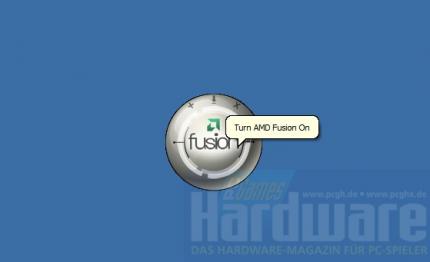 Quelle: PC Games Hardware
Mit einem Klick aktivieren Sie den Fusion-Modus. (Bild: PCGH)
Dabei werden Dienste und weitere Hintergrundprogramme von Windows abgeschaltet, damit Spiele schneller laufen. Bisher ist nur eine Beta-Version verfügbar, die AMD für mehrere Platinen mit den Chipsätzen 790FX, 790X oder 780G freigegeben hat. Die komplette Liste sowie den Download des Beta-Tools finden Sie bei AMDs Spiele-Webseite game.amd.com.
Quelle: PC Games Hardware
Mit einem Klick aktivieren Sie den Fusion-Modus. (Bild: PCGH)
Dabei werden Dienste und weitere Hintergrundprogramme von Windows abgeschaltet, damit Spiele schneller laufen. Bisher ist nur eine Beta-Version verfügbar, die AMD für mehrere Platinen mit den Chipsätzen 790FX, 790X oder 780G freigegeben hat. Die komplette Liste sowie den Download des Beta-Tools finden Sie bei AMDs Spiele-Webseite game.amd.com.
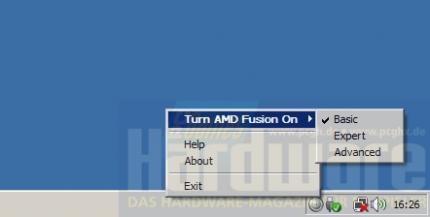 Im System-Tray können Sie eines der vorgefertigten Fusion-Profile auswählen. (Bild: PCGH)
Wir haben mit dem 790FX-Board M3A32-MVP Deluxe von Asus, einer Geforce 9800 GTX, dem Phenom X4 9950 Black Edition und Windows Vista in der 32-Bit-Variante getestet. Das Tool läuft allerdings auch mit Windows XP. Hier werden andere Hintergrundprogramme abgeschaltet. Startet man das Fusion for Gaming utility zum ersten Mal, erscheint ein schlichtes rundes Logo. Klickt man in die Mitte, aktiviert man den Tuning-Modus. Das "X" auf der rechten Seite beendet das Programm, der Pfeil in der Mitte schickt es in die Windows-Tray-Leiste. Dort können Sie per Rechtscklick schnell eines der drei vorgefertigten Profile laden oder den Fusion-Modus deaktivieren. Mehr Einstellungsmöglichkeiten bietet das Konfigurationsmenü. Verwirrend: Um das Menü aufzurufen, müssen Sie auf das "X" auf der linken Seite des Fusion-Logos klicken. Für die finale Version des Tools wünschen wir uns logischere Schaltflächen.
Im System-Tray können Sie eines der vorgefertigten Fusion-Profile auswählen. (Bild: PCGH)
Wir haben mit dem 790FX-Board M3A32-MVP Deluxe von Asus, einer Geforce 9800 GTX, dem Phenom X4 9950 Black Edition und Windows Vista in der 32-Bit-Variante getestet. Das Tool läuft allerdings auch mit Windows XP. Hier werden andere Hintergrundprogramme abgeschaltet. Startet man das Fusion for Gaming utility zum ersten Mal, erscheint ein schlichtes rundes Logo. Klickt man in die Mitte, aktiviert man den Tuning-Modus. Das "X" auf der rechten Seite beendet das Programm, der Pfeil in der Mitte schickt es in die Windows-Tray-Leiste. Dort können Sie per Rechtscklick schnell eines der drei vorgefertigten Profile laden oder den Fusion-Modus deaktivieren. Mehr Einstellungsmöglichkeiten bietet das Konfigurationsmenü. Verwirrend: Um das Menü aufzurufen, müssen Sie auf das "X" auf der linken Seite des Fusion-Logos klicken. Für die finale Version des Tools wünschen wir uns logischere Schaltflächen.
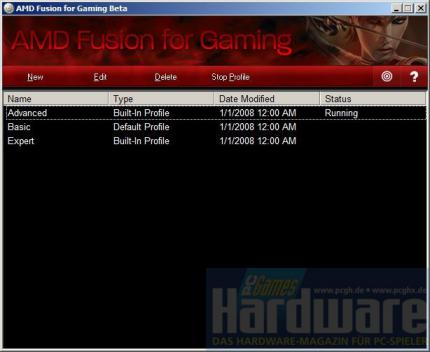 Wenn Sie auf das linke X im Fusion - Logo klicken, gelangen Sie ins Konfigurationsmenü. (Bild: PCGH)
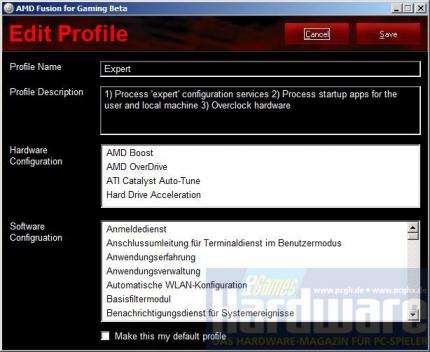 Unter "Edit" bearbeiten Sie die mitgelieferten Profile. "Expert" bietet die meisten Optimierungsschritte. (Bild: PCGH)
Im Konfigurationsmenü angekommen, kann man eines der drei Profile auswählen und per Enter-Taste starten. Mit dem Button "Edit" prüfen Sie, welche Optimierungen beim jeweiligen Profil geladen werden. Dafür müssen Sie das laufende Profil zunächst beenden - ebenfalls mit Enter. Anschließend können Sie die Tuning-Schritte einsehen, ändern lassen sie sich allerdings nicht. Das geht nur mit einem eigenen Profil, das Sie per "New"-Button anlegen. Hier bestimmen Sie beispielsweise, dass Indexdienst, Fehlerberichterstattungsdienst, Taskplaner oder Ablagemappe abgeschaltet werden.
Unter "Edit" bearbeiten Sie die mitgelieferten Profile. "Expert" bietet die meisten Optimierungsschritte. (Bild: PCGH)
Im Konfigurationsmenü angekommen, kann man eines der drei Profile auswählen und per Enter-Taste starten. Mit dem Button "Edit" prüfen Sie, welche Optimierungen beim jeweiligen Profil geladen werden. Dafür müssen Sie das laufende Profil zunächst beenden - ebenfalls mit Enter. Anschließend können Sie die Tuning-Schritte einsehen, ändern lassen sie sich allerdings nicht. Das geht nur mit einem eigenen Profil, das Sie per "New"-Button anlegen. Hier bestimmen Sie beispielsweise, dass Indexdienst, Fehlerberichterstattungsdienst, Taskplaner oder Ablagemappe abgeschaltet werden.
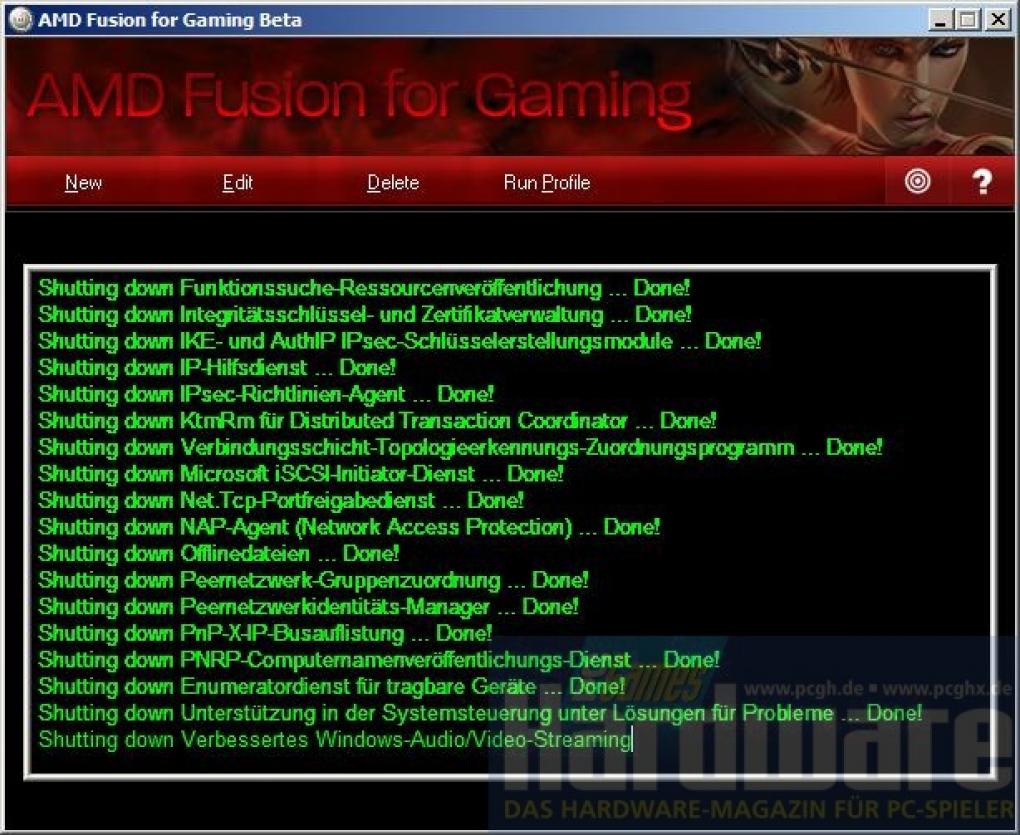 Startet man ein Profil, zeigt ein Fenster kurz, welche Einstellungen das Tool gerade umsetzt. (Bild: PCGH)
Unsere Benchmarks finden Sie auf der nächsten Seite.









ALso bei mir sind die Points wie gesagt noch Krasser, habe ja nur "Erweitert" benutzt
Sonst schreibt ihr doch sofort auf jeden "aa"
Also mein Fazit ist imo : Interessant, schön das es so ein lockeres Tool gibt, aber zumindest bei mir bringt es keine verbesserungen, im gegenteil.
Also vermutlich nur ein bescheidener Test weil ich imo kei Bock habe ausgiebig alles zu testen, aber unter 3dMark05 habe ich so im schnitt 200-800 Punkte weniger als das niedrigste Ergebiss in 3DMark ohne Fusion.