DOSBox: Spieleklassiker wie Ultima Underworld wieder perfekt zum Laufen bringen - mit Videoanleitung
Viele von uns spielen nicht erst seit heute und bekommen nostalgische Gefühlsausbrüche, wenn sie an vergangene Spiele-Tage zurückdenken. Leider ist es mit modernen Systemen nicht ohne Weiteres möglich, die alten Perlen zum Laufen zu bringen. Wir zeigen, wie man trotzdem in die glorreiche Vergangenheit abtauchen kann - mithilfe von DOSBox und am Beispiel von Ultima Underworld.
Moderne Betriebssysteme wie Windows oder auch Linux haben sich mittlerweile weit vom seligen MS-DOS entfernt. Auch wenn dann und wann noch kleinere Überbleibsel durch die schick designten Desktop-Oberflächen blitzen, wie etwa die Windows-Eingabeaufforderung, ist es nicht mehr möglich, komplexere DOS-Programme wie Spiele adäquat zu genießen, sollten sie überhaupt starten. Hier kommt DOSBox ins Spiel.
Was ist DOSBox?
DOSBox ist ein Intel x86 MS-DOS Emulator, der exzellent sämtliche für das Spielen wichtige Features wie Sound, Netzwerk, Grafik, Mouse und Joystick unterstützt. Auch spielfremde Programme können damit lauffähig gemacht werden, allerdings liegt das Spielen klar im Fokus der Entwickler, welche die Software als OpenSource frei zur Verfügung stellen. Deshalb sind einige Elemente wie Netzwerk- und Drucker Support noch unvollständig. DOSBox wurde mit Hilfe der SDL-Library (Simple DirectMedia Layer) Software programmiert, die es dank Cross-Plattform Auslegung ermöglicht, DOSBox auf einer Vielzahl von Geräten und Benutzeroberflächen zu nutzen. Die Bandbreite umfasst den herkömmlichen Windows-PC über Linux und Mac OS bis hin zum Android-Smartphone.
Was kann DOSBox?
Mit DOSBox kann man praktisch jedes unter MS-DOS erschienene Spiel mit ein paar recht einfachen Handgriffen zum Laufen bringen. Sogar 3Dfx-Titel wie etwa das grandiose "Schleichfahrt" aus der Zeit der letzten Todeskrämpfe der Nutzeroberfläche funktionieren, wenn man bereit ist, etwas Arbeit zu investieren; auch ohne 3Dfx-Karte. Zusätzlich kann die Grafik per Filter aufgehübscht und die damals übliche MIDI-Musik per BassMIDI und Soundfonts beinahe auf Orchesterqualität gesteigert werden. Wie das alles funktioniert, werden wir in den folgenden Zeilen erklären. Wir beschränken uns der Übersicht halber auf die Windows-Version, vieles aus diesem Guide lässt sich aber auch auf andere Systeme übertragen.
Grundvoraussetzung: Das Spiel
Zuallererst benötigen wir natürlich etwas zum Spielen, den Emulator ohne "Futter" zu betreiben, ist schließlich recht witzlos. Wir haben uns für "Ultima Underworld" entschieden, da es zu seiner Zeit eine bahnbrechende Technik bot. 1993 fielen unzähligen Spielern die Kinnladen herunter, das Spiel bot eine bis dato ungesehene 3D-Grafik, die selbst das etwas später veröffentlichte Doom in den Schatten stellen konnte. Auch eine Physik-Engine war implementiert. Es war außerdem schwierig unter MS-DOS zum Laufen zu bringen und machte meist umfassende Eingriffe in den Systemdateien "Autoexec.bat" und "Config.sys" nötig. Also nicht ganz leichte Kost für DOSBox, aber wie man sehen wird, auch kein größeres Problem.
Wir haben das Spiel bei GoG.com gekauft und heruntergeladen. Bei den DOS-Spielen dort ist eine passende Konfiguration bereits integriert und wartet nur auf einen per Doppelklick ausgeführten Startbefehl. Wir ignorieren das fertige Profil jedoch, damit wir zeigen können, wie man DOSBox von der Installation weg richtig einstellt.
Reklame: Ultima Underworld jetzt bei GoG bestellen
Wer kein Geld für einen Feldversuch ausgeben möchte, braucht nicht in die Röhre schauen, einige Publisher haben ein paar alte Perlen als Freeware im Netz freigegeben, darunter etwa die ersten beiden Teile der "The Elder Scrolls" – Serie oder das grandiose Adventure "Beneath a Steel Sky" der "Baphomet's Fluch" - Entwickler "Revolution Software". Hier ist eine Liste mit freigegebenen Klassikern.
Die Reise in die Vergangenheit
Wir beginnen mit den Grundzügen und arbeiten uns langsam bis zum perfekten Erlebnis vor. Die im Video angesprochenen Basics gehen wir hier nochmal in Ruhe durch. Als erstes laden wir DOSBox von der Seite des Entwicklers herunter. Nachdem der Download abgeschlossen ist, installieren wir das Programm in einen neuen Ordner, am besten mit nicht allzu komplizierter Adresse. Ein Beispiel wäre etwa: "C:\Spiele\DOSBox\".
Als nächstes legen wir ein Verzeichnis für unsere Spiele an. Der Übersicht halber bietet sich an, diesen als Unterordner im DOSBox-Verzeichnis zu erstellen, also beispielsweise "C:\Spiele\DOSBox\Games\". Dorthin entpacken wir von nun an unsere Spiele. Als nächstes müssen wir DOSBox erklären, dass dieser Ordner von nun an unser DOS-Hauptverzeichnis darstellen soll. Früher war das in den allermeisten Fällen das Laufwerk "C:". Dazu starten wir zunächst DOSBox. Das nun erschienene kleine Fenster empfängt uns mit MS-DOS Charme, kann damit neu in Berührung kommende oder vielleicht auch vergessliche aber dezent abschrecken. Keine Panik, mit einer knappen Handvoll Befehle kann man hier alles regeln. Es gibt auch Frontends, welche die Arbeit abnehmen, doch diese erfordern sie dann an anderer Stelle. Wir bleiben also bei der schlichten, einfachen Texteingabe.
Die Basics
Um nun unseren DOS-Spiele-Ordner als Laufwerk "C:" zu deklarieren, brauchen wir einen DOSBox spezifischen Befehl. Dieser lautet "mount." Auch wenn einige diesen Befehl aus einem anderen Zusammenhang kennen mögen, bedeutet er in diesem Fall "einhängen." Genau das haben wir vor, wir hängen ein Verzeichnis als neues Laufwerk in DOSBox ein. Das funktioniert so:
"Mount [DOSBox Laufwerk] [echtes Laufwerk oder Verzeichnis]"
In unserem Fall wäre das also:
"mount c c:\Spiele\DOSBox\Games"
Nun brauchen wir noch ein CD-Laufwerk:
"mount d E:\ -t CDROM"
Das Laufwerk "E:" wird unter DOSBox als CD-ROM "D:" deklariert. Es spielt dabei keine Rolle, ob dort eine ISO eingebunden ist, oder eine tatsächliche CD dort rotiert. Ein Verzeichnis wäre ebenso möglich, beispielsweise: "C:\Spiele\DOSBox\Games\WingCommander3\CD1\"
In unserem Fall ist es aber eine ISO, DOSBox kann diese ebenfalls einbinden, dazu ist ein etwas anderer Befehl vonnöten, die Funktionsweise ist aber dieselbe:
"imgmount e c:\Spiele\DOSBox\Games\UW.iso –t ISO –fs ISO"
Das Kürzel -t steht in allen Fällen für den Typus des Laufwerks, -fs für das Format der Image-Datei.
Nun haben wir ein Laufwerk "C:" ein CD-ROM auf "D:" und ein weiteres mit einer eingebunden Image auf "E:".
Wir könnten das Spiel nun starten. Allerdings ist noch etwas Arbeit nötig, um ein befriedigendes Ergebnis zu erhalten:
Wechseln wir mit "ALT+Enter" in den Vollbildmodus, bleibt das Bild klein. Schließen wir DOSBox, sind alle Eingaben dort Geschichte. Wir wollen uns aber gern ersparen, bei jedem Start die Befehle von neuem einzutippen. Beides können wir in der DOSBox-Config ändern. Dazu starten wir die "DOSBox 0.74 Options.bat". Es öffnet sich ein schnödes Textfenster.
 DOSBox Eingabeaufforderung
Die DOSBox Konfigurations-Datei:
Den Großteil der Einträge braucht uns vorerst nicht zu interessieren. Wichtig sind aber folgende:
fullresolution=original
Hier tragen wir die native Auflösung unseres Bildschirms ein. Etwa 1920x1080.
Output=surface
Dieser Befehl steuert die Art der Bildausgabe. "Surface" kann nicht skalieren. Deshalb wählen wir "Overlay", diese Art unterstützt Scaling und macht nur in seltensten Fällen Ärger.
cycles=auto
Mit diesem Befehl kann man DOSBox anweisen, wie viele Anfragen pro Sekunde an die CPU gestellt werden dürfen (eine Anfrage/s = ein Zyklus). Die "auto" Einstellung funktioniert nicht in allen Fällen, manuelles Nachregeln kann nötig sein, sollte das Spiel zu schnell oder zu langsam laufen. Dies kann aber auch mit den Tastenkombinationen "STRG+F12" für mehr oder "STRG+F11" für weniger Zyklen direkt im Spiel vorgenommen werden. Eine Einstellung von etwa 5.000 bis 10.000 Zyklen reicht für fast alle Spiele.
Andere Einstellungen können wir vorerst ignorieren. Um aber die Befehle nicht dauernd eintippen zu müssen, ergänzen wir die Konfiguration noch. Dazu scrollen wir ganz bis ans Ende der Datei und tragen unter [autoexec] die Befehle ein.
[autoexec]
mount c c:\Spiele\DOSBox\Games
mount d E:\ -t CDROM
imgmount e c:\Spiele\DOSBox\Games\UW.iso –t ISO –fs ISO
DOSBox führt sie dann vor jedem Start automatisch aus.
Sound im Spiel konfigurieren:
Als letztes müssen wir, wie bei DOS-Spielen damals üblich, noch den Sound konfigurieren. Dazu starten wir als erstes DOSBox. Fast alle Spiele haben eine eigene "Setup.exe" oder "Install.exe", wo man Soundeinstellungen vornehmen kann. In unserem Fall sieht der Ablauf so aus:
Z:\>e: - wechselt auf das ISO-Laufwerk "E:"
e:\>cd uw - öffnet das Verzeichnis "uw"
e:\UW\>uinstall - führt "uinstall.exe" aus, um den Sound zu konfigurieren.
Nun wählen wir die passenden Sound- und Musiktreiber, und stellen die passenden Interupts (IRQ), Adressen und DMA-Controller ein. Standard sind:
Sound:
Soundblaster 16 und abwärts (z.B. SBPro, SB, Adlib) - IRQ: 7, DMA:1, (HDMA:5), Adresse(SBBase): 220
Musik:
MPU-401 und kompatible Geräte (General Midi, SB16, SBPro,…) – Hier sind normalerweise keinerlei weitere Einstellungen nötig, in den wenigen Fällen: Adresse: 330
Damit haben wir die Basics abgehakt, wir können unsere Klassiker nun spielen, auch wenn sie auf CD oder als Image-Datei daherkommen. War viel zu tun, aber nun sind wir bereit zum Spielen. Für jene, die noch nicht genug gefummelt haben, bieten wir nachfolgend noch einige Optionen zur Aufwertung von Grafik, Sound und Musik.
Grafiktuning per DOSBox-Filter:
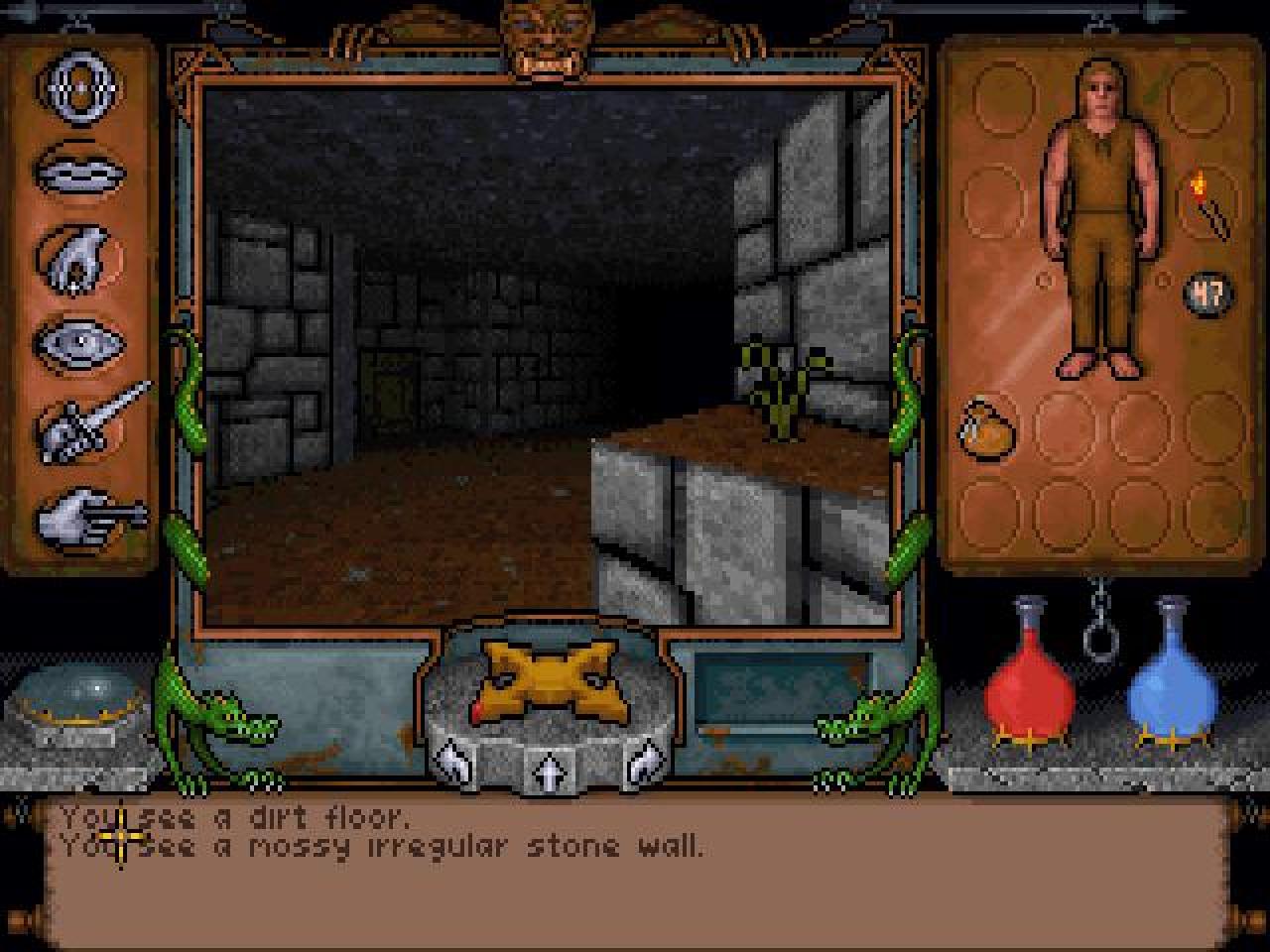
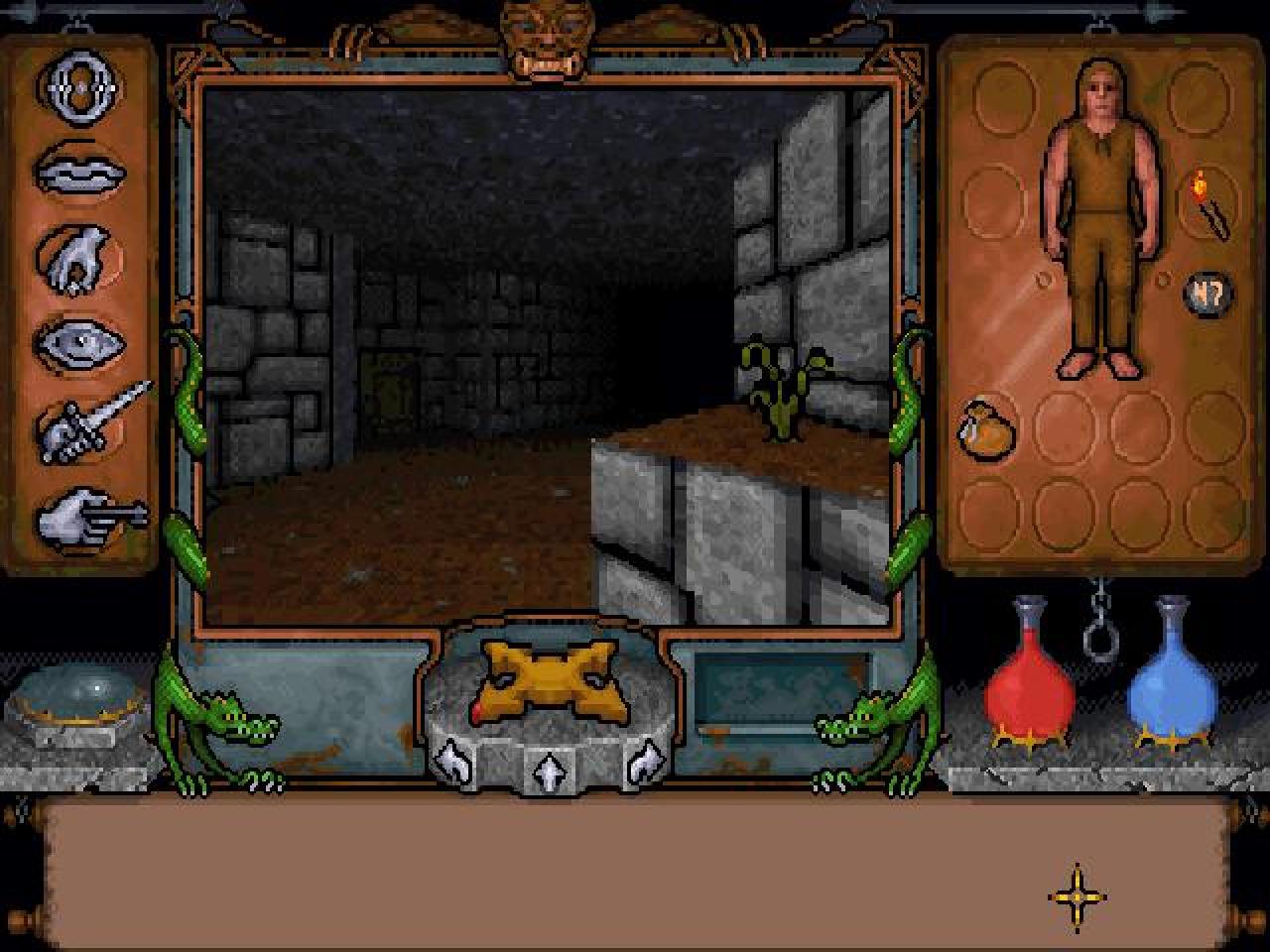
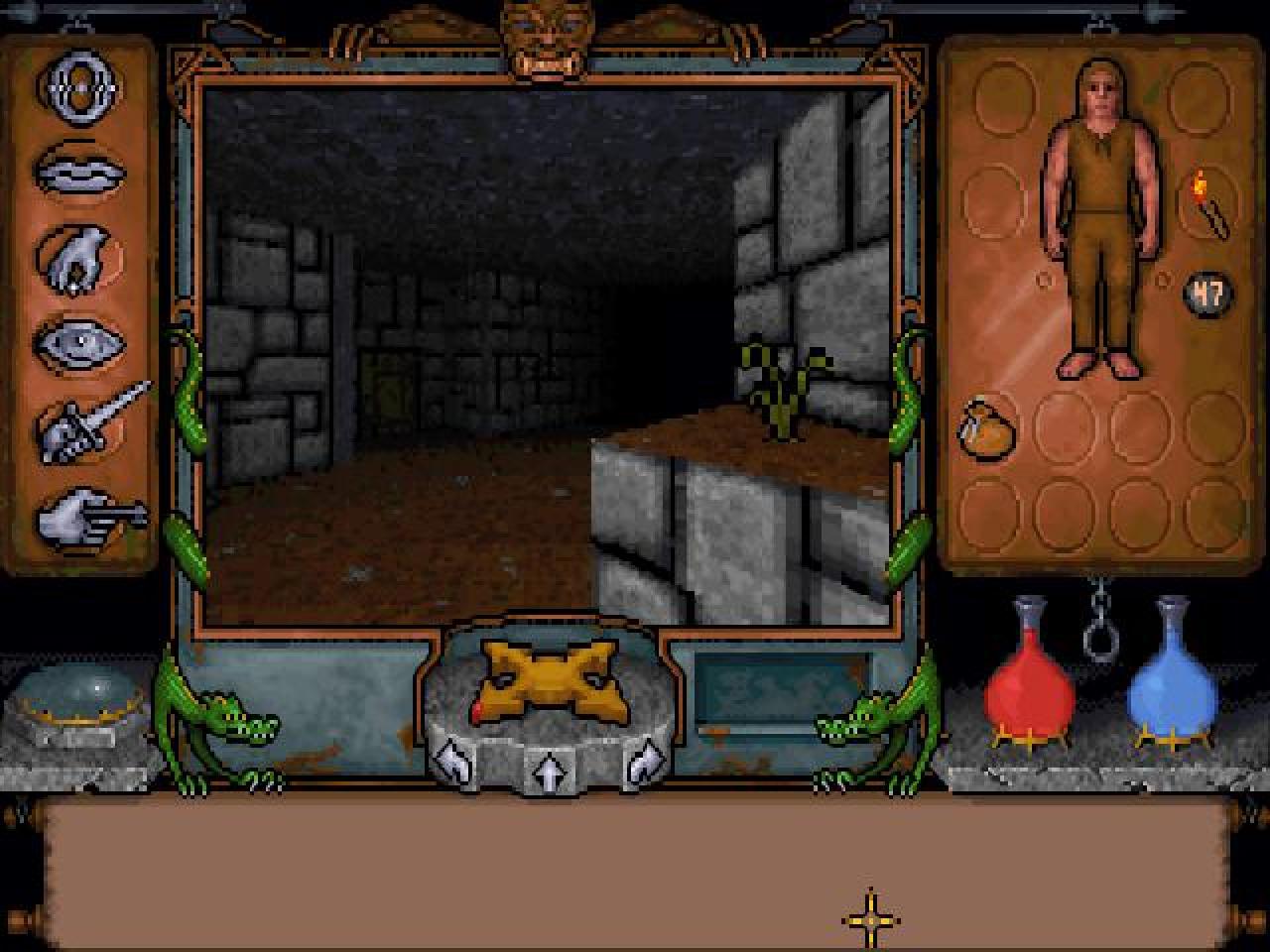
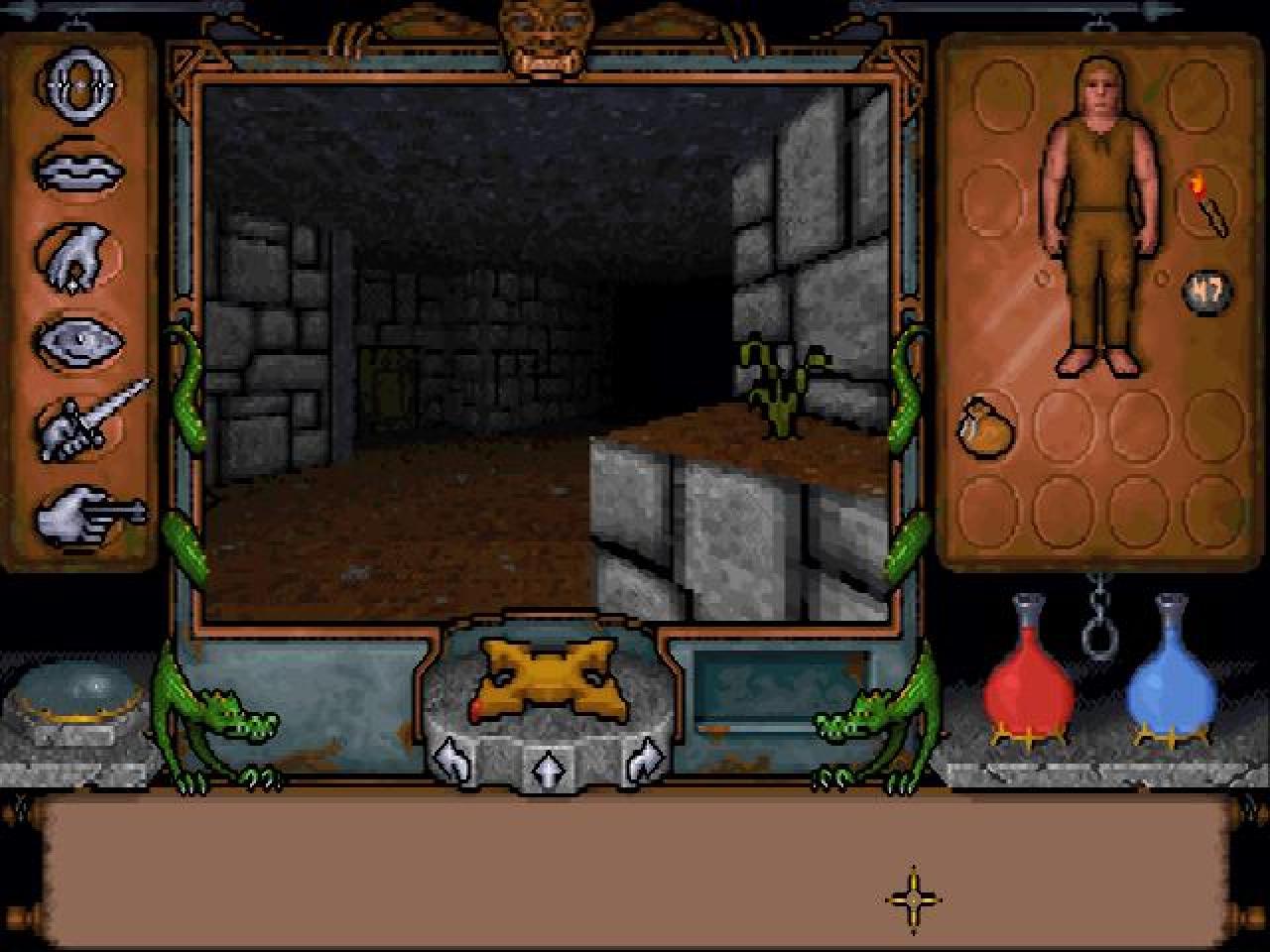
DOSBox bietet ein paar Möglichkeiten, die doch meist sehr pixelige Grafik etwas aufzuwerten. Dies geschieht wieder in der Konfigurations-Datei. Uns interessiert dabei lediglich folgende Eintrag unter [render]:
Scaler=normal2x
Hier wird der Filter definiert. Wir suchen den passenden aus den oben stehenden Optionen und tippen ihn anstelle von "normal2x" ein. Hier ist ein kleiner Vergleich:
Gravis Ultrasound ermöglichen:
DOSBox bietet eine Emulation der damals unter Soundkennern beliebten Gravis Ultrasound. Dazu müssen die Treiber für diese heruntergeladen werden. Diese entpackt man in ein Verzeichnis namens ".\ULTRASND\" in dem Ordner, den DOSBox nun vor jedem Start einbindet, etwa: "C:\Spiele\DOSBox\Games\ULTRASND". Danach stellt man die Variable "gus" in der DOSBox-Konfig auf "true". Nun kann man in einigen Spielen, welche den Gravis-Sound unterstützen, den aufgewerteten Klang genießen (nach dem Setup).
Zone 66 - Foreign Shores mit Soundblaster:
Zone 66 - Foreign Shores mit Gravis Ultrasound:
Midi-Tuning per BassMIDI:
BassMIDI ist ein kleines Programm, das Sounddatenbänke, sogenannte Soundfonts, in den Speicher liest und die MIDI-Dateien dann mit den darin enthaltenen Instrumenten abspielt. Die Einrichtung ist einfach, die Bedienung unkompliziert. Soundfonts zu finden, ist dagegen unter Umständen etwas schwieriger, sie werden kaum noch benutzt. Wir haben ein paar sehr gute hier verlinkt:
Arachno Soundfont: Gute Instrumente, passt perfekt zum Gaming.
Silverspring Soundfont: Ähnlich der Arachno, Geschmacksache.
CrisisGM: Das Monster unter den Soundfonts. Orchestrale Qualität, zum Spielen schon fast zu viel des Guten. Herunterladen der Soundfont macht eine Anmeldung auf der Seite nötig.
Diverse: Hier gibt es Soundfonts zu vielen bekannten Synthesizern, etwa von Yamaha.
Mit ein bisschen Suchen findet man auch Exoten, wie etwa eine NES-Soundfont, die es etwa ermöglicht, DooM mit glorreicher 8-Bit Chiptune - Musik zu spielen.
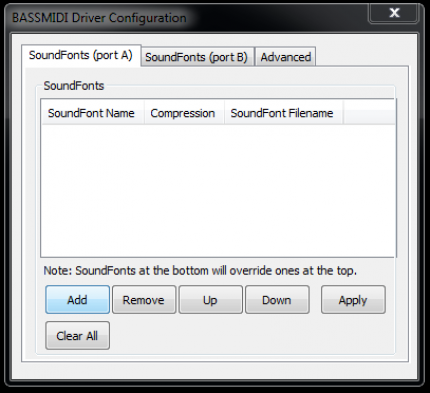 BassMIDI Soundfont laden
Das Einbinden der Soundfonts ist einfach: das BassMIDI-Tool starten, auf "Add" klicken und die gewünschte Soundfont wählen. Nun auf "Advanced" wechseln und den richtigen Port als Standard-Gerät festlegen. Noch auf "Apply" klicken, fertig. Wählt man nun im Spiel "MPU-401" oder "General MIDI" als Wiedergabegerät, erklingt die Musik in neuer Frische:
X-Wing Intro mit Microsoft Software Synthese:
X-Wing Intro mit BassMIDI und Arachno Soundfont:
Wir hoffen, mit dem Artikel die Grundlagen zur DOS-Box vermittelt zu haben. Falls Sie Fragen oder weitere Anregungen haben, nutzen Sie doch den Kommentarthread im Forum.











So werden die guten alten Klassiker auch portable, richtige Pfadangaben in den Konfigs vorrausgesetzt.
Für Neulinge ist ein Frontend wie DFend aber deutlich einfacher. Damit laufen auch viele der Spiele, allerdings gibt es bei einigen auch diverse Probleme. Weniger Komfortabel, dafür aber Konfigurationsträchtiger geht es mit DOG.
Und wer sich überhaupt nicht damit auseinandersetzten möchte sollte besser bei GOG reinschauen.
Mir jedenfalls ist es lieber "von Hand" zu konfigurieren. Da steigt die Vorfreude mit jeder Sekunde - wie damals als der Pentium höchstens eine Idee war und der 386er mit 4 MB RAM ein High-End System.
Official Homepage for DBGL: DOSBox Game Launcher, a multi-platform frontend for DOSBox
DOSBox ist direkt eingebaut und man erhält ein brauchbares Interface. Es können sogar Cover, Wertungen, usw. hinzugefügt werden, damit die alte Sammlung in neuem Glanz erstrahlt.