Acht nützliche Funktionen, die man mit einem NAS machen kann
Der kleine schwarze, unscheinbare Kasten sieht aus, wie ein langweiliges Festplattengehäuse, dass nicht nur zwei HDDs beherbergt statt nur einer und eben per Kabel im Netzwerk hängt anstatt per USB oder SATA direkt am Rechner. So ein NAS, also Network Attached Storage kann aber viel mehr als nur ein ausgelagertes Datengrab im Heimnetzwerk sein. In diesem Ratgeber zu einem Synology-NAS zeigen wir ein paar richtig nützliche Funktionen, die so ein kleiner Server mit dem Synology Betriebssystem DSM 7 bietet.
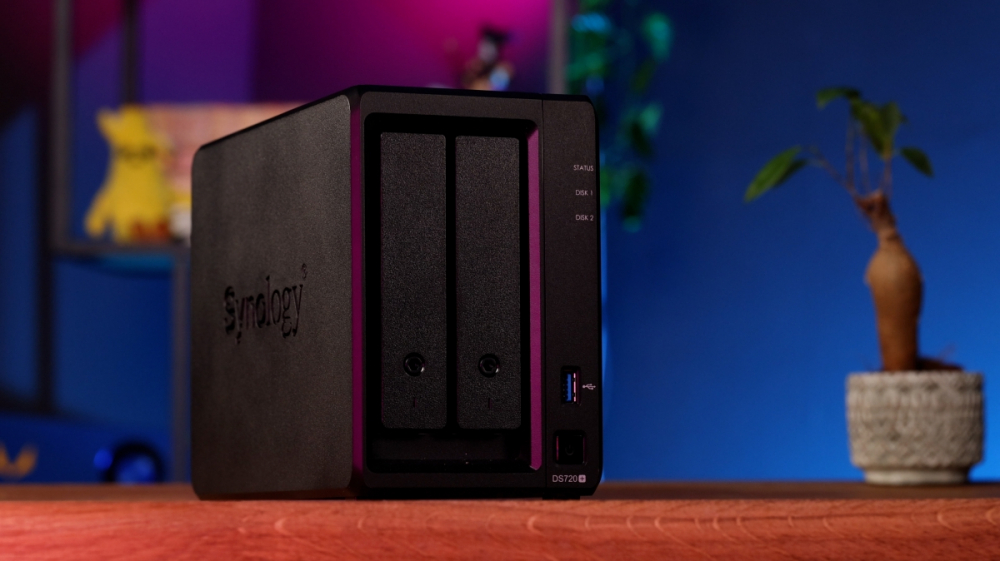
Kurz vorneweg ein paar allgemeine Takte zum NAS. Was ist das und wer braucht das? Dabei handelt es sich um einen richtigen kleinen Computer, genauer gesagt Server, der haufenweise praktische Funktionen mit sich bringt. Der kleine Apparat füllt die Lücke zwischen einen selbst aufgesetzten Heimserver in Form eines herkömmlichen PCs und eben einer USB-Festplatte, die am Rechner oder auch am Router hängt. Klar ist ein selbst zusammengezimmertes System hard- und softwareseitig immer flexibler und sicherlich auch umfangreicher, aber eben auch deutlich komplizierter, teurer und stromhungriger.
So ein NAS ist da ein Kompromiss aus all diesen Eigenschaften, es ist also nicht nur relativ effizient, sondern auch in der Bedienung relativ komfortabel. Nicht jeder kann oder will einen herkömmlichen PC als Server von Grund auf neu aufsetzen, wenn er neben einem Speichermanagement etwa nur Backups eine eigene Cloud oder gar einen einfachen Gameserver im heimischen Netzwerk bieten soll.
Der eigentliche Mehrwert besteht also nicht im Netzwerkspeicher an sich, sondern am Betriebssystem, mit dem sich allerlei anstellen lässt. Das lässt sich komfortabel über jedes Endgerät mit Bildschirm über den Browser bedienen. Los gehts kurz und knapp mit den nützlichsten Funktionen von so einem NAS.
Eigene Cloud einrichten auf dem NAS
 Quelle: PC Games Hardware
Synology Drive
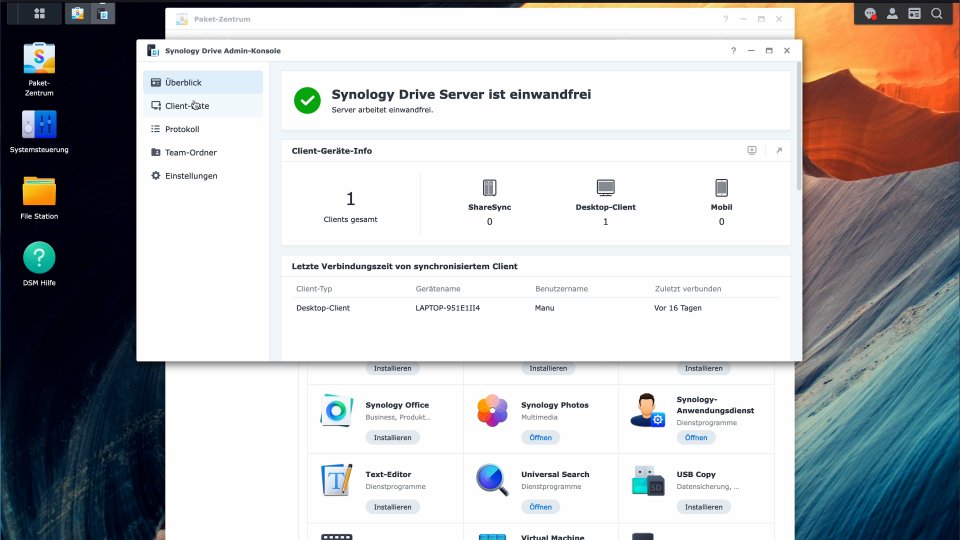
Mit jedem NAS lässt sich eine eigene heimische Cloud einrichten - also ganz ohne Internet. Also einen kleinen Speicher, der die Dateien mit allen Geräten automatisch synchronisiert. Das ist ziemlich praktisch, wenn man mit unterschiedlichen Geräten, also PCs, Notebooks, Fernsehern oder auch Smartphones auf die gleichen Dateien Zugriff haben möchte. Ja, damit lässt sich schon ein einfaches Backup einrichten. Aber dafür empfehlen wir eine andere Funktion, mehr dazu im nächsten Tipp.
Quelle: PC Games Hardware
Synology Drive
Mit jedem NAS lässt sich eine eigene heimische Cloud einrichten - also ganz ohne Internet. Also einen kleinen Speicher, der die Dateien mit allen Geräten automatisch synchronisiert. Das ist ziemlich praktisch, wenn man mit unterschiedlichen Geräten, also PCs, Notebooks, Fernsehern oder auch Smartphones auf die gleichen Dateien Zugriff haben möchte. Ja, damit lässt sich schon ein einfaches Backup einrichten. Aber dafür empfehlen wir eine andere Funktion, mehr dazu im nächsten Tipp.
Klar könnte man auf eine der zahlreichen Internet-Clouds zurückgreifen. Google Drive, Microsoft Onedrive, Apple iCloud - und wie sie nicht alle heißen. Es gibt aber gute Gründe, die eigene Cloud selbst zu betreiben. Allen voran ist es der Speicherplatz. Bei den großen Anbietern sind nur wenige Gigabyte kostenlos und mehr Speicherplatz darf dazu abonniert werden. Für manche ist auch der Datenschutz und die Hoheit über die eigenen Daten auch ein Grund.
In Sachen Zuverlässigkeit und Komfort steht das Synology Drive den Online-Konkurrenten in nichts nach. Praktische Eigenschaften sind auch hier: Es gibt einen Dateiversionsverlauf: Heißt, dass hier mehrere Versionen von den Dateien gesichert werden, sofern sie geändert werden und solange Platz auf dem NAS ist. Außerdem wird der Client, also etwa euer Rechner, nicht zugemüllt, indem nur die Dateien erst lokal heruntergeladen werden, wenn sie gebraucht werden. Eine ganz nette Sache ist auch das Synology Office, womit sich im Browser Office-Dateien anzeigen und bearbeiten lassen, ähnlich wie Google Docs.
Soll das ganze per Internet funktionieren und nicht nur intern, darf zunächst Quickconnect aktiviert werden, welches ein kostenloses Konto auf der Synology-Website erfordert. Diesen bitte nicht verwechseln mit dem Konto, das ihr für den Login auf dem NAS verwendet. Unter Umständen erfordert das Ganze ein dezent umständliches Gefummel bei der Weiterleitung der jeweiligen Ports am Router. Eventuell darf hier die Synology-Anleitung und die des Routers studiert werden, damit die richtigen Löcher ins Heimnetzwerk gebohrt sind. Aber einmal eingerichtet, läuft alles wie ein Uhrwerk.
File Sharing & File Request: Dateien vom NAS verschicken oder auf dem NAS empfangen
 Quelle: PC Games Hardware
Synology File Transfer
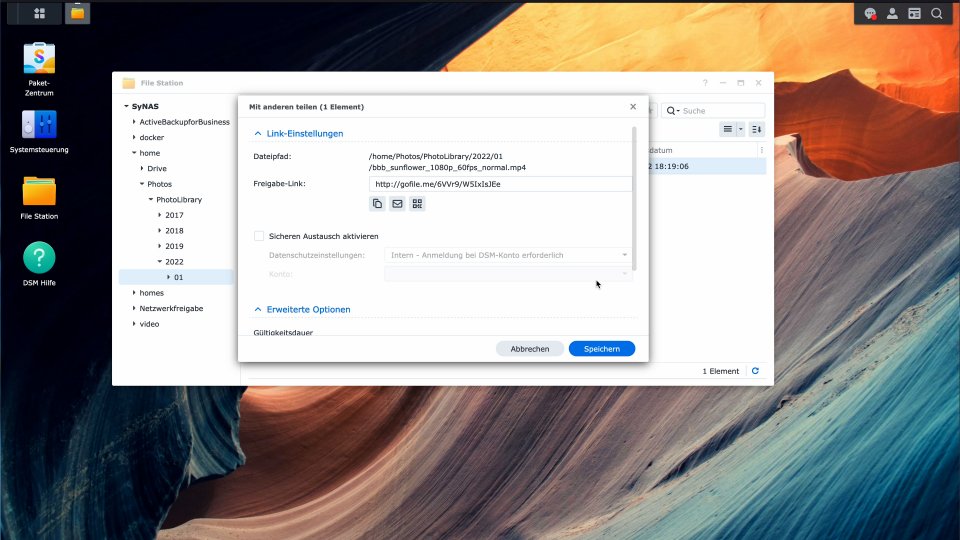
Bei einer Online-Cloud ist es ganz einfach, Dateien daraus über einem Link anderen zuzuschicken. Bei einem heimischen NAS ist das mindestens genauso einfach. Gleich vorneweg: Anschließend ist man vom Link nur noch einen Rechtsklick auf die Datei oder auf den Ordner von der Freigabe entfernt - denkbar einfach, wie auch bei einer Online-Cloud. Dafür braucht der Empfänger auch kein extra Benutzerkonto auf dem NAS. Mit einem Benutzerkonto können somit aber gleich mehrere Ordner freigegeben werden
Quelle: PC Games Hardware
Synology File Transfer
Bei einer Online-Cloud ist es ganz einfach, Dateien daraus über einem Link anderen zuzuschicken. Bei einem heimischen NAS ist das mindestens genauso einfach. Gleich vorneweg: Anschließend ist man vom Link nur noch einen Rechtsklick auf die Datei oder auf den Ordner von der Freigabe entfernt - denkbar einfach, wie auch bei einer Online-Cloud. Dafür braucht der Empfänger auch kein extra Benutzerkonto auf dem NAS. Mit einem Benutzerkonto können somit aber gleich mehrere Ordner freigegeben werden
Das Ganze funktioniert übrigens auch umgekehrt, also wenn jemand von außen euch Daten aufs NAS kopieren soll. Das klappt mit dem File Request, zu deutsch: Dateianforderung. Dafür erstellt man am besten einen separaten Ordner, Rechtsklick, Dateianforderungen, und wir bekommen einen Link mit einer Weboberfläche für den Dateiupload. Genauso gut könnte man einen Ordner mit Schreibrechten einem registrierten oder anonymen Nutzer freigeben, aber für den schnellen Austausch ist die Dateianforderung praktischer.
Automatische Backups einrichten mit einem Synology-NAS
Ja, Backups sind nicht ganz so cool. Es ist wie Müll rausbringen, ein notwendiges Übel, auf das man nie Bock hat. Aber einmal eingerichtet, ist das Ganze ein Selbstläufer. Gerade für Notebooks, an denen nicht unbedingt immer ein extra Laufwerk fürs Backup hängt, kann das automatisch übers WLAN geschehen.
Das Synology Drive kann als Backup einzelner Daten missbraucht werden, was für viele schon ausreicht aber es ist keine richtige Sicherungslösung des gesamten Systems. Denn wenn ihr eine Datei aus der Cloud löscht, ist sie weg - für immer. Daher lieber einmal ein richtiges Backup einrichten, auf das man beim Datenverlust schnell und einfach zugreifen kann und auch kaum Aufwand verursacht.
Nun gibt es tausende Möglichkeiten, ein Backup einzurichten. Ich erwähne hier nur einige einfache Methoden, als Heimanwender ein paar wichtige Daten zu sichern. Das geht etwa mit jeder Art von externem Speicher, egal ob ein NAS oder HDD mit den Client-seitigen Tools. Bei Apple-Geräten ist das die Time Machine und bei Windows-Rechnern der Dateiversionsverlauf. Beide beanspruchen ein ganzes Laufwerk für sich und falls ihr nicht alle Festplatten im NAS dafür verwenden wollt, erstellt am besten eine eigene Partition auf einem der Platten und bindet die Netzwerkfreigabe als Netzlaufwerk ein. Die Methode erfordert keine zusätzliche App auf dem Rechner und es ist superpraktisch und einfach, alte Versionen von Dateien wiederherzustellen. Hier ist lediglich wieder bisschen Gefummel notwendig, eine extra Freigabe fürs Backup auf dem NAS zu erstellen.
 Quelle: PC Games Hardware
Synology Active Backup for Business
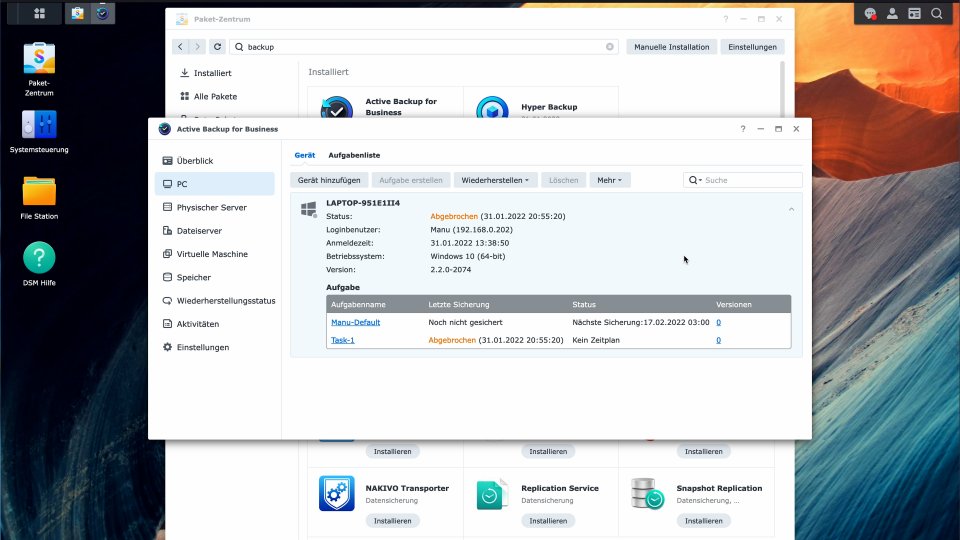
Seitens Synology gibt es mehrere Backup-Apps, die mächtigste Option dürfte Active Backup vor Business sein, fast schon zu mächtig für den Otto Normalanwender. Aber es ist ziemlich einfach einzurichten, daher stelle ich es kurz vor: Die Killer-Features der Software sind: Es lassen sich Backups für unendlich viele Clients einrichten und es wird vom gesamten System ein Image erstellt. Heißt, hier werden nicht nur einzelne Dateien vom ausgewählten Ordnern erstellt, sondern schlicht alle Laufwerke, die ausgewählt sind. Heißt: Raucht euch das ganze Windows ab, könnt ihr die gesamte Partition mit Active Backup wiederherstellen.
Quelle: PC Games Hardware
Synology Active Backup for Business
Seitens Synology gibt es mehrere Backup-Apps, die mächtigste Option dürfte Active Backup vor Business sein, fast schon zu mächtig für den Otto Normalanwender. Aber es ist ziemlich einfach einzurichten, daher stelle ich es kurz vor: Die Killer-Features der Software sind: Es lassen sich Backups für unendlich viele Clients einrichten und es wird vom gesamten System ein Image erstellt. Heißt, hier werden nicht nur einzelne Dateien vom ausgewählten Ordnern erstellt, sondern schlicht alle Laufwerke, die ausgewählt sind. Heißt: Raucht euch das ganze Windows ab, könnt ihr die gesamte Partition mit Active Backup wiederherstellen.
Außerdem gibt es nicht nur Backups etwa von einem PC auf dem NAS, sondern auch solche des NAS selbst auf einem PC, einer Cloud oder einem sonstigen externen Speicher. Andere Tools wären da Hyper Backup oder die Snapshot Replication. Ziemlich praktisch für den Fall, wenn etwa ein Virus die Daten verschlüsselt hat. Mit den zahlreichen Backup-Tool wird nahezu jede Sicherungsparanoia gelindert, es gibt grenzenlos viele Möglichkeiten.
Welche Art von Backup die empfehlenswerter ist, hängt davon ab, wie viel Speicher man im NAS dafür reservieren will und wie schlimm es wäre, wenn nicht nur ein paar Dateien, sondern ein ganzes System abraucht. Als Privatnutzer reicht der Dateiversionsverlauf in der Regel aus.
Fotomanagement mit dem NAS
Klar, seine Fotos kann man ebenso wie alle andere Dateien einfach in die Cloud schubsen. Für so manchen ambitionierten Hobby-Fotografen und erst recht Profis ist aber eine leicht durchsuchbare Datenbank Gold wert. Klar gibt es im Windows Explorer oder im Apple Finder eine Vorschauansicht, aber die Sortierung der Bilder darf man per Hand vornehmen. Das muss einfach nicht sein.
Wer auch hier die einschlägigen Cloud-Dienste von Amazon, Apple oder Google kennt, wird sich auch mit Synology Photos zurechtfinden. Auch hierfür gibt es wieder eine Client App, egal ob Windows, Mac oder Android, welche die Fotos automatisch auf dem heimischen NAS sichert. Aber das ist nur die halbe Miete: Die Apps, aber auch die Weboberfläche, bieten eine richtig gute Übersicht, die chronologisch geordnet ist. Auch nicht selbstverständlich ist, dass die Ansicht kaum Ladezeiten hat, also alles mit Vorschaubildern sofort sichtbar ist und man in der Einzelansicht in den Zoomstufen sichtbare Details bekommt. Selbst mit Raw-Dateien, die ich hier testweise reingeladen haben, gibt es null Verzögerung in der Ansicht und alles flutscht reibungslos.
 Quelle: PC Games Hardware
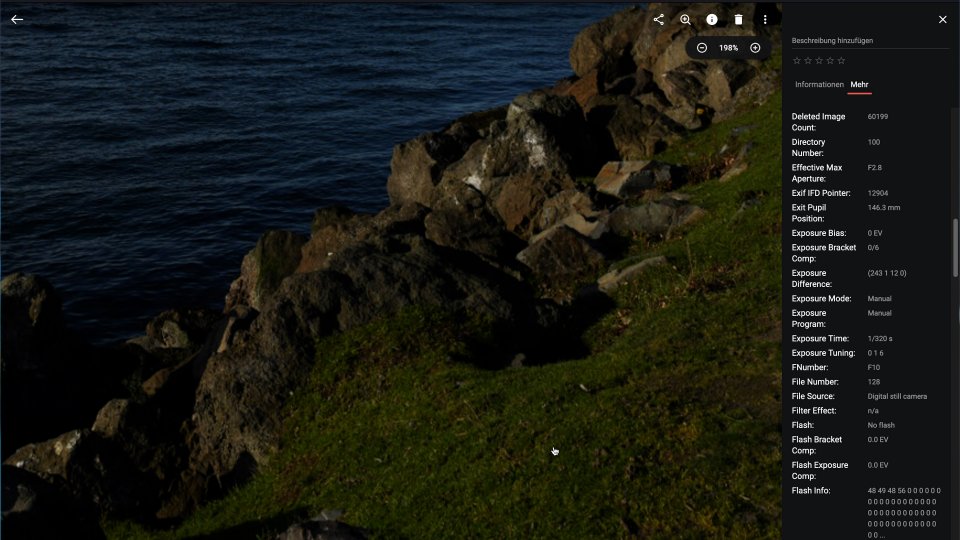
Metadaten bei Synology Fotos
Die Meta-Daten werden korrekt ausgelesen, sind schnell "griffbereit", auch in der Browser-Ansicht und man kann sich in der Verschlagwortung mit Tags verlieren, um die ganze Datenbank fein säuberlich zu sortieren. Nerds und Profis freuen sich, wenn man auf "Mehr" klickt. Dort sind alle Bildinfos fein säuberlich aufgelistet, also alles Mögliche zur Datei: Egal ob Farbtiefe, Kamera- oder Objektivmodell, Belichtungsdaten usw. usf.
Quelle: PC Games Hardware
Metadaten bei Synology Fotos
Die Meta-Daten werden korrekt ausgelesen, sind schnell "griffbereit", auch in der Browser-Ansicht und man kann sich in der Verschlagwortung mit Tags verlieren, um die ganze Datenbank fein säuberlich zu sortieren. Nerds und Profis freuen sich, wenn man auf "Mehr" klickt. Dort sind alle Bildinfos fein säuberlich aufgelistet, also alles Mögliche zur Datei: Egal ob Farbtiefe, Kamera- oder Objektivmodell, Belichtungsdaten usw. usf.
Wie auch die Online-Cloud-Konkurrenz bietet die App eine Reihe an Funktionen zum automatischen Filtern. Die Gesichtserkennung funktioniert nicht ganz so sauber wie etwa die der Google-App, aber darauf lege ich hier keinen Wert. Dort können übrigens genauso gut Videos gesichert werden. Das klappt übrigens auch für Videodateien, also für solche, die selbst gefilmt wurden, egal ob Smartphone-Filmchen oder Stock Footage von der Vollformat-Kamera.
Filme und Serien organisieren per Synology Video oder Plex
 Quelle: PC Games Hardware
Synology Videostation
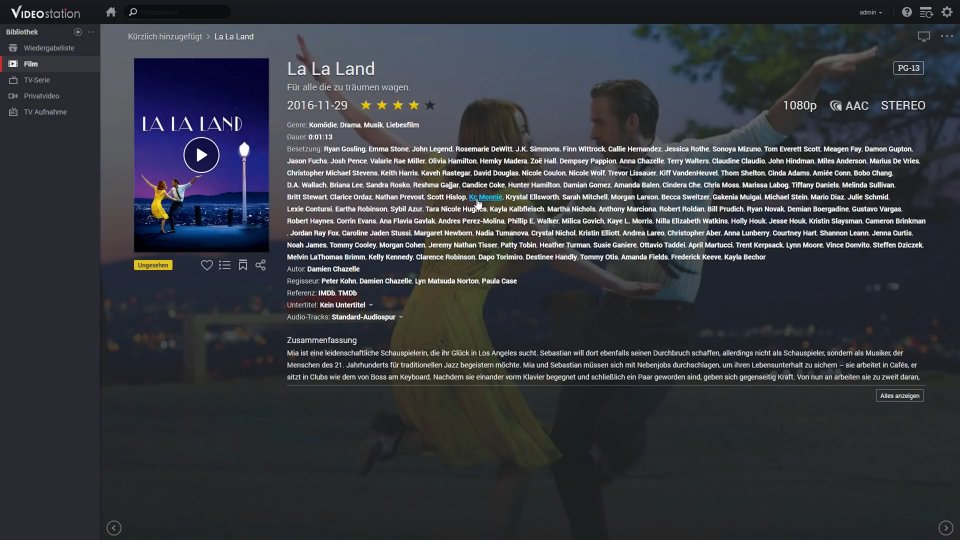
Wenn wir schon bei Videos sind: Geht es eher darum, Filme oder Serien lokal zu verwalten, etwa alte DVD-Rips oder ganze Serien, dann geht das viel besser mit der Synology Video Station oder auch Plex. Ja, im Zeitalter von Video-on-demand mit Netflix oder Prime Video ist die heimische Filmdatenbank nicht mehr ganz so populär wie noch vor einem Jahrzehnt, aber so ein NAS ersetzt mittlerweile locker einen HTPC, wie der Rechner hieß, der früher am Fernseher hing. Damit der Haufen aus Videodateien auch eine richtige Film- oder Serien-Datenbank wird, unterstützen die beiden Apps einen auch bei den Videoinfos aus Internet-Datenbanken: Heißt, ein korrekter DVD-Rip wird etwa automatisch mit dem richtigen Titel, dem Filmplakat und Schauspielernamen etc. ausgestattet.
Quelle: PC Games Hardware
Synology Videostation
Wenn wir schon bei Videos sind: Geht es eher darum, Filme oder Serien lokal zu verwalten, etwa alte DVD-Rips oder ganze Serien, dann geht das viel besser mit der Synology Video Station oder auch Plex. Ja, im Zeitalter von Video-on-demand mit Netflix oder Prime Video ist die heimische Filmdatenbank nicht mehr ganz so populär wie noch vor einem Jahrzehnt, aber so ein NAS ersetzt mittlerweile locker einen HTPC, wie der Rechner hieß, der früher am Fernseher hing. Damit der Haufen aus Videodateien auch eine richtige Film- oder Serien-Datenbank wird, unterstützen die beiden Apps einen auch bei den Videoinfos aus Internet-Datenbanken: Heißt, ein korrekter DVD-Rip wird etwa automatisch mit dem richtigen Titel, dem Filmplakat und Schauspielernamen etc. ausgestattet.
Der kleine Heimserver ist durchaus in der Lage, etwa 4K-Videos direkt zu encoden, also in anderen Formaten zu streamen, sodass das Ganze ruckelfrei im Browser funktioniert. Das klappt sogar übers Internet und vor allem auch in reduzierter Auflösung. Heißt: Die CPU wandelt die Videodateien um, sodass aufs Smartphone nicht die volle 4K-Auflösung, sondern nur in Full HD gestreamt wird, wenn eben nicht genug Bandbreite vorhanden ist. Dieses Transkodieren kennen wir ja auch von anderen Video-Streams, egal ob Netflix oder auch Youtube. Das Musik-Pendant dazu ist übrigens die Audio-Station. Da funktioniert das gleiche Prinzip eben mit Audiodateien.
Minecraft-Server auf dem Synology-NAS aufsetzen
Weil so ein NAS eben ein kleiner Rechner ist, kann er auch fast alles, was man mit einem PC als Server einrichten kann - zumindest solche Dienste, die nicht unbedingt viel Leistung brauchen, wie etwa ein Spieleserver. Wie bitte? Ich soll einen Spieleserver auf dem Gerät betreiben, das meine heiligen Backups und sonstigen sensiblen Daten hütet? Ja, keine Angst. Denn das Ganze läuft quasi softwareseitig abgekapselt vom eigentlichen System, wie eine virtuelle Maschine, genauer gesagt - ein Container.
 Quelle: PC Games Hardware
Docker Container auf einer Synology NAS (1)
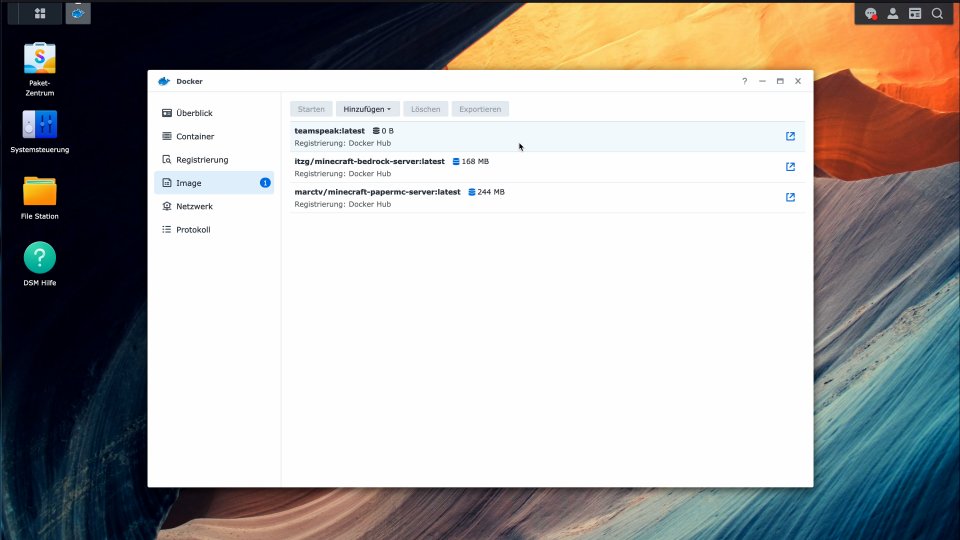
Nein, so einen Minecraft-Server gibt es nicht direkt als Synology-App, wir verwenden hier einen mächtigen Unterbau namens Docker. Das ist eine Laufzeitumgebung für verschiedene Anwendungen, also nicht nur Gameserver, die ziemlich beliebt ist und auch auf dem Synology-Betriebssystem DSM läuft. Docker bietet verschiedene Container. Der Unterschied zu herkömmlichen Apps ist, dass diese Container vom Rest des Systems isoliert sind und verglichen mit virtuellen Maschinen ressourcenschonender laufen. Dabei handelt es sich um eine mächtige Open-Source-Virtualisierung, die unzählige freie Images liefert, um alles Mögliche umzusetzen, etwa einen Teamspeak-Server, eine Smarthome-Steuerung oder einen Homeassistant.
Quelle: PC Games Hardware
Docker Container auf einer Synology NAS (1)
Nein, so einen Minecraft-Server gibt es nicht direkt als Synology-App, wir verwenden hier einen mächtigen Unterbau namens Docker. Das ist eine Laufzeitumgebung für verschiedene Anwendungen, also nicht nur Gameserver, die ziemlich beliebt ist und auch auf dem Synology-Betriebssystem DSM läuft. Docker bietet verschiedene Container. Der Unterschied zu herkömmlichen Apps ist, dass diese Container vom Rest des Systems isoliert sind und verglichen mit virtuellen Maschinen ressourcenschonender laufen. Dabei handelt es sich um eine mächtige Open-Source-Virtualisierung, die unzählige freie Images liefert, um alles Mögliche umzusetzen, etwa einen Teamspeak-Server, eine Smarthome-Steuerung oder einen Homeassistant.
Ist also Docker auf dem NAS installiert, können wir die durch einen App Store durch die verschiedenen Container schweifen und finden dort auch einen für einen Minecraft-Server. Ich habe diesen hier zum Laufen gebracht und er funktionierte problemlos für die Java-Version von Minecraft. Der Container braucht eine ordentliche Menge an Arbeitsspeicher, der bei der DS720 mit internen zwei Gigabyte hier knapp werden kann. Für umfangreiche Späße mit Docker, Gameserver und erst recht virtuellen Maschinen lohnt es sich, den RAM aufzurüsten bzw. gleich ein NAS mit vier oder mehr RAM anzuschaffen.
Virtuelle Maschine auf dem NAS betreiben
 Quelle: PC Games Hardware
Synology Virtual Machine
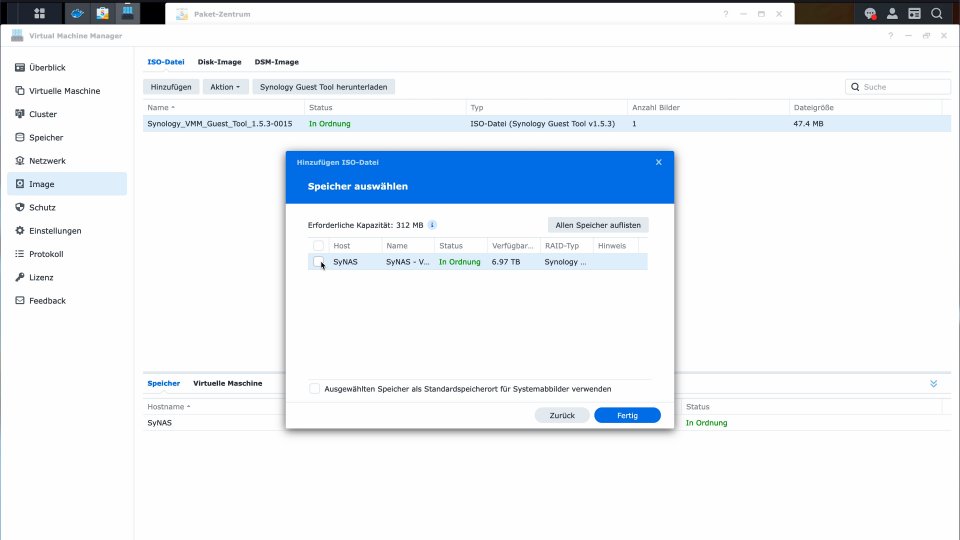
Auf dem Synology-NAS lässt sich eine virtuelle Maschine betreiben. Aber gleich vorneweg: Es gibt für den Heimanwender kaum sinnvolle Einsatzzwecke dafür und wenn es für den Zweck ein Image für einen Docker-Container gibt, sollte das immer damit gelöst werden, da die Container immer effizienter und auch einfacher einzurichten sind. Im Netz gibt es einige Tutorials zu einem Minecraft-Server, der auf einem Synology-NAS in einer virtuellen Maschine läuft. Kann man machen, ist aber angesichts der knappen Ressourcen eines NAS nicht die beste Lösung.
Quelle: PC Games Hardware
Synology Virtual Machine
Auf dem Synology-NAS lässt sich eine virtuelle Maschine betreiben. Aber gleich vorneweg: Es gibt für den Heimanwender kaum sinnvolle Einsatzzwecke dafür und wenn es für den Zweck ein Image für einen Docker-Container gibt, sollte das immer damit gelöst werden, da die Container immer effizienter und auch einfacher einzurichten sind. Im Netz gibt es einige Tutorials zu einem Minecraft-Server, der auf einem Synology-NAS in einer virtuellen Maschine läuft. Kann man machen, ist aber angesichts der knappen Ressourcen eines NAS nicht die beste Lösung.
Wer, warum auch immer, eine virtuelle Maschine auf dem NAS aufsetzen möchte, kann das einfach mit einer nativen Synology-App machen, sodass dann zusätzlich ein Linux- oder Windows-System läuft. Warum sollte man das wollen? Etwa für alle Serverdienste, für die es keine native App oder Docker-Container gibt. Oder um Anwendungen auf einem separaten System zu testen, egal ob Linux oder Android. Da wird es dann exotisch und sehr speziell und man sollte sich fragen, ob so ein NAS überhaupt dafür geeignet ist. Aber möglich ist es allemal und zumindest zum nerdigen Herumspielen sind virtuelle Maschinen eine spaßige Sache.
Videoüberwachung per NAS steuern
 Quelle: PC Games Hardware
Synology Surveillance Station
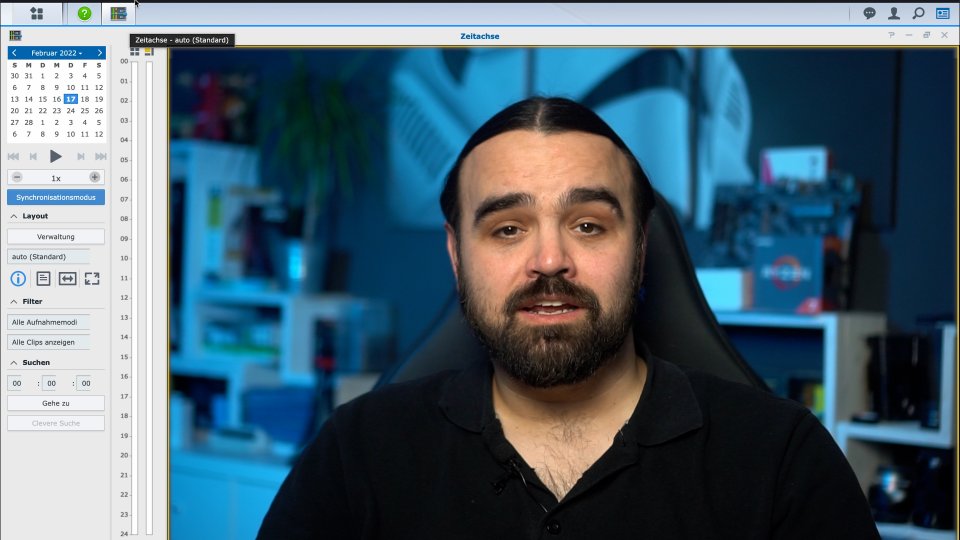
Der kleine NAS-Server bringt eine native App mit, die ihn zur Überwachungszentrale mutiert. Die heißt Surveillance Station und das richtig Coole dabei ist, dass die Überwachung nicht nur mit entsprechenden Kameras funktioniert, sondern auch beispielsweise mit einem alten Smartphone. Dafür gibt es eine eigene Android-App namens Livecam, die das Video zum NAS funkt. In der Surveillance Station kann anschließend allerlei eingestellt werden, etwa ob die Daten nur bei Bewegungen aufgezeichnet werden oder man dabei sogar eine Benachrichtung ans Smartphone bekommt. In der Anwendung kann man also seine Paranoia ausgiebig ausleben. Davon abgesehen kann das NAS natürlich auch nur als Datengrab für die Überwachungsvideos verwendet werden, wenn die Aufzeichnung extern vorgenommen wird.
Quelle: PC Games Hardware
Synology Surveillance Station
Der kleine NAS-Server bringt eine native App mit, die ihn zur Überwachungszentrale mutiert. Die heißt Surveillance Station und das richtig Coole dabei ist, dass die Überwachung nicht nur mit entsprechenden Kameras funktioniert, sondern auch beispielsweise mit einem alten Smartphone. Dafür gibt es eine eigene Android-App namens Livecam, die das Video zum NAS funkt. In der Surveillance Station kann anschließend allerlei eingestellt werden, etwa ob die Daten nur bei Bewegungen aufgezeichnet werden oder man dabei sogar eine Benachrichtung ans Smartphone bekommt. In der Anwendung kann man also seine Paranoia ausgiebig ausleben. Davon abgesehen kann das NAS natürlich auch nur als Datengrab für die Überwachungsvideos verwendet werden, wenn die Aufzeichnung extern vorgenommen wird.
Waren die Themen interessant für Sie? Wir bringen hier ja eher weniger Netzwerk-Geschichten und auch kaum NAS-Tutorials. Falls die Themen rund ums Netzwerk oder NAS Sie näher interessieren, schreiben Sie das ruhig in die Kommentare, dann gibt es hier mehr oder eben weniger zu sehen. Wir freuen uns auf Ihre Rückmeldung.









Auch wenn es ein "Werbe"-Artikel ist, trotzdem eine gute Übersicht. Vielen Dank dafür!
Ein Kumpel interessiert sich auch dafür, den kriegt er mal zum Lesen. Bleiben für mich dann lediglich die
Nachfragen zu einzelnen Dingen und nicht das volle Programm.
Selbst hab ich zwar den Hauptwettbewerber QNAP und dazu noch die Einstiegsklasse, aber selbst damit kann
oder besser könnte man einiges anfangen. Das DS720+ ist ne andere Leistungskategorie als meines.
Es dient mir aktuell nur als Datenhalde, mit zusätzlichem Backup versteht sich.
Mich in all die Funktionen einzufrickeln fehlte mir bislang die Zeit, und -ganz ehrlich- auch die Lust