PS5 mit SSD erweitern: Kompatible M.2-SSDs & Kühlkörper + Einbau-Tipps für 2024
Gute, ehrliche und unabhängig recherchierte Angebote. Mehr Infos
Besitzer einer Playstation 5, die eine PS5-SSD kaufen möchten, müssen einiges beachten, um den Speicherplatz ihrer Konsole zu erweitern. Welche SSDs für ein Upgrade mit der PS5 kompatibel sind, lesen Sie hier. Zudem erfahren Sie, welche SSD bereits über den empfohlenen Kühlkörper (Heatsink) verfügt. Und wir liefern nützliche Tipps zur Erweiterung des SSD-Speichers der Playstation 5.
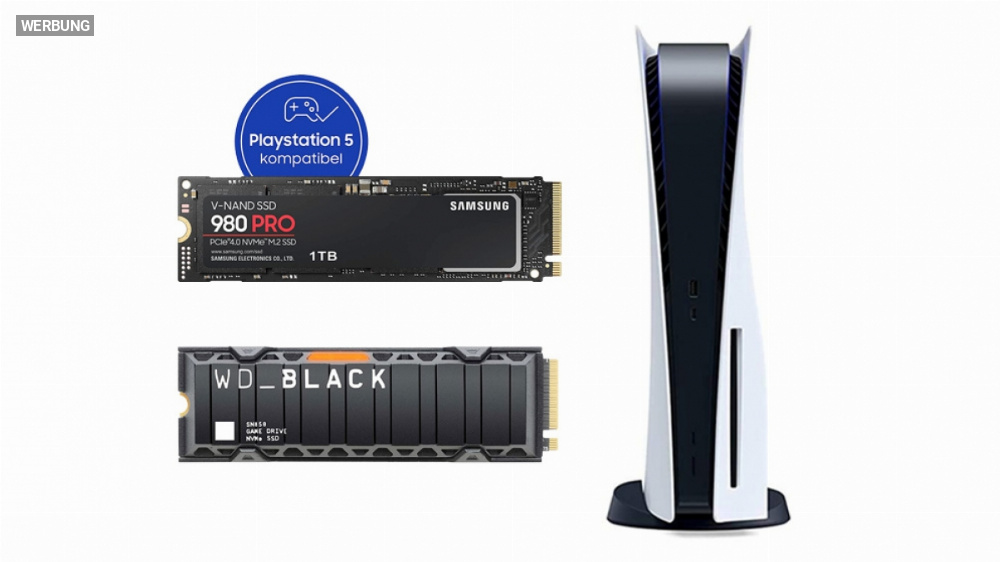
Lange war die PS5 wie auch die Xbox Series X ob der Konsolen-Knappheit die meiste Zeit ausverkauft. Inzwischen hat sich die Liefersituation jedoch entspannt und man kann problemlos bei Händlern wie MediaMarkt.de oder Saturn.de und bei Versandriese Amazon online eine PS5 oder die PS5 Slim kaufen, die Ende 2023 eingeführt wurde. Bereits viele Gamer konnten sich eine Konsole sichern oder wurden mit einer Playstation 5 beschenkt. Nicht nur wegen der enormen Prozessor- und Grafikleistung ist die Sony-Konsole begehrt, sie profitiert auch von ihrer schnellen Solid State Disk mit modernem PCIe 4.0. Allerdings lassen sich von der mit 825 GB ohnehin nicht allzu groß dimensionierten SSD der PS5 nur rund 670 GB nutzen, der Rest wird vom Betriebssystem der Konsole belegt. Inzwischen lässt sich jedoch der praktische Erweiterungs-Slot der Konsole nutzen, um die PS5 mit einer zweiten SSD zu erweitern. Durch das Upgrade lässt sich die Speicherkapazität der Playstation 5 um bis zu 4 TB aufstocken, insofern man eine PS5-kompatible M.2-SSD auswählt. Wir zeigen Ihnen, welche Solid State Disk mit der Playstation 5 kompatibel ist und welchen Kühlkörper (Heatsink) man verwenden darf. Zudem liefern wir nützliche Einbau-Tipps zum Erweitern des PS5-Speichers mit einer SSD.

Aktuelle Spartipps für PS5-kompatible SSD
- 1 TB: WD Black SN850P PCIe 4.0 inkl. Kühlkörper (Heatsink) 117,99€ bei Amazon.de
- 1 TB: Samsung 980 Pro PCIe 4.0 109,90€ bei Amazon.de
- 1 TB: Samsung 990 Pro PCIe 4.0 inkl. Kühlkörper (Heatsink) 126,45€ bei Amazon.de
- 2 TB: WD BLACK SN850X PCIe 4.0 inkl. Kühlkörper (Heatsink) 157,19€ bei Amazon.de
- 2 TB: Samsung 980 Pro PCIe 4.0 inkl. Kühlkörper (Heatsink) 159,99€ bei Mediamarkt.de
- 2 TB: Samsung 990 Pro PCIe 4.0 inkl. Kühlkörper (Heatsink) 207,90€ bei Alternate.de
- 4 TB: WD Black SN850X PCIe 4.0 299€ bei Amazon.de
- 4TB: WD BLACK SN850P PCle 4.0 inkl. Kühlkörper (Heatsink) 340,99€ bei Amazon.de
- inkl. Kühlkörper (Heatsink)
- Kühlkörper nachrüstbar: Eluteng SSD-Heatsink 9,59€ bei Amazon.de

Auf dieser Seite
- 1 Was gilt es vor der Erweiterung der PS5 mit einer M.2-SSD zu beachten?
- 2 Diese Anforderungen muss eine PS5-kompatible SSD laut Sony erfüllen
- 3 Welche kompatiblen SSDs eignen sich für ein Speicher-Upgrade der PS5?
- 4 So einfach statten Sie eine SSD mit einem Kühlkörper (Heatsink) aus
- 5 So baut man die SSD in seine Playstation 5 ein
- 6 Alle Arbeitsschritte des SSD-Einbaus im Detail
Was gilt es vor der Erweiterung der PS5 mit einer M.2-SSD zu beachten?
Jeder Nutzer der Playstation 5 kann zusätzlich zur verbauten Solid State Disk eine zweite SSD direkt in die Konsole einbauen. Es spielt dabei keine Rolle, ob man eine PS5 Disc Edition mit UHD-Blu-ray-Laufwerk besitzt oder eine PS5 Digital Edition ohne Disc-Laufwerk gekauft hat. Jedoch muss die für die Playstation 5 verwendete SSD bestimmte Anforderungen erfüllen, um ordnungsgemäß als Speichererweiterung in der PS5 genutzt werden zu können. PS5-Hersteller Sony gibt vor, dass es sich um eine SSD im M.2-Format handeln muss, damit sie auch Platz im Erweiterungs-Slot findet. Zudem eignen sich für ein Upgrade des SSD-Speichers nur Solid State Disks der vierten Generation. Diese PCIe-4.0-SSDs sind ausreichend schnell, sie bieten eine Lesegeschwindigkeit von mindestens 5.500 MB/s. Keine Sorge, wir empfehlen Ihnen unten mehrere SSDs, die sich auf jeden Fall problemlos in Ihre Playstation 5 einbauen lassen, da sie folgende Anforderungen von Sony an ein Speicher-Upgrade erfüllen. Für Nutzer der PS5 Slim Edition gelten dieselben Angaben.
Diese Anforderungen muss eine PS5-kompatible SSD laut Sony erfüllen
- NVMe-SSD mit PCI-Express Gen4x4 (kurz PCIe 4.0) - SATA-SSDs werden NICHT unterstützt
- Speicherkapazität muss zwischen 250 GB und maximal 4 TB liegen
- M.2-SSD muss einen Kühlkörper (Heatsink) besitzen
- Sequenzielle Lesegeschwindigkeit: Min. 5.500 MB/s
- Unterstützte M.2-Formate: 2230, 2242, 2260, 2280, 22110
- Unterstütze Größe: Bis zu 25 mm Breite, 30/40/60/80/110 mm Länge, bis zu 11,25 mm Dicke (bis zu 8,0 mm über der Platte, bis zu 2,45 mm unter der Platte)
- Anschlusstyp: Anschluss 3 (Schlüssel M)
Welche kompatiblen SSDs eignen sich für ein Speicher-Upgrade der PS5?
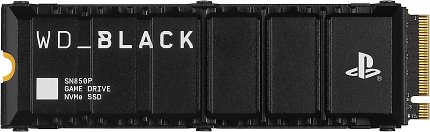 Quelle: Amazon
Die WD Black SN850P verfügt bereits über einen Kühlkörper in der geeigneten Größe. Die SSD wird von Sony empfohlen.
Quelle: Amazon
Die WD Black SN850P verfügt bereits über einen Kühlkörper in der geeigneten Größe. Die SSD wird von Sony empfohlen.
Inzwischen gibt es am Markt eine Vielzahl an SSDs im M.2-Format und mit PCIe 4.0 sowie einer ausreichenden Lesegeschwindigkeit von mindestens 5.500 MB/s. Zu beachten gilt jedoch der laut Sonys Upgrade-Spezifikationen benötigte Kühlkörper, der in der Produktbeschreibung einer SSD oft auch als Heatsink bezeichnet wird. Viele SSDs verfügen standardmäßig über kein Heatsink, da sie für den PC konzipiert wurden, wo die SSD in den allgemeinen Kühlkreislauf eingebunden ist. Bei der Playstation 5 wird die Solid State Disk jedoch am Gehäuserand in einen Erweiterungsslot eingesetzt, der außerhalb des Kühlkreislaufs der PS5 liegt. Daher empfiehlt Sony bei der SSD-Erweiterung einen Kühlkörper, damit auch in hitzigen Zocker-Umgebungen die SSD immer ihre volle Leistungsfähigkeit entfalten kann. Nachfolgend führen wir PS5-kompatible mit Kühlkörper und SSDs ohne Heatsink auf. Kühlkörper lassen sich auch separat kaufen und an einer Solid State Disk anbringen, was kaum komplizierter ist als eine Panzerglas-Folie auf dem Smartphone-Display zu fixieren. Achtung: Einige SSDs besitzen zwar einen Kühlkörper, der ist jedoch zu dick dimensioniert, weshalb sich der SSD-Erweiterungsschacht der PS5 nicht schließen lässt.
PS5-SSD inklusive Kühlkörper (Heatsink)
- WD Black SN850 (Kapazität: 500GB, 1TB, 2TB - von Sony empfohlen)
- WD Black SN850X (1TB, 2TB, 4TB)
- Samsung SSD 980 Pro (1TB, 2TB)
- Samsung SSD 990 Pro (1TB, 2TB, 4TB)
- Seagate Firecuda 530 (500GB, 1TB, 2TB, 4TB)
- Crucial T500 (500GB, 1TB, 2TB)
- Sabrent Rocket 4 Plus (500GB, 1TB, 2TB, 4TB)
- Fanxiang S660 (500GB, 1TB, 2TB, 4TB)
PS5-SSD ohne Heatsink (Kühlkörper nachrüstbar)
- Samsung SSD 980 Pro (250GB, 500GB, 1TB, 2TB)
- Sabrent Rocket 4 Plus (1TB, 2TB)
- MSI Spatium M480 (500GB, 1TB, 2TB)
- Patriot Viper VP4300 (1TB, 2TB)
- PNY XLR8 CS3040 (1TB)
- PNY XLR8 CS3140 (1TB)
So einfach statten Sie eine SSD mit einem Kühlkörper (Heatsink) aus
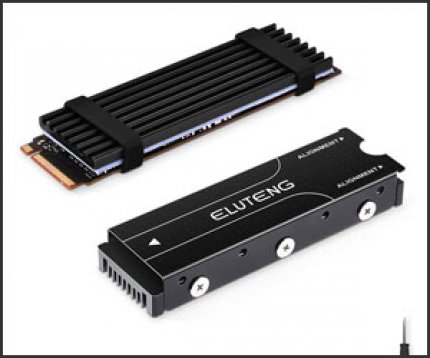 Quelle: Amazon
Der Kühlkörper von Elutang lässt sich problemlos auf einer M.2-SSD anbringen.
Quelle: Amazon
Der Kühlkörper von Elutang lässt sich problemlos auf einer M.2-SSD anbringen.
Wer sich traut sein Smartphone mit einer schützenden Bildschirmfolie auszustatten, dürfte auch in der Lage sein, einen Kühlkörper an seiner SSD anzubringen. Die separat zu kaufende Heatsink Eluteng M.2 etwa verfügt über mehrere Schichten an Silikon-Wärmeleitpads, die man ganz einfach übereinander legt und dann die beiliegende Heatsink darüber stülpt, die auch dafür sorgt, dass nichts verrutscht. Wer also lieber einige Euro sparen und den Kühlkörper an einer PS5-kompatiblen SSD selbst anbringen, als Geld in eine SSD samt Heatsink investieren möchte, der hat die Möglichkeit dazu.
PS5-kompatible Kühlkörper (Heatsink)
- Eluteng M.2 Kühler
- Be Quiet MC1 Pro Kühlkörper mit Heatpipe
- Sabrent M.2 PS5-Kühlkörper
- EC360 Aluminium-Kühlkörper
- Advancing Gene SSD-Kühlkörper
So baut man die SSD in seine Playstation 5 ein
Um den SSD-Speicher seiner PS5 einem Upgrade zu unterziehen, ist kein besonderes handwerkliches Geschick nötig. An den Erweiterungsschacht der Playstation 5 gelangt man, indem man eine Gehäuseseite abnimmt. Dann gilt es nur noch eine Schraube rauszudrehen und die Abdeckplatte des Schachtes abnehmen. Nun lässt sich die SSD platzieren. Damit auch wirklich jeder problemlos den SSD-Speicher erweitern kann, führen wir nachfolgend alle nötigen Arbeitsschritte im Detail auf.
Alle Arbeitsschritte des SSD-Einbaus im Detail
- PS5 ausschalten sowie alle Kabel und Geräte von der PS5 entfernen. War die PS5 gerade in Betrieb, dann bitte warten bis die Konsole abgekühlt ist.
- Playstation 5 auf ebene Fläche legen, um Kratzer zu vermeiden, auf Decke oder Handtuch. Nun den Sockel entfernen.
- Konsole so positionieren, dass das PS-Logo nach unten und die Power-Taste von einem weg zeigt.
- Mit der rechten Hand die Kante der unteren rechten Ecke greifen und mit der linken Hand die Kante der oberen linken Ecke der Abdeckung.
- Abdeckung vorsichtig mit der rechten Hand anheben.
- Die Abdeckung mit dem linken Daumen von der Konsole wegschieben, während man mit den Fingern der linken Hand die PS5-Konsole stabilisiert.
- Die Schraube von der Abdeckung des Erweiterungsslots entfernen und entferne anschließend die Abdeckung des Slots.
- Vorsichtig die Schraube entfernen, den Abstandhalter in die Zarge schieben, die der Größe der M.2-SSD entspricht.
- Die SSD an der Kante festhalten und an der Einkerbung des Erweiterungsanschlusses ausrichten. Dann schräg nach oben fest einsetzen. Dabei muss die Platine der SSD bündig ohne Störung durch den Kühlkörper (Heatsink) auf dem Abstandhalter aufliegen.
- SSD nach unten kippen und mit der Schraube am Abstandhalter befestigen. Dabei darf die Kühlstruktur die Schraube nicht blockieren.
- Die Abdeckung des Erweiterungsslots anbringen und die Schraube festziehen. Schließt die Abdeckung des Erweiterungsslots nicht richtig, übersteigt der Kühlkörper wahrscheinlich die Größenanforderungen.
- Die Abdeckung der PS5 wieder einsetzen, indem man sie etwa 2 cm von der Oberkante entfernt positioniert und wieder in Position schiebt. Ein Klicken signalisiert, dass die Abdeckung befestigt ist.
- Netzkabel wieder anschließen, sowie weitere Kabel und den Sockel. Nun Playstation 5 wieder einschalten. Jetzt wird die Formatierungshilfe der neu eingebauten M2.-SSD angezeigt. Die Bildschirmanweisungen führen durch die Einrichtung der SSD.
Aktuelle Spar-Angebote von Amazon, Alternate, Media Markt und Co. gibt es in unseren Daily Deals. Eine fundierte Kaufberatung für Technik-Produkte liefert unser PCGH-Technik-Ratgeber-Portal. Preise der begehrten Geforce- sowie Radeon-Grafikkarten und weiteren Technik-Produkten lassen sich mit dem PCGH-Preisvergleich checken.









Ja da passte das Thema grad sehr gut. Hab die 980pro mit Heatsink genommen in der 2tb Version. Morgen kommt dann die Playsi 5 dazu. Bin mal gespannt.
Frage: Kann man im SSD fach die Metallblende weglassen oder muss die wieder mit rein?
Also auch ohne erstmal recht unbedenklich, aber vll. hol ich mir doch einen recht simplen Kühlkörper. Bei anderen Vorgängen wie Lesen oder Lese- / Schreib-Mix waren die Temperaturen entsprechend niedriger.
[Ins Forum, um diesen Inhalt zu sehen]
Mein Mobo kam mit Kühlkörper (simple Metallplatten mit Thermalpad) für die SSDs, aber der würde nicht in die PS5 passen, weshalb ich ihn auch beim Einbau im PC nicht anbrachte.
980Pro gehört aber zu den kühleren Gen4-SSDs und die OEM-Version davon, also Deine PM9A1, ist bei minimal weniger Leistung (merkst Du in der Playsi Null) normalerweise noch kühler. Was meinst Du unter "als (Dir) lieb war" - war sie kurz vor 80°C? Also alles unter 70°C bei Vollbelastung ist normalerweise in Ordnung und unter 65°C als "absolut unbedenklich" einzustufen.
Mein Mobo kam mit Kühlkörper (simple Metallplatten mit Thermalpad) für die SSDs, aber der würde nicht in die PS5 passen, weshalb ich ihn auch beim Einbau im PC nicht anbrachte.