Kleine Speicherfresser
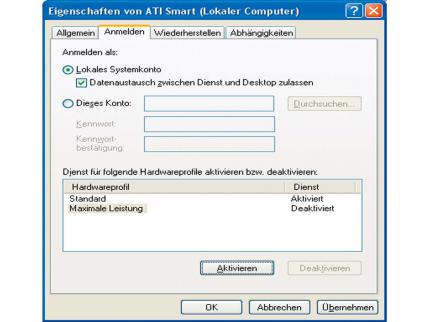 Schritt 4) Unter den Eigenschaften (rechte Maustaste) können Sie die Dienste aktivieren und deaktivieren.
Nachdem Sie die Profile erstellt haben, sollten Sie das System für einen ersten Test neu booten. Windows startet jetzt mit einem einfachen Text-Bildschirm. In diesem Dialog werden Sie ab jetzt immer gefragt, mit welchem Hardwareprofil Sie Windows XP/2000 starten möchten. Da bis jetzt noch alle Profile mit den gleichen Diensten arbeiten, können Sie sich für einen ersten Test jedes beliebige Profil aussuchen.
Schritt 4) Unter den Eigenschaften (rechte Maustaste) können Sie die Dienste aktivieren und deaktivieren.
Nachdem Sie die Profile erstellt haben, sollten Sie das System für einen ersten Test neu booten. Windows startet jetzt mit einem einfachen Text-Bildschirm. In diesem Dialog werden Sie ab jetzt immer gefragt, mit welchem Hardwareprofil Sie Windows XP/2000 starten möchten. Da bis jetzt noch alle Profile mit den gleichen Diensten arbeiten, können Sie sich für einen ersten Test jedes beliebige Profil aussuchen.
Tipp 4: Dienste zuweisen
Nachdem Sie die unterschiedlichen Profile angelegt haben, öffnen Sie wieder die Systemsteuerung und wählen unter dem Punkt "Verwaltung" das Menü "Dienste". Klicken Sie einen Dienst mit der rechten Maustaste an und wählen Sie "Eigenschaften". Unter dem Kartenreiter "Anmelden" können Sie den ausgewählten Dienst für jedes Profil separat aktivieren oder deaktivieren. Einfaches Beispiel: Wenn Sie nur offline mit maximaler Spielleistung spielen wollen, könnten Sie in Ihrem Profil "Maximale Spieleleistung" alle Internetdienste deaktivieren. Welcher Dienst in welchem Profil aktiviert oder deaktiviert sein sollte, hängt von Ihren Aufgaben ab. So könnten Sie beispielsweise Ressourcenfresser wie Virenscanner im Profil "Maximale Spieleleistung" deaktivieren. Für das Profil "Internet" sollte dieser Dienst aber aktiviert bleiben, damit Sie sich beim Surfen und E-Mailen keinen Virus einfangen. Eine exzellente Zusammenstellung von profilabhängigen Diensten finden Sie im Internet. Folgen Sie einfach dem Link. Die Dienste sollten Sie grundsätzlich über die Verwaltung deaktivieren und aktivieren. Extrem kritische Anwendungen wie "Remoteprozeduraufruf (RPC)" können Sie mit diesem Tool nicht deaktivieren - ein Systemcrash bleibt Ihnen somit erspart.
Tipp 5: Weitere Programme
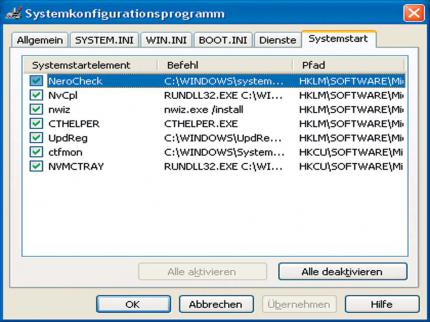 Schritt 5) Mit dem Tool Msconfig können Sie entscheiden, welche Programme beim Systemstart ausgeführt werden.
Wenn Sie die Dienste-Liste in der Verwaltung mit den Prozessen im Taskmanager vergleichen, werden Sie feststellen, dass im Taskmanager noch zusätzliche Anwendungen auftauchen. Diese Prozesse sind keine Dienste, sondern Anwendungsprogramme des Betriebssystems. Ein typisches Beispiel ist der Prozess "ctfmon.exe". Dieses Programm ist für die Sprach- und Ländereinstellungen Ihres PCs verantwortlich. Wenn Sie - wie die meisten Anwender - immer die gleiche Ländereinstellung nutzen, wird dieser Task nicht benötigt. Im Gegensatz zu den Diensten können Sie diese Anwendungsprogramme nur über das Tool "msconfig" deaktivieren. Gehen Sie dafür auf Ihre Startleiste und wählen Sie den Punkt "Ausführen ...". Geben Sie dann in dem Feld "Öffnen" den Befehl "msconfig" ein und drücken Sie Enter. Wählen Sie den Kartenreiter "Systemstart". Dort finden Sie alle Programme, die Windows beim Systemstart zusätzlich lädt. In der Regel sind das Überwachungs- und Update-Tools der unterschiedlichsten Applikationen.
Schritt 5) Mit dem Tool Msconfig können Sie entscheiden, welche Programme beim Systemstart ausgeführt werden.
Wenn Sie die Dienste-Liste in der Verwaltung mit den Prozessen im Taskmanager vergleichen, werden Sie feststellen, dass im Taskmanager noch zusätzliche Anwendungen auftauchen. Diese Prozesse sind keine Dienste, sondern Anwendungsprogramme des Betriebssystems. Ein typisches Beispiel ist der Prozess "ctfmon.exe". Dieses Programm ist für die Sprach- und Ländereinstellungen Ihres PCs verantwortlich. Wenn Sie - wie die meisten Anwender - immer die gleiche Ländereinstellung nutzen, wird dieser Task nicht benötigt. Im Gegensatz zu den Diensten können Sie diese Anwendungsprogramme nur über das Tool "msconfig" deaktivieren. Gehen Sie dafür auf Ihre Startleiste und wählen Sie den Punkt "Ausführen ...". Geben Sie dann in dem Feld "Öffnen" den Befehl "msconfig" ein und drücken Sie Enter. Wählen Sie den Kartenreiter "Systemstart". Dort finden Sie alle Programme, die Windows beim Systemstart zusätzlich lädt. In der Regel sind das Überwachungs- und Update-Tools der unterschiedlichsten Applikationen.
Tipp 6: Prozesse - Teil 1
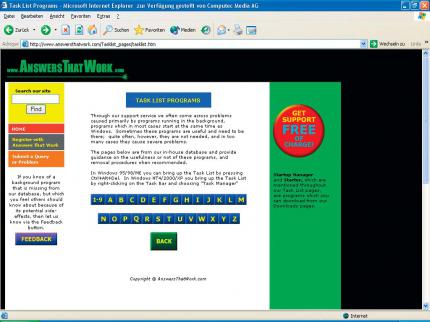 Auf der Webseite www.answersthatwork.com finden Sie alle bekannten Dienste im Überblick.
Bleibt die letzte wichtige Frage zu klären: Welche Prozesse und Programme sind lebenswichtig und welche benötigen Sie nicht? Beginnen wir mit den in Tipp 5 besprochenen Applikationen. Csrss.exe (Client Server Runtime Process) ist ein lebenswichtiger Teil von Windows und kann nicht deaktiviert werden. Der schon besprochene Task ctfmon.exe ist für die Ländereinstellungen zuständig und kann grundsätzlich deaktiviert werden. Das können Sie entweder wie gezeigt über die Msconfig machen oder Sie gehen den folgenden Weg: Starten Sie die Systemsteuerung und wählen Sie den Punkt "Regions- und Sprachoptionen". Aktivieren Sie den Kartenreiter "Sprachen" und klicken Sie dort auf "Details". Unter dem Kartenreiter "Erweitert" setzen Sie dann ein Häkchen vor "Alle erweiterten Textdienste deaktivieren". Wenn Sie danach einen Blick in den Taskmanager werfen, sehen Sie, dass ctfmon.exe nicht mehr aufgeführt wird.
Auf der Webseite www.answersthatwork.com finden Sie alle bekannten Dienste im Überblick.
Bleibt die letzte wichtige Frage zu klären: Welche Prozesse und Programme sind lebenswichtig und welche benötigen Sie nicht? Beginnen wir mit den in Tipp 5 besprochenen Applikationen. Csrss.exe (Client Server Runtime Process) ist ein lebenswichtiger Teil von Windows und kann nicht deaktiviert werden. Der schon besprochene Task ctfmon.exe ist für die Ländereinstellungen zuständig und kann grundsätzlich deaktiviert werden. Das können Sie entweder wie gezeigt über die Msconfig machen oder Sie gehen den folgenden Weg: Starten Sie die Systemsteuerung und wählen Sie den Punkt "Regions- und Sprachoptionen". Aktivieren Sie den Kartenreiter "Sprachen" und klicken Sie dort auf "Details". Unter dem Kartenreiter "Erweitert" setzen Sie dann ein Häkchen vor "Alle erweiterten Textdienste deaktivieren". Wenn Sie danach einen Blick in den Taskmanager werfen, sehen Sie, dass ctfmon.exe nicht mehr aufgeführt wird.