Kleine Speicherfresser
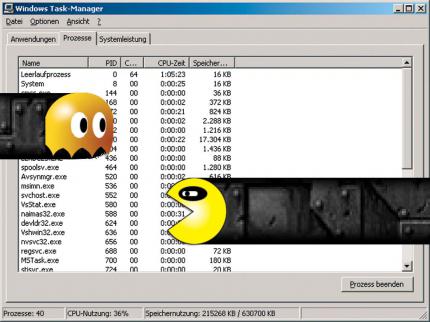 Wenn Sie Ihren Taskmanager aufrufen, finden Sie dort unzählige Ressourcen fressende Prozesse, die Ihr Betriebssystem automatisch startet. Doch welche davon sind wirklich wichtig?
Ist Ihnen schon mal aufgefallen, dass kaum noch eine Software den Autostartordner nutzt, um beispielsweise Update- oder Überwachungsprogramme zu starten? Mittlerweile werden diese kleinen Speicherverschwender nur noch über so genannte Dienste gestartet. Diese Dienste finden Sie dann als Prozesse mit kryptischen Abkürzungen in Ihrem Taskmanager wieder. Viele dieser Dienste werden nur sehr selten oder gar nicht benötigt. Wir zeigen Ihnen, welche Dienste und Prozesse wichtig und welche unwichtig sind und wie man mit Hardwareprofilen Ressourcen sparen kann.
Tipp 1: Taskmanager überprüfen
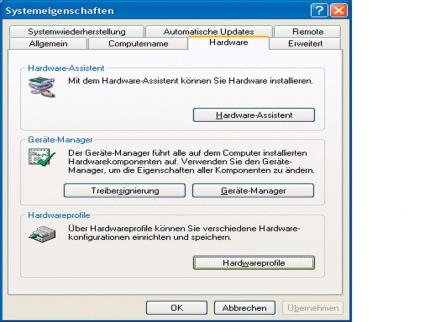 Schritt 1) Starten Sie die Systemsteuerung und wählen Sie den Punkt System und dann Hardware.
Um festzustellen, welche Prozesse auf Ihrem Rechner laufen, müssen Sie den Taskmanager aufrufen. Drücken Sie dafür unter Windows XP/2000 die Tastenkombination "Strg+Alt+ Entf". Wählen Sie dann den Punkt "Taskmanager". Auf der Registerkarte "Anwendungen" finden Sie alle Programme, die Sie selber gestartet haben. Auf dem Reiter "Prozesse" finden Sie zusätzlich zu den von Ihnen gestarteten Programmen alle Prozesse, die beim Systemstart im Hintergrund ohne Ihr Zutun gestartet wurden. Problematisch: Die Prozesse haben nichts sagende Namen. Somit ist es schwer, sie zu analysieren. Relativ einfach sind die Prozesse ausfindig zu machen, die zu den von Ihnen gestarteten Anwendungen gehören. Klicken Sie im Kartenreiter "Anwendungen" mit der rechten Maustaste auf eine Anwendung. Mit "Zu Prozess wechseln" wird im Reiter "Prozesse" dann die dazugehörige, gestartete Datei angezeigt. Für die weitere Analyse sollten Sie alle Anwendungen schließen, damit nur noch die kritischen Prozesse in der Liste vorhanden sind.
Schritt 1) Starten Sie die Systemsteuerung und wählen Sie den Punkt System und dann Hardware.
Um festzustellen, welche Prozesse auf Ihrem Rechner laufen, müssen Sie den Taskmanager aufrufen. Drücken Sie dafür unter Windows XP/2000 die Tastenkombination "Strg+Alt+ Entf". Wählen Sie dann den Punkt "Taskmanager". Auf der Registerkarte "Anwendungen" finden Sie alle Programme, die Sie selber gestartet haben. Auf dem Reiter "Prozesse" finden Sie zusätzlich zu den von Ihnen gestarteten Programmen alle Prozesse, die beim Systemstart im Hintergrund ohne Ihr Zutun gestartet wurden. Problematisch: Die Prozesse haben nichts sagende Namen. Somit ist es schwer, sie zu analysieren. Relativ einfach sind die Prozesse ausfindig zu machen, die zu den von Ihnen gestarteten Anwendungen gehören. Klicken Sie im Kartenreiter "Anwendungen" mit der rechten Maustaste auf eine Anwendung. Mit "Zu Prozess wechseln" wird im Reiter "Prozesse" dann die dazugehörige, gestartete Datei angezeigt. Für die weitere Analyse sollten Sie alle Anwendungen schließen, damit nur noch die kritischen Prozesse in der Liste vorhanden sind.
Tipp 2: Dienste analysieren
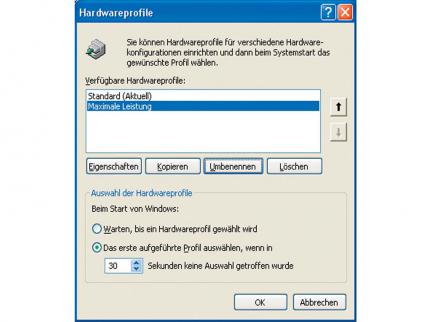 Schritt 2) Unter dem Punkt Hardwareprofile können Sie dann mit der Funktion Kopieren mehrere Profile anlegen.
Bleibt die wichtige Frage: Wo kommen die Anwendungen her, die jetzt noch in der Prozess-Liste stehen? Diese werden über Dienste aufgerufen, die beim Startvorgang des Systems im Hintergrund starten. Eine Liste der Dienste bekommen Sie folgendermaßen: Rufen Sie die Systemsteuerung (über Startleiste oder Arbeitsplatz) auf und wählen Sie den Punkt "Verwaltung". Im dortigen Untermenü "Dienste" finden Sie eine ausführliche Liste mit allen installierten Diensten auf Ihrem System. Klicken Sie einen beliebigen Dienst mit der rechten Maustaste an und wählen Sie "Eigenschaften". Im Punkt "Pfad zur EXE-Datei" finden Sie die Bezeichnung der dazugehörigen Datei. Diese Bezeichnung entspricht den Prozessen im Kartenreiter "Prozesse" im Taskmanager. Bei den Eigenschaften der Dienste finden Sie noch einen weiteren interessanten Punkt: Unter dem Kartenreiter "Anmelden" können Sie Dienste für Hardwareprofile aktivieren und deaktivieren. Das gibt Ih-nen die Möglichkeit, für verschiedene Aufgaben verschiedene Dienstpakete zu starten.
Schritt 2) Unter dem Punkt Hardwareprofile können Sie dann mit der Funktion Kopieren mehrere Profile anlegen.
Bleibt die wichtige Frage: Wo kommen die Anwendungen her, die jetzt noch in der Prozess-Liste stehen? Diese werden über Dienste aufgerufen, die beim Startvorgang des Systems im Hintergrund starten. Eine Liste der Dienste bekommen Sie folgendermaßen: Rufen Sie die Systemsteuerung (über Startleiste oder Arbeitsplatz) auf und wählen Sie den Punkt "Verwaltung". Im dortigen Untermenü "Dienste" finden Sie eine ausführliche Liste mit allen installierten Diensten auf Ihrem System. Klicken Sie einen beliebigen Dienst mit der rechten Maustaste an und wählen Sie "Eigenschaften". Im Punkt "Pfad zur EXE-Datei" finden Sie die Bezeichnung der dazugehörigen Datei. Diese Bezeichnung entspricht den Prozessen im Kartenreiter "Prozesse" im Taskmanager. Bei den Eigenschaften der Dienste finden Sie noch einen weiteren interessanten Punkt: Unter dem Kartenreiter "Anmelden" können Sie Dienste für Hardwareprofile aktivieren und deaktivieren. Das gibt Ih-nen die Möglichkeit, für verschiedene Aufgaben verschiedene Dienstpakete zu starten.
Tipp 3: Hardwareprofile
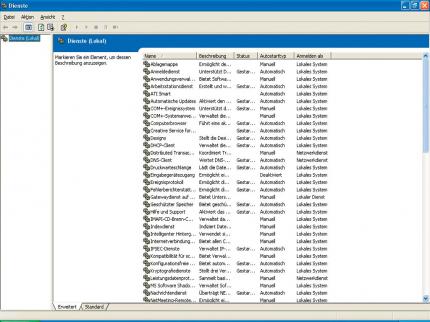 Schritt 3) Wählen Sie dann in der Systemsteuerung den Punkt Verwaltung. Unter Dienste finden Sie alle Systemdienste.
Kennen Sie noch die Stapelverarbeitungsdateien aus DOS-Zeiten, mit denen man versucht hat, für jedes Spiel die richtige Speicherkonfiguration zu definieren? Beim Start konnte man dann zwischen den verschiedenen Profilen wählen. Ein ähnliches System gibt es auch für Windows XP/2000. Öffnen Sie die Systemsteuerung und wählen Sie den Punkt "System". Auf dem Kartenreiter "Hardware" finden Sie den Punkt "Hardwareprofile". Diese Funktion dient eigentlich dazu, unterschiedliche Hardwarekonfigurationen zu definieren. Sie können aber auch Dienste in Abhängigkeit von Hardwareprofilen starten. Klicken Sie einfach auf das "Profil 1" und dann auf "Kopieren". Mit einem Klick auf "Umbenennen" können Sie dem neuen Profil einen sinnvollen Namen geben. Wie empfehlen Ihnen, mehrere Profile für verschiedene Aufgaben anzulegen. Das erste Profil sollte "Standard" heißen. Dazu empfehlen sich Profile wie "Maximale Spieleleistung" oder "Internet".
Schritt 3) Wählen Sie dann in der Systemsteuerung den Punkt Verwaltung. Unter Dienste finden Sie alle Systemdienste.
Kennen Sie noch die Stapelverarbeitungsdateien aus DOS-Zeiten, mit denen man versucht hat, für jedes Spiel die richtige Speicherkonfiguration zu definieren? Beim Start konnte man dann zwischen den verschiedenen Profilen wählen. Ein ähnliches System gibt es auch für Windows XP/2000. Öffnen Sie die Systemsteuerung und wählen Sie den Punkt "System". Auf dem Kartenreiter "Hardware" finden Sie den Punkt "Hardwareprofile". Diese Funktion dient eigentlich dazu, unterschiedliche Hardwarekonfigurationen zu definieren. Sie können aber auch Dienste in Abhängigkeit von Hardwareprofilen starten. Klicken Sie einfach auf das "Profil 1" und dann auf "Kopieren". Mit einem Klick auf "Umbenennen" können Sie dem neuen Profil einen sinnvollen Namen geben. Wie empfehlen Ihnen, mehrere Profile für verschiedene Aufgaben anzulegen. Das erste Profil sollte "Standard" heißen. Dazu empfehlen sich Profile wie "Maximale Spieleleistung" oder "Internet".