Desktop aufgemöbelt
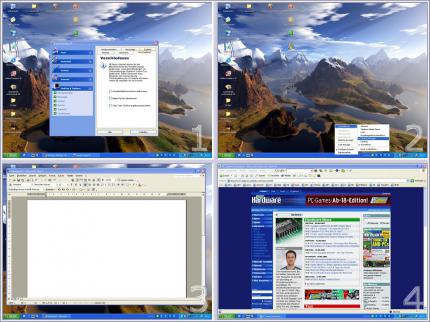 4) Microsofts Powertoy stellt vier virtuelle Desktops dar und zeigt sie bei Bedarf auch als Preview an.
Tipp 6: Optik-Tuning
4) Microsofts Powertoy stellt vier virtuelle Desktops dar und zeigt sie bei Bedarf auch als Preview an.
Tipp 6: Optik-Tuning
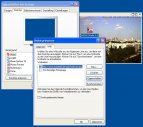
Einige Designpakete ändern nicht die gesamte Oberfläche, sondern nur das Aussehen von Fenstern mitsamt der Farbpalette. Solche Anpassungen nehmen Sie in den Eigenschaften von "Anzeige" in der Karteikarte "Darstellung" unter "Fenster und Schaltflächen" und "Farbschema" vor. Hinter der Schaltfläche "Effekte" verbirgt sich eine ganze Reihe an Einstellungen, darunter auch die Kantenglättung für Schriftarten, die das Bild auf CRT-Monitoren etwas matschig erscheinen lässt. Mit einem Klick auf "Erweitert" können Sie das verwendete Farbschema und das Aussehen der Fenster an Ihre Wünsche anpassen. In der Kartei "Desktop" werden die Hintergrundbilder eingestellt. Eine große Auswahl an Bildern finden Sie unter den Adressen aus Tipp 5 oder unter cognitivedistortion.com und digitalblasphemy.com. Mit dem Internet Explorer können Sie ein Bild per Rechtsklick-Menü und "Als Hintergrund" auf dem Desktop einrichten.
Tipp 7: Ordner anpassen
Mit Windows-XP-Bordmitteln können Sie Ordnern in der Miniaturansicht ein individuelles Aussehen geben. Besonders praktisch ist das bei Musik- und Fotosammlungen, da Sie den Inhalt dann schon am Bild eines Ordners erkennen können. Beispielsweise die Sammlung von Musikalben: Wechseln Sie in den Hauptordner der Sammlung und öffnen Sie dann das Menü "Ansicht" - "Ordner anpassen". Im Reiter "Anpassen" stellen Sie den Ordnertyp auf "Musikalbum" und klicken "Vorlage für alle Unterordner übernehmen" an. Wählen Sie jetzt mit "Bild auswählen" ein Symbol für den Ordner aus. Bei Musikalben bietet sich ein Coverbild an, das Sie zum Beispiel bei Amazon.de erhalten. Für den letzten Schliff können Sie jetzt noch das Icon des Ordners in der Normalansicht ändern ("Ordnersymbole" - "Anderes Symbol"). Bei der Suche in großen, ungeordneten Sammlungen von Bildern oder Musikdateien helfen die Zusatzinformationen unter "Ansicht" - "Details" weiter. Windows XP kann beispielsweise die ID3-Tags von Musikstücken auslesen und danach sortieren. Im jeweiligen Ordner unter "Ansicht" - "Details auswählen" finden Sie viele mögliche Informationen für
Dokumente, Bilder, Musikstücke und Videos.
Tipp 8: Tuning-Tools
Mit Tools können Sie ohne Registry-Fummelei Optimierungen vornehmen. Doch Vorsicht: Die Programme können Ihr System ernsthaft in Mitleidenschaft ziehen. Legen Sie deshalb unter XP einen Wiederherstellungspunkt an, der missglückten Tuningversuchen und Fehlinstallationen den Schrecken nimmt. Sie finden den Assistenten unter "Start" - "Programme" - "Zubehör" - "Systemprogramme" - "Systemwiederherstellung". Für viele Optimierungen reicht Microsofts Powertoy "Tweak UI", das auf der Heft-CD liegt. Umfangreicher, komfortabler und auf Deutsch erhältlich ist die 30-Tage-Version von Tweak XP (WEBCODE 22BD, totalidea.com/tweakxpdown.shtml auch auf CD). Sehr übersichtlich, aber weniger leistungsfähig ist Power Tuning XP von G Data. Durch die vielen Assistenten können auch Einsteiger schnell und sicher das System optimieren.