Backup ohne Stress
Tipp 3: Daten zurückspielen
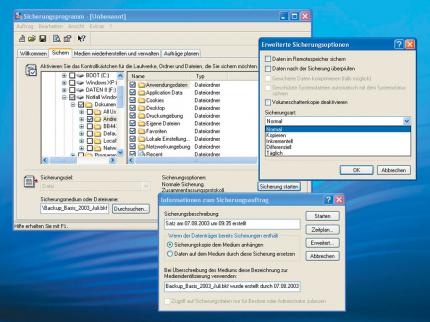 2: Das Windows-Backup ist zwar nicht so mächtig wie die Konkurrenz, für den Hausgebrauch reicht es aber allemal.
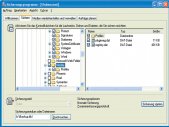
Zum Zurückspielen der Daten klicken Sie im Sicherungsprogramm auf "Medien wiederherstellen und verwalten". Wählen Sie jetzt die Backup-Datei aus, in der sich die gesuchten Daten befinden. Falls die Datei nicht in der Liste steht, klicken Sie in der linken Spalte mit der rechten Maustaste auf "Datei" und wählen Sie "Datei katalogisieren". Mit einem Klick auf den Plus-Pfeil kann die Inhaltsstruktur angezeigt werden. Markieren Sie anschließend die Verzeichnisse, die wiederhergestellt werden sollen. Unter "Extras" - "Optionen" - "Wiederherstellen" können Sie jetzt noch bestimmen, ob die vorhandenen Dateien überschrieben werden sollen (sinnvoll bei versehentlich überschriebenen Dateien). Mit "Wiederherstellung starten" stellen Sie den Zustand vor dem letzten Backup wieder her.
2: Das Windows-Backup ist zwar nicht so mächtig wie die Konkurrenz, für den Hausgebrauch reicht es aber allemal.
Zum Zurückspielen der Daten klicken Sie im Sicherungsprogramm auf "Medien wiederherstellen und verwalten". Wählen Sie jetzt die Backup-Datei aus, in der sich die gesuchten Daten befinden. Falls die Datei nicht in der Liste steht, klicken Sie in der linken Spalte mit der rechten Maustaste auf "Datei" und wählen Sie "Datei katalogisieren". Mit einem Klick auf den Plus-Pfeil kann die Inhaltsstruktur angezeigt werden. Markieren Sie anschließend die Verzeichnisse, die wiederhergestellt werden sollen. Unter "Extras" - "Optionen" - "Wiederherstellen" können Sie jetzt noch bestimmen, ob die vorhandenen Dateien überschrieben werden sollen (sinnvoll bei versehentlich überschriebenen Dateien). Mit "Wiederherstellung starten" stellen Sie den Zustand vor dem letzten Backup wieder her.
Tipp 4: Backup automatisieren
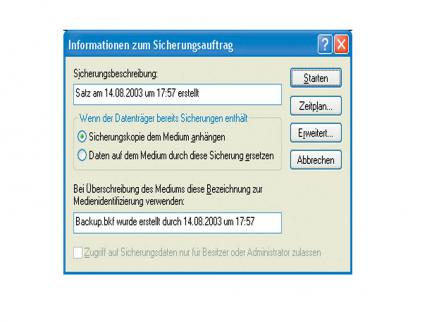 Praxis-Schritt 3: Das Backup lässt sich automatisieren. Der Zeitplan kann nach Belieben eingestellt werden.
Das Backup lässt sich mit dem Windows-eigenen Sicherungsprogramm leicht automatisieren. Klicken Sie auf "Aufträge planen", in dem Kalender können Sie auswählen, an welchen Tagen eine Sicherung stattfinden soll. Mit "Auftrag hinzufügen" starten Sie den entsprechenden Assistenten. Geben Sie wie in Tipp 2 beschrieben jene Dateien an, die gesichert werden sollen. Anschließend vergeben Sie einen Namen und wählen den Speicherort, der idealerweise auf einer eigenen Backup-Partition liegt. Der Sicherungstyp sollte "Normal" sein, eine Prüfung der gesicherten Dateien ist in der Regel nicht nötig. Im anschließenden Fenster ist "Sicherungskopie vorhandenen Sicherungskopien anhängen" die beste Wahl.
Praxis-Schritt 3: Das Backup lässt sich automatisieren. Der Zeitplan kann nach Belieben eingestellt werden.
Das Backup lässt sich mit dem Windows-eigenen Sicherungsprogramm leicht automatisieren. Klicken Sie auf "Aufträge planen", in dem Kalender können Sie auswählen, an welchen Tagen eine Sicherung stattfinden soll. Mit "Auftrag hinzufügen" starten Sie den entsprechenden Assistenten. Geben Sie wie in Tipp 2 beschrieben jene Dateien an, die gesichert werden sollen. Anschließend vergeben Sie einen Namen und wählen den Speicherort, der idealerweise auf einer eigenen Backup-Partition liegt. Der Sicherungstyp sollte "Normal" sein, eine Prüfung der gesicherten Dateien ist in der Regel nicht nötig. Im anschließenden Fenster ist "Sicherungskopie vorhandenen Sicherungskopien anhängen" die beste Wahl.
Jetzt können Sie einen "Zeitplan festlegen". Die Terminplanung ist äußerst flexibel, von bestimmten Tagen im Monat bis zur Sicherung, wenn der Rechner gerade nichts zu tun hat, gibt es (fast) alle Optionen. Bei normalen Rechner reicht eine wöchentliche Sicherung. In der Registerkarte "Einstellungen" können Sie außerdem eine Hand voll Spezial-Einstellungen festlegen. Sinnvoll ist es zum Beispiel bei Notebooks, das Backup im Akkubetrieb zu unterbinden. Schließlich können Sie noch ein Kennwort vergeben und den Auftrag "Fertig stellen". Fortan wird das Backup automatisch erledigt, die Termine sind im Kalender markiert.
Tipp 5: Windows sichern
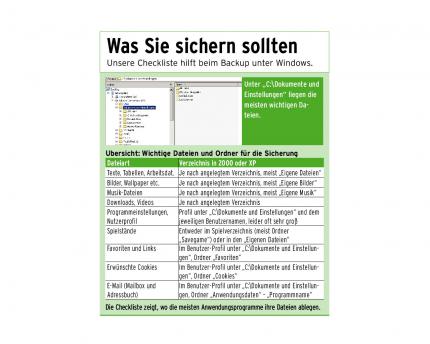 Der Backup einer frischen Windows-Installation spart im Notfall viel Zeit - sofern die wichtigsten Programme und Servicepacks bereits installiert sind. Ein gebootetes Windows kann meist nicht direkt gesichert werden, da sich während des Sicherns Systemdateien ändern können. Nur bei einer Doppelinstallation lässt sich das nicht aktive System problemlos sichern und auch wieder zurückspielen. Nach einem Festplattencrash hilft aber auch die Doppelinstallation nicht weiter. Vielen Mainboards liegt jedoch Norton Ghost oder Powerquest Drive Image bei, mit denen eine ganze Partition gesichert werden kann. Und so geht es: Führen Sie direkt vor der Sicherung eine Datenträgerbereinigung durch ("Ausführen ..." - "cleanmgr.exe"), um temporäre Dateien zu entsorgen. Erstellen Sie dann eine Windows-98-Bootdisk (bootdisk.com), auf die Sie zum Beispiel Norton Ghost kopieren. Booten Sie die Diskette und starten Sie Ghost. Wählen Sie im Menü "Local" - "Partition" - "To Image" die zu sichernde Windows-Partition und als Ziellaufwerk entweder den CD-Brenner oder ein FAT32-Laufwerk. Sollen Backup-CDs gebrannt werden, empfiehlt sich eine hohe Kompression. Auf einer DVD sollte die Windows-Installation auch unkomprimiert Platz finden.