Backup ohne Stress
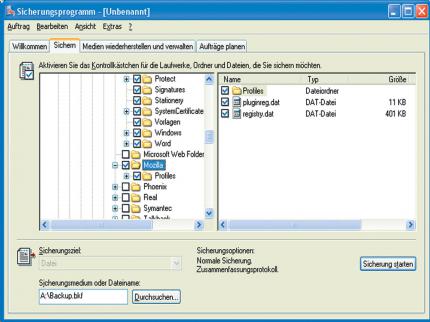 Praxis-Schritt 1: Markieren Sie alle Dateien, die Sie sichern wollen
Ob Windows-Installation, Spielstände oder wichtige Arbeitsdaten: Nach einem Festplattencrash oder manchen Viren-Attacken fangen viele User bei null an. Lesen Sie, wie einfach ein Backup mit den Bordmitteln von Windows XP funktioniert.
Praxis-Schritt 1: Markieren Sie alle Dateien, die Sie sichern wollen
Ob Windows-Installation, Spielstände oder wichtige Arbeitsdaten: Nach einem Festplattencrash oder manchen Viren-Attacken fangen viele User bei null an. Lesen Sie, wie einfach ein Backup mit den Bordmitteln von Windows XP funktioniert.
Filme, Musik und Spiele sind bei vielen PC-Enthusiasten die Hauptursache für volle Festplatten - und gleichzeitig das Haupthindernis für fehlende Backups. Denn wie soll man 120 GByte - am besten wöchentlich - wegsichern? Knapp die Hälfte unserer Leser brennt Daten mit Nero & Co., mehr als ein Drittel setzt auf das Prinzip Hoffnung - es ist ja noch nie etwas passiert. Erstaunlich, denn schon mit dem Windows-Backup können Sie die nötigen Einstellungen in wenigen Sekunden festlegen und brauchen sich kaum noch um das Programm kümmern.
Tipp 1: Welche Daten sichern?
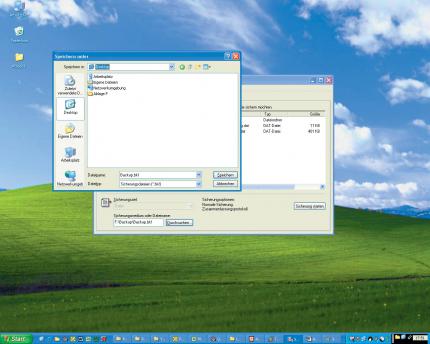 Praxis-Schritt 2: Wählen Sie einen Speicherort für die Backup-Datei, idealerweise eine eigene Partition.
Grundsätzlich sollten Sie alles sichern, was schwer oder nur mit hohen Kosten wiederbeschaffbar ist. Programme, die auf Installations-CDs liegen, brauchen also nicht gesichert zu werden. Unter Umständen kann es aber Sinn machen, eine frische Windows-Installation zu konservieren - wie das geht, erfahren Sie in Tipp 5. Das Sichern von Systemdateien wie der Registry ist nur unter besonderen Umständen sinnvoll, da solche Dateien eng an das momentan existierende System gebunden sind. Mehr Sinn macht das Anlegen von Wiederherstellungspunkten ("Programme" - "Zubehör" - "Systemprogramme" - "Systemwiederherstellung") direkt auf der Festplatte. Gesichert werden die wichtigsten Systemdateien - damit kann der Rechner in den meisten Fällen wiederhergestellt werden.Fast unwiederbringlich sind dagegen E-Mails, Arbeitsdateien, Fotos, Spielstände sowie gekaufte Musik- oder Videodateien, aber auch exotische Downloads.
Praxis-Schritt 2: Wählen Sie einen Speicherort für die Backup-Datei, idealerweise eine eigene Partition.
Grundsätzlich sollten Sie alles sichern, was schwer oder nur mit hohen Kosten wiederbeschaffbar ist. Programme, die auf Installations-CDs liegen, brauchen also nicht gesichert zu werden. Unter Umständen kann es aber Sinn machen, eine frische Windows-Installation zu konservieren - wie das geht, erfahren Sie in Tipp 5. Das Sichern von Systemdateien wie der Registry ist nur unter besonderen Umständen sinnvoll, da solche Dateien eng an das momentan existierende System gebunden sind. Mehr Sinn macht das Anlegen von Wiederherstellungspunkten ("Programme" - "Zubehör" - "Systemprogramme" - "Systemwiederherstellung") direkt auf der Festplatte. Gesichert werden die wichtigsten Systemdateien - damit kann der Rechner in den meisten Fällen wiederhergestellt werden.Fast unwiederbringlich sind dagegen E-Mails, Arbeitsdateien, Fotos, Spielstände sowie gekaufte Musik- oder Videodateien, aber auch exotische Downloads.
Tipp 2: Backup mit Bordmitteln
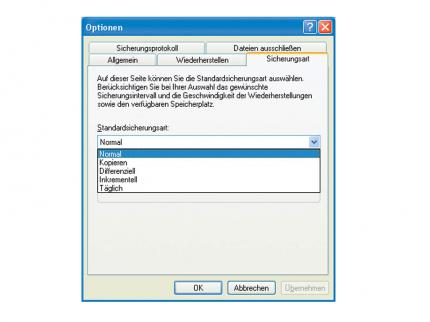 Praxis-Schritt 3: Windows-Backup unterstützt mehrere Varianten Normal ist für die meisten Anwender ausreichend.
Jedem Windows liegt ein Backup-Programm namens "Sicherung" bei, das für viele Zwecke ausreicht. Die Nachteile: keine Datenkompression und kein direktes Brennen auf CD/DVD; davon ausgenommen sind Laufwerke mit so genannter Packet-Writing-Software, die eine wiederbeschreibbare CD/DVD als Laufwerk in den Explorer einbindet. Anwender von XP Home müssen das Windows-Backup erst von der Original-CD aus dem Ordner Valueadd\Msft\Ntbackup installieren ("ntbackup.msi" ausführen).
Praxis-Schritt 3: Windows-Backup unterstützt mehrere Varianten Normal ist für die meisten Anwender ausreichend.
Jedem Windows liegt ein Backup-Programm namens "Sicherung" bei, das für viele Zwecke ausreicht. Die Nachteile: keine Datenkompression und kein direktes Brennen auf CD/DVD; davon ausgenommen sind Laufwerke mit so genannter Packet-Writing-Software, die eine wiederbeschreibbare CD/DVD als Laufwerk in den Explorer einbindet. Anwender von XP Home müssen das Windows-Backup erst von der Original-CD aus dem Ordner Valueadd\Msft\Ntbackup installieren ("ntbackup.msi" ausführen).
Starten Sie das Programm aus dem Startmenü unter "Zubehör" - "Systemprogramme" - "Sicherung" und wechseln Sie in den "Erweiterten Modus" (unscheinbarer Link im Text). In der Kartei "Sichern" können Sie jetzt die zu sichernden Ordner auswählen. Wird ein Verzeichnis gewählt, werden gleichzeitig alle Unterverzeichnisse mit ausgewählt. Sie können beliebig viele Verzeichnisse, auch auf unterschiedlichen Laufwerken gleichzeitig auswählen. Unsere Checkliste hilft bei der vollständigen Auswahl der Dateien.
Wenn die Ordner markiert sind, sollten Sie die Auswahl für die nächste Sicherung abspeichern ("Auftrag" - "Auswahl speichern"). Wählen Sie als Sicherungsmedium einen Ordner auf Festplatte oder im lokalen Netzwerk aus, geben Sie der Datei einen sinnvollen Namen und klicken Sie auf "Sicherung starten". Jetzt können Sie die Sicherungsart auswählen. Für die erste Basis-Sicherung sollten Sie "normale Sicherung" wählen und den Backup beginnen. Spätere Sicherungen können Sie direkt an das Archiv anhängen - damit wird nicht jedes Mal ein komplettes Backup aller Dateien gemacht. Stattdessen werden nur jene Dateien gesichert, die seit dem letzten Backup geändert wurden ("inkrementelle Sicherung").