Corsair Xeneon Edge im Test: Lohnt sich das Luxus-Display-Gadget für den Schreibtisch?
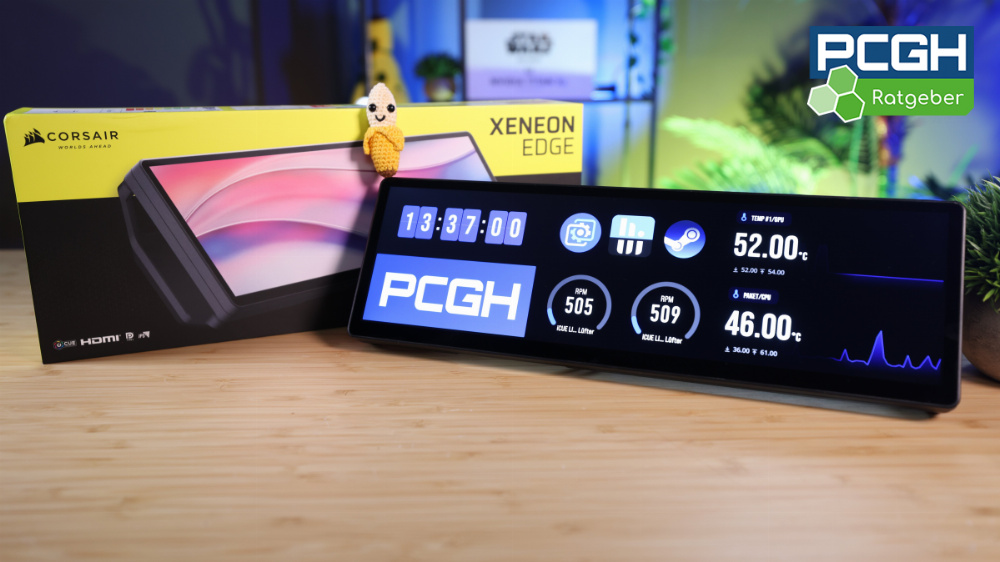
Corsair bringt mit dem Xeneon Edge ein 14,5-Zoll-Zusatzdisplay im 32:9-Format auf den Markt. Samt Touchscreen, iCUE-Widgets und flexibler Montage richtet sich der Monitor an Streamer, Gamer und eben PC-Enthusiasten. Aber was kann das Gadget für den Schreibtisch?
In diesem Artikel
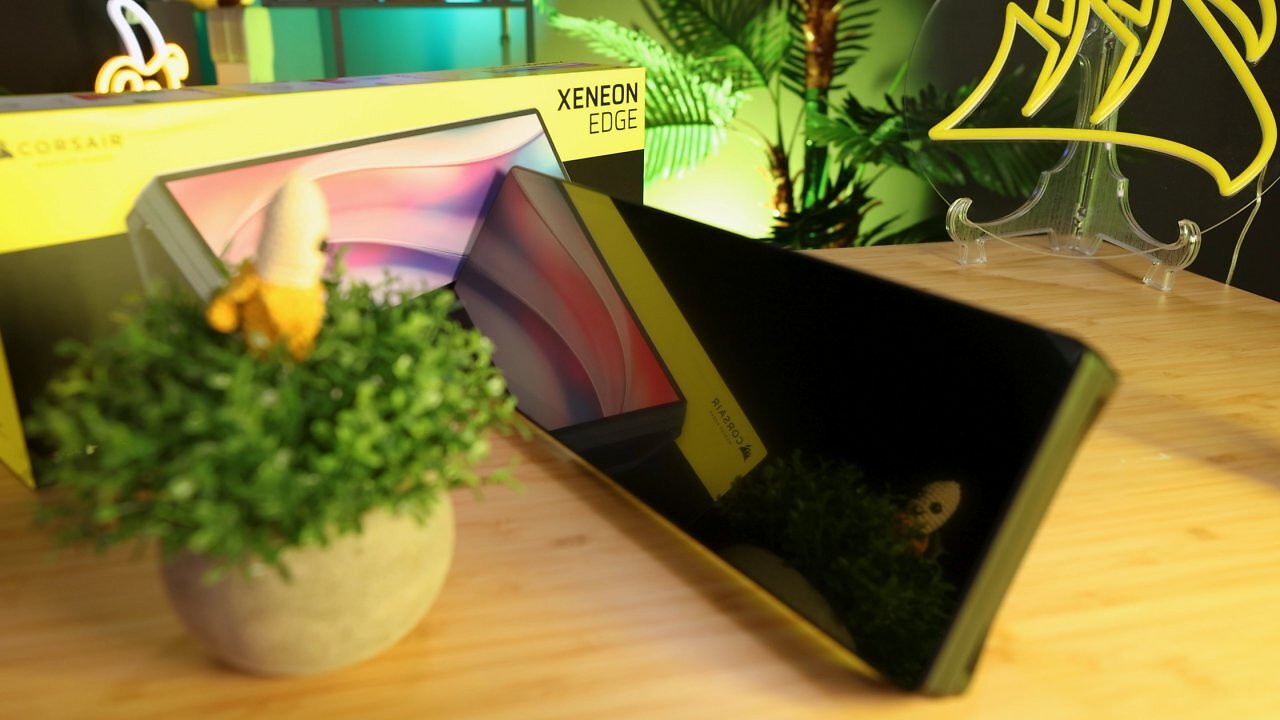
Aufs Allerkürzeste heruntergebrochen ist der Corsair Xeneon Edge ein glänzender 14,5‑Zoll‑Zusatzbildschirm im Ultraweitformat mit Touchfunktion. Zielgruppe sind primär Windows-PC-Spieler und -Nutzer, die Systeminfos, Chats oder Steuerelemente von den klassischen Hauptmonitoren über iCUE-/Elgato-Software-Widgets auf den Touchscreen auslagern möchten.
Auflösung und Anschlüsse
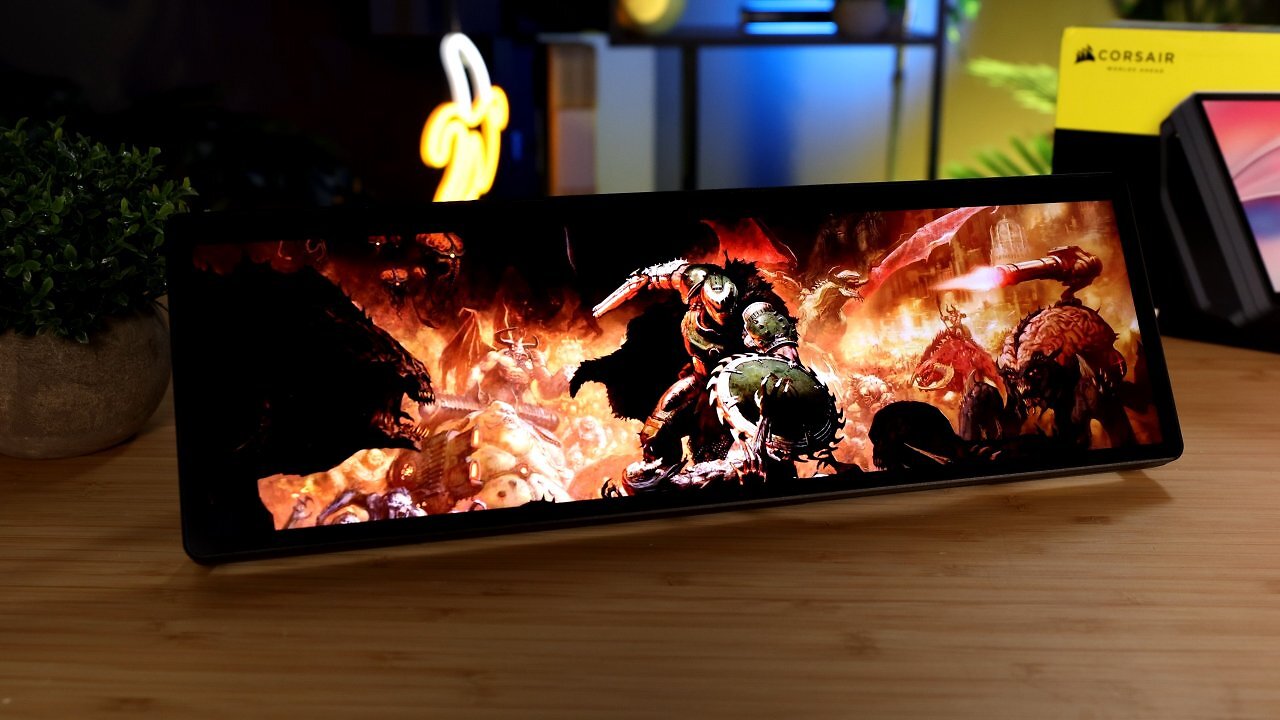
Das LCD-Panel misst 37,0 × 12,0 × 2,2 cm und bietet für die Größe und voraussichtliche Sichtdistanz knackig scharfe 2.560 × 720 Pixel bei 60 Hz. Die Auflösung entspricht dem 32:9-Format, bei der Pixeldichte wären es rund 183 ppi (was etwas höher als 4K/UHD bei 27 Zoll mit 163 ppi ausfällt). Aufseiten des Xeneon Edge wird per HDMI-Kabel oder USB‑C angeschlossen. Ein HDMI‑auf‑DisplayPort‑Kabel liegt bei, was angesichts der häufigeren DP-Ausgänge bei modernen Grafikkarten sinnvoll ist. Der USB‑C dient in jedem Fall als Stromzufuhr und - bei kompatiblen GPUs/Laptops - auch für das Videosignal (im alternativen Modus ohne DisplayPort). Wer das Display im Inneren des eigenen Gehäuses verbauen möchte, kann auch das dritte beiliegende Kabel mit internem USB-Header fürs Mainboard verwenden, das HDMI-zu-DisplayPort-Kabel muss in dem Fall jedoch trotzdem nach außen zum eigenen GPU-Anschluss geführt werden.
Montage und Befestigung
Im Lieferumfang ist ein Magnetständer/-rahmen, über den sich das Display schnell auf dem Schreibtisch aufstellen lässt. Rückseitig sitzen zwei 1/4"-20‑Gewinde für entsprechend standardisierte Kamera‑/Zubehörarme. An magnetischen Flächen hält das Panel auch ohne Extra-Halterung. Eine Montage an 360‑mm‑Lüfterplätzen im PC‑Gehäuse ist ebenfalls über vier Schraubplätze vorgesehen. Für herstellereigene Gehäuse wie das Corsair Frame 5000D oder 4000D ist eine zusätzliche LCD‑Seitenwandhalterung angekündigt, zum Testzeitpunkt aber noch nicht verfügbar.
Inbetriebnahme und Software
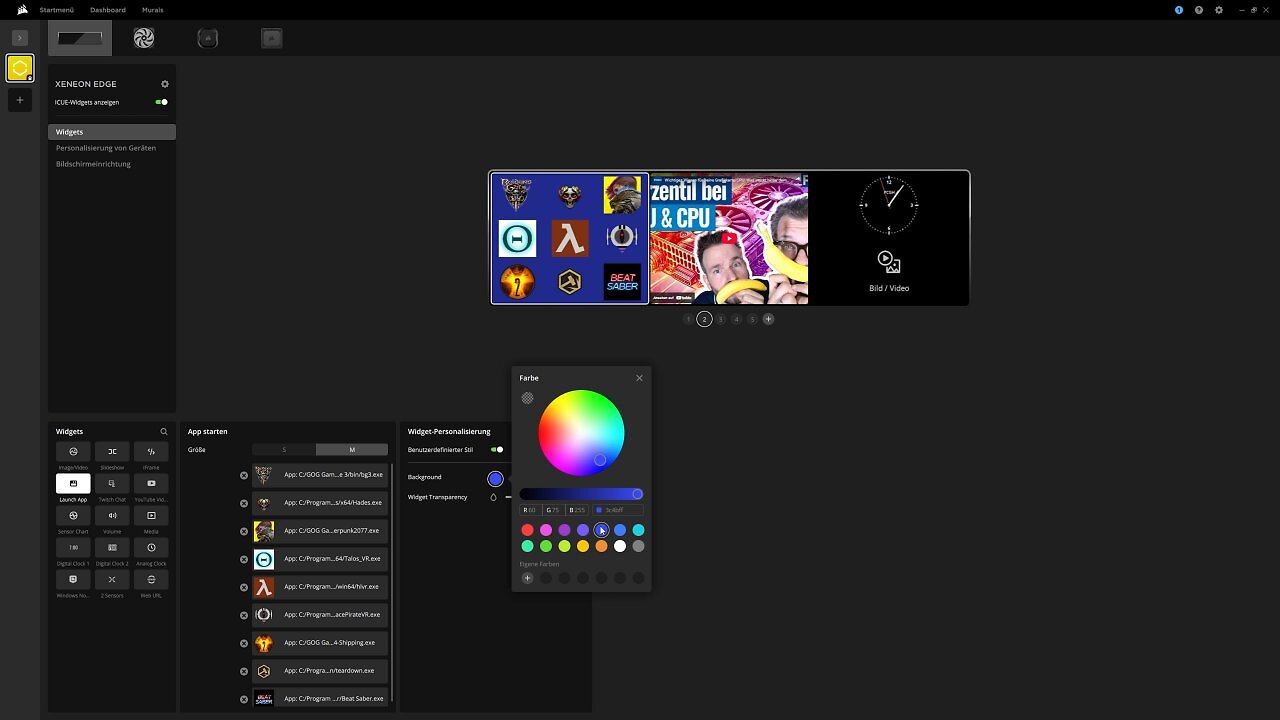
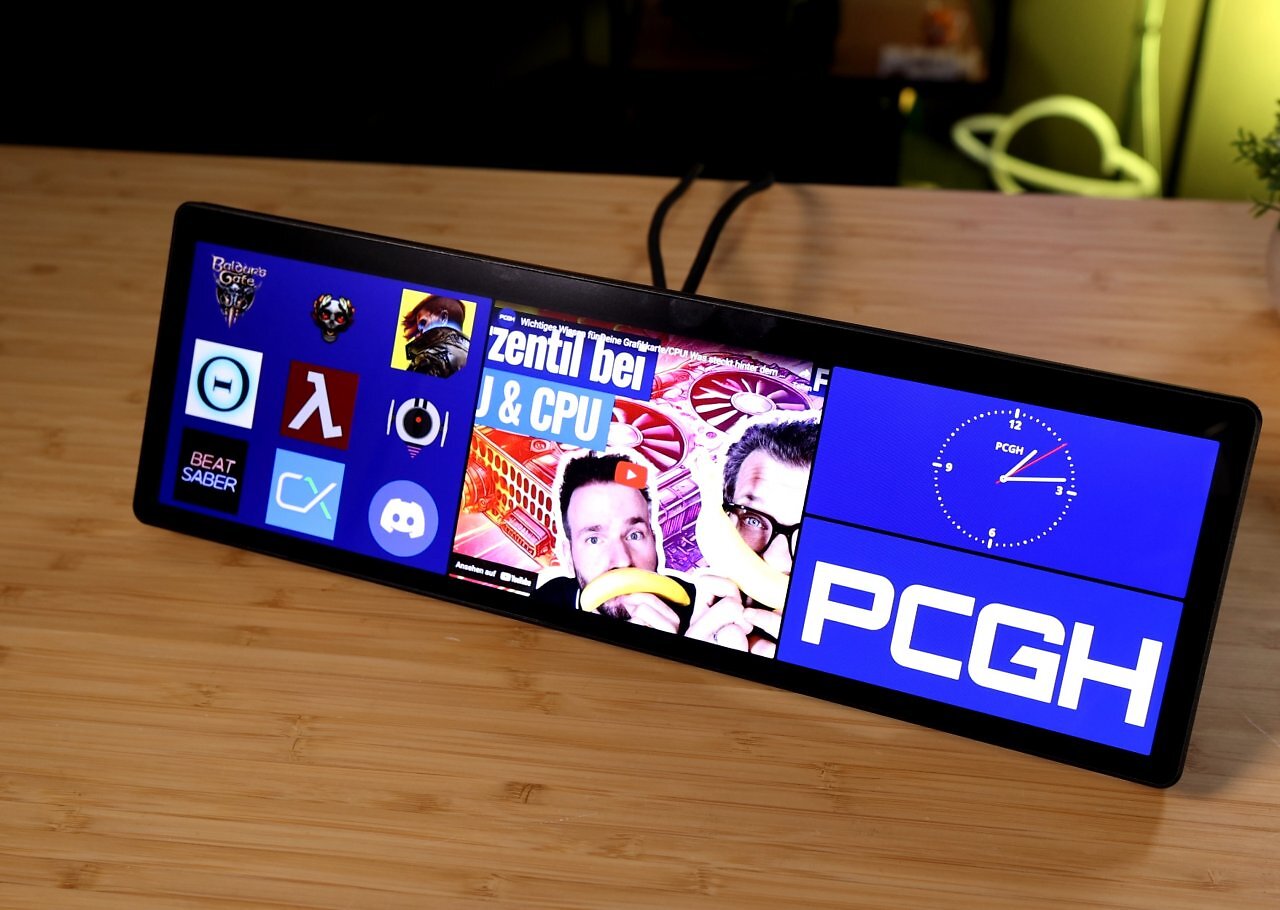
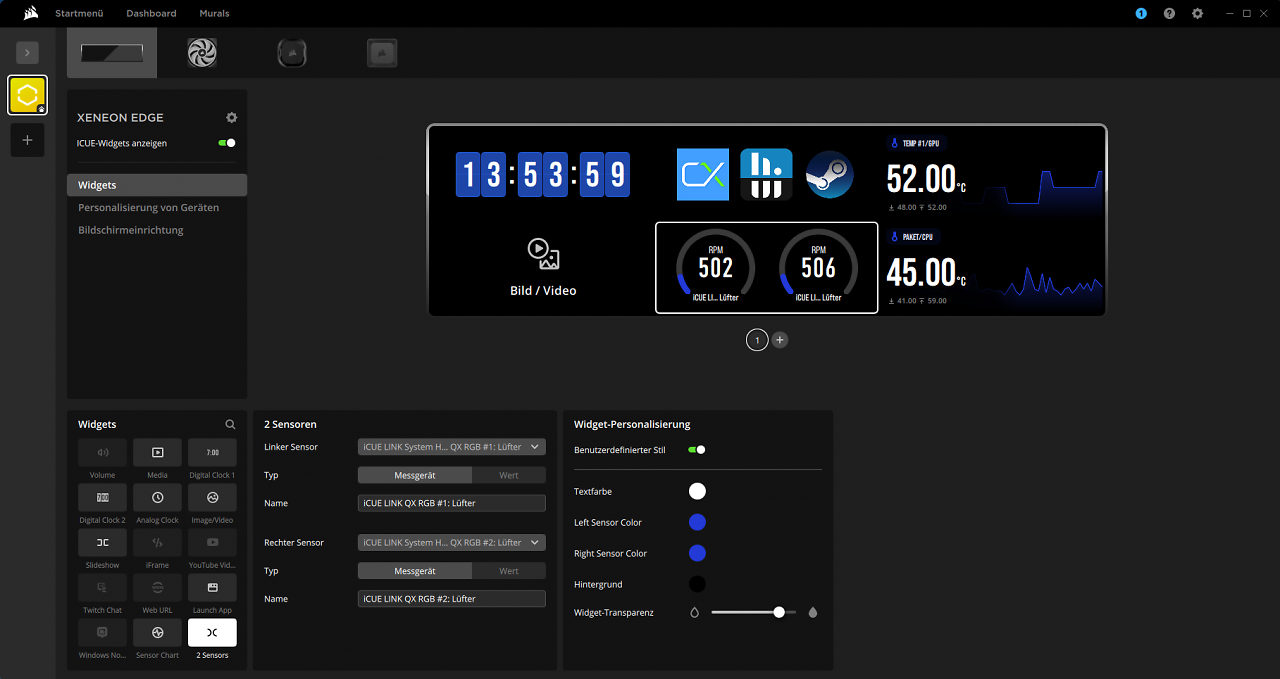
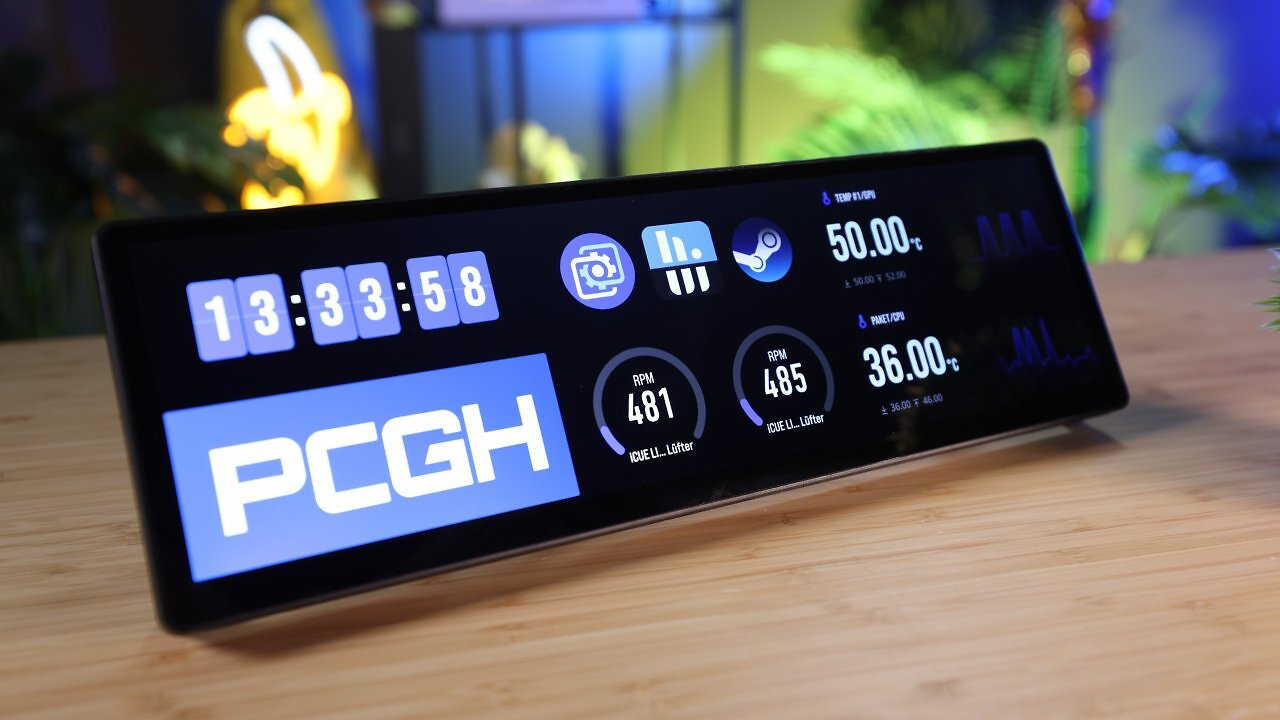
Grundsätzlich erkennt Windows das Xeneon-Edge-Display wie einen Zweitmonitor. iCUE ist nicht zwingend notwendig, aber mit der Corsair-Software stehen gesonderte Widgets bereit. Darunter Bild‑ und Video‑Kacheln (etwa für Youtube), Twitch‑Chat, Systemauslastung sowie App‑Shortcuts und zudem Elgato-Stream-Deck-Funktionen. Größe und Farben der Widgets sind anpassbar; bis zu 30 Seiten respektive Seitenprofile lassen sich anlegen. Weitere Widget‑Erweiterungen sind geplant. Wer ohne installierte Hersteller-Software auskommen will, kann alternativ auch übliche Desktop-Programme wie etwa Wallpaper Engine, Rainmeter, HWinfo oder Aida64 nutzen. Die Farbeinstellungen des Panels können unter iCUE konfiguriert und als voreingestelltes Hardware-Profil gespeichert werden. Beim Wechsel vom Desktop-Rechner mit Software zum Laptop ohne Software würden Kontrast, Sättigung und Co. wie zuvor eingestellt bestehen bleiben.
Mit iCUE-Widgets oder als Zweitmonitor
Der Touchscreen kann durchaus Nebenaufgaben im Alltag erleichtern. Etwa Lautstärke‑ oder Statusanpassungen, ohne vom Spiel zum Desktop wechseln zu müssen. Die iCUE-Widgets ziehen nicht den Fokus vom Spiel, auch nicht im exklusiven Vollbildmodus. Als normalen Monitor genutzt, ohne Widgets, müsste man den Fokus wie gewohnt selbst wieder aufs Spiel lenken (mit Mausklick auf das Spielefenster oder Alt-Tab). Im exklusiven Vollbild minimiert Windows Anwendungen, bei nativen iCUE-Widgets nicht.
Die derzeit verfügbaren Widgets reichen vom Abspielen von Videos, über das Anzeigen von Twitch-Chats hin zu eigenen Web-Code-Implementierungen mit iFrames. Beispiele wie der Twitch-Chat oder das Abspielen einzelner Youtube-Videos funktionieren gut, ohne den Windows-Fokus zu "stehlen". Wer aktuell spezifische Implementierungen benötigt, muss entweder auf den Zweitmonitor-Modus oder eigene Code-Lösungen ausweichen. Komfortabler für den Widget-Mode wären viele weitere native Apps und Einsatzzwecke, die sich unkompliziert einstellen lassen. Seien es Widgets zu Programmen wie Discord oder Youtube. Ansonsten bleibt Otto Normalverbrauchern nur der Wechsel zum Monitor-Modus.
Für Kreativ‑Workflows im Monitor-Modus gilt: Grobe Eingaben per Finger sind unproblematisch, präzise Vorhaben - etwa das Setzen in der NLE‑Timeline in Adobe Premiere Pro - gelingen mangels Feinauflösung des Zeigers weniger komfortabel (Touch bleibt hier naturgemäß ungenauer). Als Palette neben dem Grafiktablett taugt das Display für Farbwähler und Effekte. Für Streamer ist die Elgato‑Integration interessant: Das Virtual Stream Deck befindet sich in einer Beta‑Phase und kann auf dem Xeneon Edge genutzt werden. Auf der nächsten Seite werfen wir einen Blick auf mögliche Alternativen und ziehen ein Fazit.








Besser:
Aida64 (remotedisplay) + Jedes ausrangierte Tablet/Telefon = Sehr viel mehr Umfang (wenn man programmieren kann C/C++ unbegrenzte Optionen/Umfang)
Ist inzw. wie bei Asus.
Ist inzw. wie bei Asus.