Computex 2026: MSI schickt neue Monitore und Desktops für "minimalistische Workspaces" ins Rennen

MSI bringt die "PRO MAX"-Serie auf die Computex 2026 - eine Produktfamilie aus Desktop, All-in-One-PCs und Monitoren mit einheitlichem Design-Ansatz.
Mit der anstehenden Computex 2026 vom 2. bis zum 5. Juni trudeln allmählich die ersten Ankündigungen der teilnehmenden Hersteller ein. MSI nutzt die Tech-Messe in Taiwan für die Vorstellung einer neuen Produktfamilie, die unter dem Namen "PRO MAX Series" platziert wird und Desktop-PCs, All-in-One-Systeme sowie Monitore unter einer einheitlichen Designsprache verbinden will.
Das Konzept stützt sich laut MSI auf drei Säulen: "Modernity, "Acceleration" und "eXperience" - oder, um die MSI-Zielsetzung zu zitieren: Professionelle Umgebungen sollen beim hybriden Arbeiten unterstützt werden. Technische Details zu den jeweiligen Produkten gibt es zum jetzigen Stand allerdings nur in überschaubarem Ausmaß.
Pro Max 80: Der Desktop ohne Extras
Im Desktop-Bereich debütiert der "Pro Max 80" genannte Mini-PC, der sich wie alle anderen Produkte aus der Serie auch ein minimalistisches Design auf die Fahne geschrieben hat. Unterstützt werden Nvidia-RTX-Grafikkarten; die Konnektivität umfasst indes bis zu neun USB-A-Anschlüsse sowie einen USB-Typ-C-Port.
Im Kontext der Gerätesicherheit spricht MSI zudem Zugriffskontrolle auf USB-Geräte auf BIOS-Ebene, physische Verschluss-Optionen wie ein Kensington-Lock sowie eine Gehäuse-Öffnungserkennung an.
Zwei neue All-in-One-PCs
Parallel zeigt MSI zwei All-in-One-Systeme mit 24- und 27-Zoll-Display, die mit dem "Red Dot Design"-Award ausgezeichnet wurden. Beide nutzen AMDs Ryzen-200-Prozessoren und sind mit einem 120-Hz-Panel ausgestattet; optional lässt sich eine 10-Punkt-Touchoberfläche dazubuchen. Integriert ist zudem eine ausfahrbare Webcam mit fünf Megapixeln. Ein vierfach verstellbarer Ständer ermöglicht indes Anpassungen für verschiedene Sitzhöhen und Blickwinkel.
 Quelle: MSI
Der Pro Max 80 will ebenso wie die beiden All-in-One-PCs bei einem aufgeräumten Arbeitsplatz mitwirken.
Quelle: MSI
Der Pro Max 80 will ebenso wie die beiden All-in-One-PCs bei einem aufgeräumten Arbeitsplatz mitwirken.
Monitor-Trio mit unterschiedlichen Ansätzen
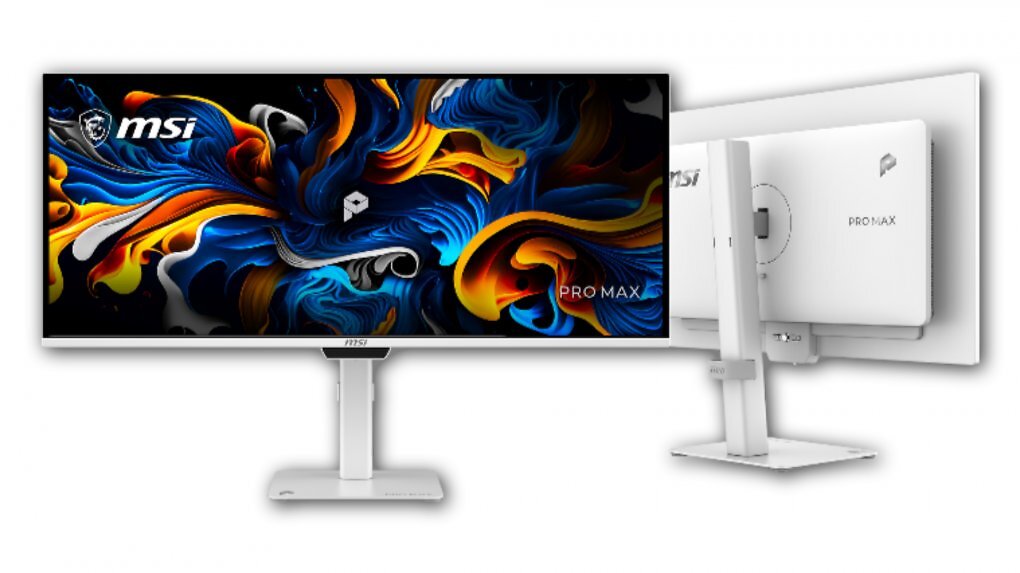
Bei den reinen Monitoren schickt MSI drei Varianten mit unterschiedlichen Ansprüchen nach Taiwan. Zwei Modelle setzen auf QD-OLED-Technologie: ein 27-Zoll-Display mit 166 ppi Pixeldichte und ein 34-Zoll-Ultrawide-Display, das ein "optimiertes RGB-Stripe-Layout" nutzt. Beide Bildschirme sind Pantone-zertifiziert und tragen werksseitig eine "DarkArmor"-Beschichtung auf, die laut MSI für tiefere Schwarzwerte sorgen soll.
Das dritte Modell in Form des Pro Max 271QPHW E14 nutzt hingegen ein anderes Panel-Konzept namens "EyesErgo+ Circular Polarized". Das Panel soll natürliches Licht simulieren, um Augenbelastung über lange Arbeitstage hinweg zu reduzieren. Auf technischer Ebene arbeitet dieses Modell mit 144 Hz Bildfrequenz und Delta-E-≤-2-Farbgenauigkeit.
 Quelle: MSI
Zwei der neuen MSI-Monitore setzen auf QD-OLED fürs Büro.
Einig sind sich die drei Pro-Max-Monitore in einem Punkt: Das Trio ist auf Apples Ökosystem abgestimmt. Dazu gehört eine MSI-eigene "M-Mate"-App für Displayeinstellungen ohne physische Tasten, KVM für die Verwaltung von drei Geräten sowie duale USB-C-Anschlüsse mit 98 und 15 Watt Power-Delivery. Zu Preisen und Verfügbarkeitszeitpunkten macht der Hersteller bislang keine Angaben.
Quelle: MSI
Zwei der neuen MSI-Monitore setzen auf QD-OLED fürs Büro.
Einig sind sich die drei Pro-Max-Monitore in einem Punkt: Das Trio ist auf Apples Ökosystem abgestimmt. Dazu gehört eine MSI-eigene "M-Mate"-App für Displayeinstellungen ohne physische Tasten, KVM für die Verwaltung von drei Geräten sowie duale USB-C-Anschlüsse mit 98 und 15 Watt Power-Delivery. Zu Preisen und Verfügbarkeitszeitpunkten macht der Hersteller bislang keine Angaben.
Mitmachen und kommentieren
Wie stehen Sie zu diesem Thema? Die PCGH-Redaktion freut sich über Ihre fundierte Meinung in den Kommentaren zu dieser Meldung. Sollten Sie noch keinen Extreme-Account haben, laden wir Sie zu einer Registrierung im Forum ein. Beachten Sie beim Kommentieren aber bitte die gültigen Forenregeln. Folgen Sie gerne PCGH bei 🔈 Youtube oder 💬 Whatsapp und erhalten Sie Neuigkeiten zu Grafikkarten, CPUs und Gaming direkt in Ihrem Feed.









Mein Monitor bietet einen USB C und einem USB A Ausgang (der USB C Ausgang kann auch auch Videosignale übertragen, aber das ist jetzt nicht wichtig).
Ich schließe also bspw. meinen Monitor, per TB 3 zu Displayport Kabel an einen Mac Mini M4 an und dann zusätzlich ein USB C Kabel, vom Monitor aus, an einen beliebigen USB C oder TB 4 Port des Mac Mini.
Dann schließe ich über den USB A Ausgang am Monitor mein Notebook an und verbinden ihn zusätzlich per HDMI.
Zum Schluss schließt man dann bspw. Maus und Tastatur direkt über den integrierten USB Hub am Monitor an.
Dieser ist intern mit dem USB C und dem USB A Port des Monitors gekoppelt und der "merkt" sich quasi, das USB C am Gerät per DP verbunden ist und USB A am Gerät mit HDMI.
Eventuell musst du im Menü des Monitors das ganze auch direkt bennen, kommt auf den Monitor an und den Voreinstellungen.
Da mein Monitor über USB C bspw. auch ein DP alt Bildsignal empfangen kann, muss ich mich zwischen DP alt Ausgabe über USB C oder Verbindung für den USB Hub (im Monitor Menü) entscheiden.
Schalte ich also mein Notebook ein und gleichzeitig meinen Mac o.ä. und Stelle die Bildausgabe beim Monitor auf HDMI, um das Bild meines Notebooks zu empfangen, wird automatisch auch auf den USB A Ausgang geswitcht und der USB Hub funktioniert praktisch wir ein externer USB Hub am Notebook.
Ich kann also Maus und Tastatur, gegenfalls auch Speichersticks etc. an den USB Hub des Monitors anschließen.
Ich kann aber auch on the fly zum Mac über Displayport schalten, dann schaltet der USB Hub automatisch zum USB C Anschluss des Monitors und der Mac nutzt über den USB C Anschluss den USB Hub (des Monitors) und somit ist auch hier sofort Maus und Tastatur einsatzbereit.
USB A und C am Monitor werden hier als Verbindung und quasi als Trigger genutzt, bei anderen Monitoren sind es dann vielleicht 2x USB A oder nur 2x USB C oder er hat eben 3 dieser Anschlüsse, für bspw. 2x mal Display Port und einmal HDMI oder was auch immer der Monitor an Anschlüssen für die Bildaufgabe bereitstellt.
So kannst du das gleiche dann mit 3 Geräten handhaben, also bspw. einem Desktop PC, einem Notebook und eventuell einer PS5 oder anderen zusätzlichen PC/Notebook und besuchst somit für alle nur eine Maus und Tastatur oder kannst (langsame) Speichergerät so auch für alle nutzen.
Heißt aber auch deutlich mehr Verkabelung, ich würde mir daher wohl eher eine externen KVM Switch holen und hinter dem Schreibtisch o.ä. verstecken
Du kannst 3 Geräte (PC, Mac usw.) mit nur einer Maus, einer Tastatur und einem Monitor verbinden und steuern.
Umgeschaltet wird meist per Schalter.
Einfach mal KVM-Switch googeln.