Gaming-Monitor LG 34GK950F im Test [User-Artikel von Quantor]

Seit längerer Zeit trage ich mich mit dem Gedanken mein privat und auch beruflich genutztes Setup, bestehend aus zwei 24" FullHD und einem 28" 4k Monitor, durch ein einzelnes Widescreen-Display mit mindestens 34" und einem Seitenverhältnis von 21:9 oder 32:9 zu ersetzen. Daher halte ich immer mal wieder Ausschau nach einem Gerät, welches meinen Ansprüchen gerecht wird und sich hervorragend zum arbeiten (Freiberufler) eignet, aber auch in spielen eine entsprechend gute Figur macht. Bisher konnte ich mich allerdings noch für kein entsprechendes Gerät entscheiden. Auch war ich mir bisher nicht sicher ob ein solcher Wechsel für mich überhaupt Sinn macht. Dank der PCGH-Redaktion, LG und deren PR-Agentur hatte ich aber jetzt die Gelegenheit, im Rahmen einer Lesertestaktion, diesen Punkt für mich zu klären und ein 34" Modell genauer unter die Lupe zu nehmen.
Hinweis der Redaktion: Der folgende Artikel wurde von einem PCGHX-User, und nicht von der Redaktion geschrieben. Wenn Sie selbst Interesse haben, einen Userartikel zu verfassen, dann empfehlen wir Ihnen unsere Anleitung: So werden Sie Autor auf PCGH.de. Da es sich um einen offiziellen Lesertest handelt, haben wir am folgenden Text keinerlei redaktionelle Änderungen vorgenommen, damit Sie die unverfälschte Meinung von Quantor nachlesen können.
Vorwort:
Der LG 34GK950F ist schon seit ein paar Monaten auf dem Markt und man findet im Netz und auch diversen Fachzeitschriften schon so einige technisch versierte Tests von Fachredaktionen. Auch die PC Games Hardware Redaktion hat sich bereits zweimal in ihren Print-Ausgaben mit dem Gerät auseinandergesetzt. Die entsprechenden Testberichte sind in den Ausgaben 05/2019 und 08/2019 zu finden. Solche umfangreichen, vor technischen Details nur so strotzenden, Artikel sind in der Regel für eine erste Orientierung sehr wichtig und helfen oft dabei eine persönliche Vorauswahl zu treffen. Mehr als ein "Leitfaden" können und sollen solche fundierten Tests aber nicht sein. Am Ende entscheidet der Kunde anhand der persönlichen Wahrnehmung (die bei jedem rein subjektiv anders ausfällt), dem entsprechenden Anwendungsszenario und eigenen Prioritäten ob ein bestimmtes Gerät für ihn taugt oder auch nicht. Dementsprechend kann und werde ich in diesem Lesertest auch nur meine persönlichen Erfahrungen und Eindrücke, welche ich mit dem Testmodell sammeln konnte, wiedergeben. Um an die ganze Sache möglichst objektiv und unvoreingenommen herangehen zu können, habe ich es im Vorfeld meines Tests bewusst vermieden entsprechende Online-Berichte/Rezensionen über diese Modell zu lesen, bzw. meine Erinnerung an schon vor Monaten in Printausgaben erschienene Artikel "aufzufrischen".
Danksagung: Bevor ich mich jetzt allerdings gleich intensiv mit dem Gerät beschäftige möchte ich mich noch bei der PCGH-Redaktion, LG und der beteiligten PR-Agentur für die Möglichkeit und das Vertrauen bedanken, dass ich den LG 34GK950F testen durfte.
 Quelle: Quantor
Der LG34GK950F im Lesertest
Quelle: Quantor
Der LG34GK950F im Lesertest
Noch ein letzter Hinweis vorweg:
Bei dem getesteten Gerät handelt es sich um den LG 34GK950F. Ein wenig länger auf dem Markt ist allerdings auch noch das Modell LG 34GK950G. Während man anhand des letzten Buchstabens bereits erahnen kann, dass das eine Modell auf die Freesync-Technologie von AMD und das andere auf das GSync Pendant von NVIDIA setzt, handelt es sich trotzdem nicht um "zweieiige Zwillinge", sondern auf Grund von deutlichen optischen und technischen Unterschieden viel eher um "Stiefgeschwister". Daher lassen sich die hier vermittelten Eindrücke nicht 1:1 auf das G-Sync Gerät übertragen. Zum Beispiel hat die G-Version an der Monitorrückseite eine RGB-Beleuchtung, die man bei der F-Version nicht findet. Dafür findet man bei den F-Modellen eine maximale Wiederholfrequenz von 144Hz, während es bei der G-Sync Variante nur 120Hz sind.
Inhalt:
1. Informationen und technische Daten zum Testgerät
2. Unboxing / Ersteindrücke (Optik, Verarbeitung und Qualität)
3. Anpassungsmöglichkeiten und Ergonomie
4. Inbetriebnahme, Bedienelemente und Ersteindrücke
5. Erfahrungen / Eindrücke im Gaming-Betrieb
6. Erfahrungen / Eindrücke im Anwendungsbetrieb
7. Mein Fazit
1. Informationen und technische Daten zum Testgerät:
Bei dem LG 34GK950F handelt es sich um einen Gaming Monitor mit einem gekrümmten, 34" großen, AH-IPS Panel und einer Auflösung von 3.440 x 1.440 Bildpunkten im 21:9 UltraWide QHD Format. Die Bildwiederholungsrate liegt bei maximalen 144Hz, die Reaktionszeit bei 5ms (GtG). Das Gerät verwendet die Radeon-FreeSync 2 Technologie, ist allerdings auch G-Sync kompatibel und unterstützt außerdem DisplayHDR 400 (Aktuell kleinster VESA-Standard). Der Kontrastwert liegt laut Hersteller bei 1000:1 (statisch) und die maximale Helligkeit bei 400cd/m2. Der Blinkwinkel liegt sowohl horizontal, als auch vertikal bei 178°, während die Krümmung des Curved-Display 1.900mm beträgt. Weiterhin wird das Gerät mit einer 1ms MBR (Motion Blur Reduction) beworben und verfügt darüber hinaus auch noch über viele weitere Features, auf die ich aber erst später eingehen werde.
| Diagonale: | 34 Zoll |
|---|---|
| Krümmung: | 1.900mm |
| Format: | 21:9 |
| Auflösung: | 3.440x1.440 Pixel |
| Panel: | AH-IPS Panel |
| Kontrastwert: | 1000:1 |
| Helligkeit: | max. 400cd/m2 |
| Reaktionszeit: | 5ms |
| Wiederholfrequenz: | 144 Hz |
| Farbverarbeitung: | 8-Bit + FRC |
| HDCP: | ja |
| Gewicht: | 7,3 kg |
| VESA-Montage: | 100x100mm |
| Netzteil: | extern |
| Anschlüsse: | 2x HDMI, 1x DisplayPort, 3x USB 3.0 (2 down, 1 up) |
| Blickwinkel: | 178° Horizontal / 178° Vertikal |
| Höhenverstellung: | 110mm |
| Neigungsverstellung: | -5° bis 15° |
| Abmessungen: | 819,4 x 361,9 x 104mm (ohne Standfuß) |
| 819,4 x 572,6 x 286,5mm (mit Standfuß) | |
| Garantie: | 24 Monate |
| Sonstiges: | 1ms MBR, Freesync 2, GSync kompatibel, OSD, OSC |
| Preis: | ca. 1.150 Euro |
2. Unboxing / Ersteindrücke
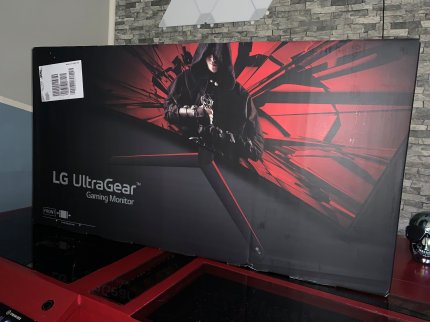 Quelle: Quantor
Das Verpackungsdesign
Der LG 34GK950F wurde in einem stabilen Karton durch einen großen, international tätigen Versandhändler geliefert. Nicht von LG oder deren PR-Agentur direkt. Dadurch kann man ausschließen, dass es sich um ein für einen Test "vorselektiertes " Gerät handelt. Bedruckt ist dieser Karton, wie bei Gaming-Zubehör so üblich, mit einem Close-Up des Monitors, der gerade das Bild eines martialischen Schwertkämpfers zeigt. Das ganze ist überwiegend in Rot/Schwarz gehalten, wie es bei Gaming-Hardware herstellerübergreifend heutzutage so im Trend zu liegen scheint.
Quelle: Quantor
Das Verpackungsdesign
Der LG 34GK950F wurde in einem stabilen Karton durch einen großen, international tätigen Versandhändler geliefert. Nicht von LG oder deren PR-Agentur direkt. Dadurch kann man ausschließen, dass es sich um ein für einen Test "vorselektiertes " Gerät handelt. Bedruckt ist dieser Karton, wie bei Gaming-Zubehör so üblich, mit einem Close-Up des Monitors, der gerade das Bild eines martialischen Schwertkämpfers zeigt. Das ganze ist überwiegend in Rot/Schwarz gehalten, wie es bei Gaming-Hardware herstellerübergreifend heutzutage so im Trend zu liegen scheint.
Der Inhalt des Kartons präsentiert sich dann sehr aufgeräumt: Als erstes fällt der Blick auf zwei Merkblätter (Handling Guide und Kalibrierungsreport) und die Zubehör-Box, die in die Styropor-Transportsicherung eingelassen ist. Unter dieser Sicherung findet man dann das eigentliche Display und die zweiteilige, aus Monitorarm und -fuß bestehende, Halterung.
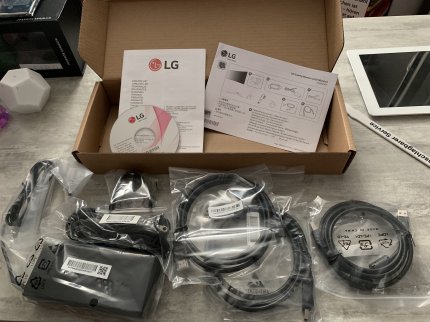 Quelle: Quantor
Das umfangreiche Zubehör
Öffnet man die Zubehörbox offenbart diese das externe Netzteil, ein USB-, ein DisplayPort- und ein HDMI-Kabel. Hinzu kommt noch eine CD (komischerweise ohne Schutzhülle) mit der dazugehörigen Software und dem Handbuch im .pdf-Format, eine Kabelführung und ein kleiner Plastikclip, der als Maushalterung dienen soll. Außerdem noch eine Montageanleitung und die Garantiekarte.
Quelle: Quantor
Das umfangreiche Zubehör
Öffnet man die Zubehörbox offenbart diese das externe Netzteil, ein USB-, ein DisplayPort- und ein HDMI-Kabel. Hinzu kommt noch eine CD (komischerweise ohne Schutzhülle) mit der dazugehörigen Software und dem Handbuch im .pdf-Format, eine Kabelführung und ein kleiner Plastikclip, der als Maushalterung dienen soll. Außerdem noch eine Montageanleitung und die Garantiekarte.
Ausgepackt kommt der LG 34GK950F für einen Gaming-Monitor dann sehr einfach daher. Der Standfuß ist sehr schlicht gehalten und lediglich ein roter Zierstreifen deutet auf die Gaming-Gene hin. Auf der rechten Seite findet sich auch noch ein kleines LG-Logo. Als Material wurde hier ein stabiler Kunststoff gewählt. Dieser ist von unten noch zusätzlich mit einem Metall-Inlay beschwert und verstärkt. Auf dem Metall selbst sind zusätzlich noch drei gummierte Flächen angebracht um das ganze rutschfest zu machen und um eventuelle Kratzer auf einer Schreibtischoberfläche zu vermeiden. Der Monitorarm selbst besteht aus solidem Metall und hinterlässt einen insgesamt sehr hochwertigen Eindruck.
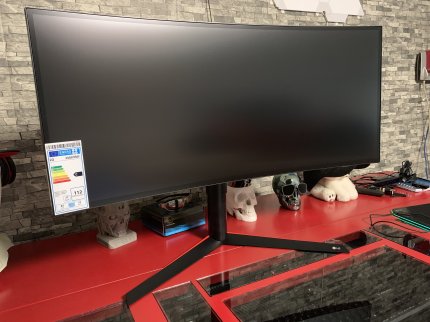 Quelle: Quantor
Lediglich ein roter Streifen auf dem Monitorfuß deutet auf einen Gaming-Monitor hin
Das Panel präsentiert sich von vorne betrachtet sehr dezent. Irgendwelche optischen Designelemente oder Schriftzüge mit Herstellernamen oder Modellbezeichnung findet man hier nicht. Das es sich um einen speziell auf die Gamer-Klientel ausgelegten Monitor handelt ist auf den ersten Blick nicht zu erkennen. LG bezeichnet das Gerät als "nahezu Rahmenlos" und in der Tat gehen Displayfläche und Rahmen nahtlos ineinander über. Dies wird als Edge-to-Edge Optik bezeichnet. Ein 12mm schmaler Rahmen ist zwar dennoch vorhanden, dies ist aber im ausgeschalteten Zustand, abhängig von den Lichtverhältnissen, nicht unbedingt auf Anhieb zu erkennen. Erst wenn der Monitor eingeschaltet wird, ist dieser deutlich zu sehen. Die Panel Oberfläche selbst ist matt und entspiegelt. Dies wird von LG als "Hard Coating (3H) Anti-Glare" bezeichnet.
Quelle: Quantor
Lediglich ein roter Streifen auf dem Monitorfuß deutet auf einen Gaming-Monitor hin
Das Panel präsentiert sich von vorne betrachtet sehr dezent. Irgendwelche optischen Designelemente oder Schriftzüge mit Herstellernamen oder Modellbezeichnung findet man hier nicht. Das es sich um einen speziell auf die Gamer-Klientel ausgelegten Monitor handelt ist auf den ersten Blick nicht zu erkennen. LG bezeichnet das Gerät als "nahezu Rahmenlos" und in der Tat gehen Displayfläche und Rahmen nahtlos ineinander über. Dies wird als Edge-to-Edge Optik bezeichnet. Ein 12mm schmaler Rahmen ist zwar dennoch vorhanden, dies ist aber im ausgeschalteten Zustand, abhängig von den Lichtverhältnissen, nicht unbedingt auf Anhieb zu erkennen. Erst wenn der Monitor eingeschaltet wird, ist dieser deutlich zu sehen. Die Panel Oberfläche selbst ist matt und entspiegelt. Dies wird von LG als "Hard Coating (3H) Anti-Glare" bezeichnet.
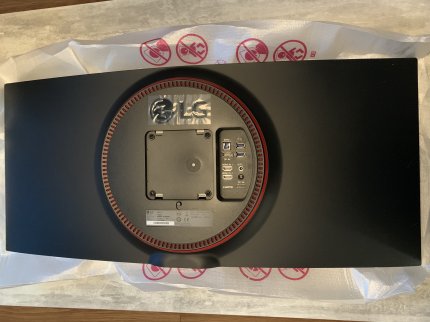 Quelle: Quantor
Die Rückseite offenbart die Gaming-Gene deutlicher
Deutlichere Hinweise auf die Zugehörigkeit des Gerätes zur Gaming-Familie erkennt man auf der Rückseite. Neben einem (mit einer Schutzfolie versehenem) LG-Logo in Klavierlackoptik findet sich hier ein in Rot/Schwarz gehaltenes, kreisförmiges Designelement ohne jegliche Funktion. Bei der zeitlich früher veröffentlichten G-Sync Stiefgeschwister-Version war dieses Kreiselement noch mit einer RGB-Beleuchtung bestückt. Diese fehlt hier komplett.
Quelle: Quantor
Die Rückseite offenbart die Gaming-Gene deutlicher
Deutlichere Hinweise auf die Zugehörigkeit des Gerätes zur Gaming-Familie erkennt man auf der Rückseite. Neben einem (mit einer Schutzfolie versehenem) LG-Logo in Klavierlackoptik findet sich hier ein in Rot/Schwarz gehaltenes, kreisförmiges Designelement ohne jegliche Funktion. Bei der zeitlich früher veröffentlichten G-Sync Stiefgeschwister-Version war dieses Kreiselement noch mit einer RGB-Beleuchtung bestückt. Diese fehlt hier komplett.
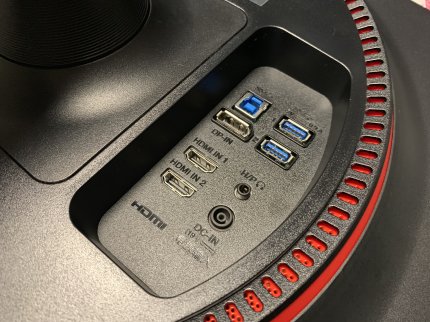
Was bleibt ist noch eine Vertiefung für die Montage der Monitorhalterung, sowie das Modul mit den Anschlüssen. Neben dem obligatorischen Eingang für die Stromversorgung, einem DisplayPort 1.4 Eingang und zwei HDMI 2.0 Eingängen, finden sich auch noch ein Kopfhörerausgang, sowie ein USB3.0 Hub mit einem Eingang und zwei Ausgängen in diesem Bereich. Dieser Hub eignet sich gut um z.B. eine Tastatur/Maus Kombination oder aber
 Quelle: Quantor
Das Anschlusspanel des LG 34GK950F
eine Webcam direkt am Monitor anzuschließen. Für USB-Sticks oder andere Wechselspeichermedien halte ich diese Ports aber aufgrund der nur eingeschränkten Zugänglichkeit, von der Frontseite aus, für nur bedingt geeignet. Hier würde mir eine Integration derselbigen im Monitorfuß wesentlich besser gefallen.
Quelle: Quantor
Das Anschlusspanel des LG 34GK950F
eine Webcam direkt am Monitor anzuschließen. Für USB-Sticks oder andere Wechselspeichermedien halte ich diese Ports aber aufgrund der nur eingeschränkten Zugänglichkeit, von der Frontseite aus, für nur bedingt geeignet. Hier würde mir eine Integration derselbigen im Monitorfuß wesentlich besser gefallen.
Insgesamt hinterlässt das Gerät und dessen Verarbeitung einen sehr wertigen und qualitativ guten Gesamteindruck.
3. Anpassungsmöglichkeiten und Ergonomie
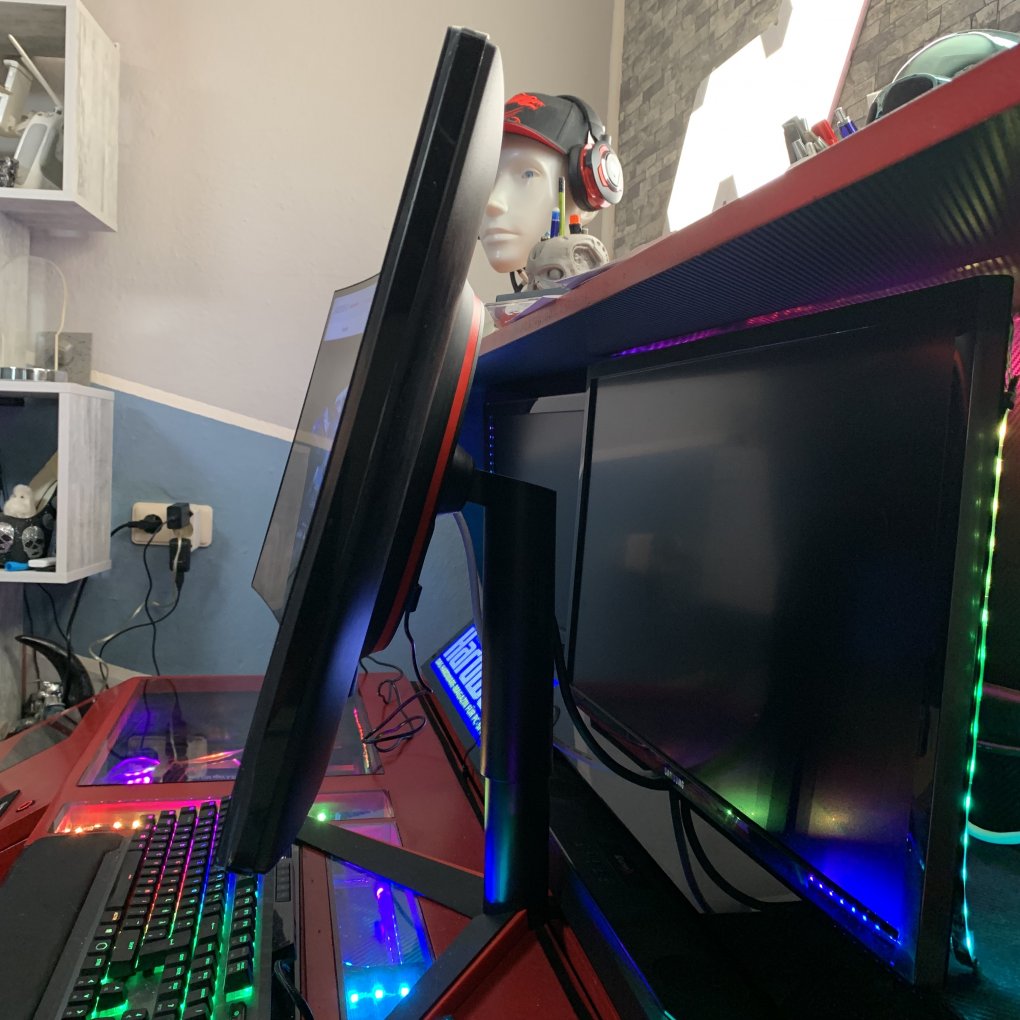
Der Monitor lässt sich in vielfacher Hinsicht an die eigenen Bedürfnisse anpassen: Die Höhe lässt sich stufenlos in einem Bereich von 110mm verstellen. In der untersten Position ist die Unterkante des Schirms 10cm von der Tischplatte entfernt, in der Obersten 21cm. Der 34GK950F lässt sich in der Neigung um 15° nach oben und um 5° nach unten schwenken. Auch horizontal ist der Monitor um jeweils 20° drehbar. Dadurch sollte der Monitor die meisten Ansprüche zufrieden stellen können und sich sowohl für kleinere, als auch für größere Nutzer gut eignen. Zumindest meine Ansprüche hat das Gerät in diesem Bereich zu meiner vollsten Zufriedenheit erfüllt.
 Quelle: Quantor
Nach unten lässt sich das Display um 5° und nach oben um 15° neigen
Quelle: Quantor
Nach unten lässt sich das Display um 5° und nach oben um 15° neigen
4. Inbetriebnahme, Bedienelemente und Ersteindrücke:
Ein paar Worte vorweg zu meinem Setup:
Ich habe zwei Rechner in meinem Schreibtisch. Der Erste wird hauptsächlich für Anwendungen und berufliche Aufgaben genutzt und beinhaltet einen Ryzen 2700x Prozessor in Kombination mit 16 GB RAM und einer Vega 64 Grafikkarte. Ab und zu wird dieses System aber auch zum spielen genutzt, allerdings nur wenn ich zusammen mit einem Familienmitglied oder einem Freund zusammen gamen will. Bei meinem zweiten System handelt es sich um einen reinen Gaming-PC, angetrieben von einem Intel 8700K, 32 GB RAM und einer RTX2080 Grafikkarte. Beide Rechner sind gleichzeitig mit allen meinen Monitoren verkabelt, so dass ich je nach Szenario gleichzeitig alles im Blick behalten kann. Mal spiele ich auf dem 4k Monitor und behalte arbeitstechnische automatisierte Prozesse auf den FHD-Geräten im Auge. Mal arbeite ich aber auch am 28" 4K-Display während meine Frau sich mit einem Spiel auf einem der 24 Zöller beschäftigt. Die Erwartungen und persönlichen Ansprüche an die Vielseitigkeit eines großen Monitors sind dadurch bedingt ein wenig höher als bei den meisten Usern.
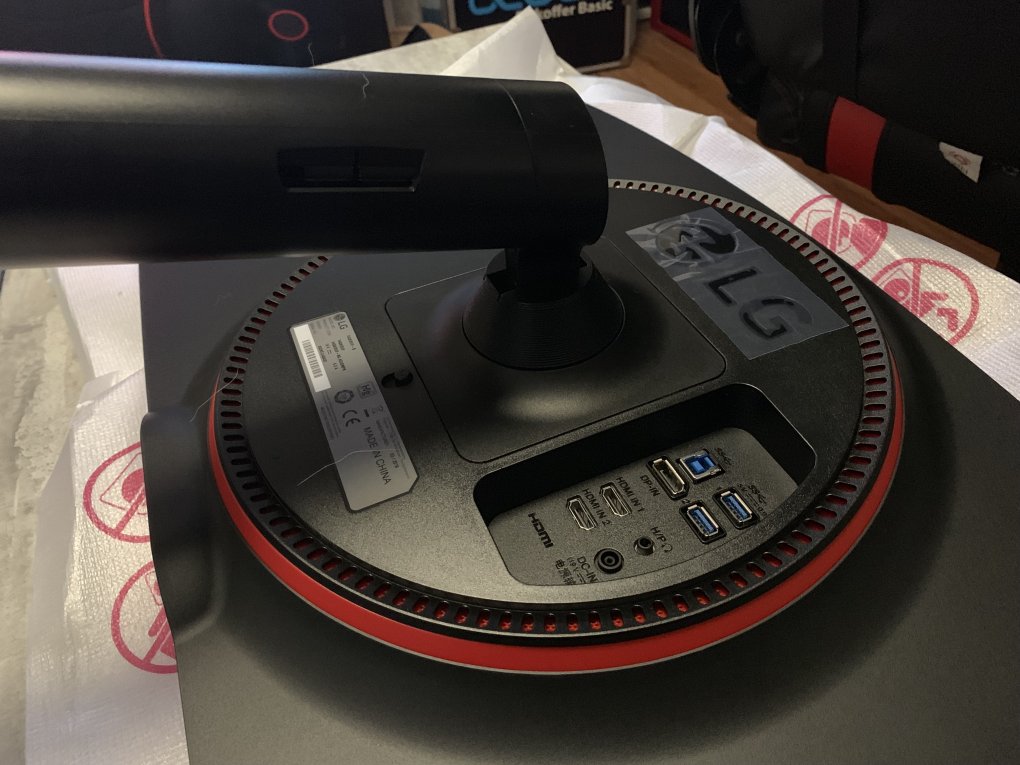
Die Montage des Gerätes ist schnell erledigt. Die eigentliche Halterung wird einfach nur in eine an der Rückseite befindliche Vertiefung eingeklickt und kann bei Bedarf, mit Hilfe eines Mechanismus, auch wieder gelöst werden.
 Quelle: Quantor
Der Monitorarm wird einfach "eingeklickt"
Quelle: Quantor
Der Monitorarm wird einfach "eingeklickt"
Wer eine Wandhalterung oder einen speziellen Monitorarm verwenden will, findet eine VESA 100x100 Aufnahme mit den entsprechenden Schrauben ebenfalls in dieser Vertiefung. Während ich den "Klick"-Mechanismus an sich eigentlich für eine gut umgesetzte Lösung halte, finde ich hier aber auch meinen ersten kleinen Kritikpunkt. In die Vertiefung passt wirklich nur eine 100x100 Halteplatte. Nutzer mit Wandhalterungen oder Monitorärmen die nicht nur VESA 100x100, sondern auch andere VESA-Standards unterstützen können, durch die Vertiefung bedingt, ihre Befestigungen nur mit ein wenig Bastelgeschick weiter verwenden. Laut LG (Quelle: Handbuch) soll es zwar noch eine weitere, spezielle Halterung für diesen Monitor geben. Diese wird allerdings nicht mitgeliefert und ist rein optional. Hinzu kommt, dass ich die in dem Handbuch erwähnte Halterung bei keinem deutschen Händler im Sortiment finden konnte. Lediglich bei einem US-Händler konnte ich eine ähnliche Halterung von LG für einen anderen Monitor finden, welche für 180$ gelistet war. Eine, wie ich finde, recht teure Option, die ich bei einem Gerät in dieser Preisklasse so nicht erwartet hätte.
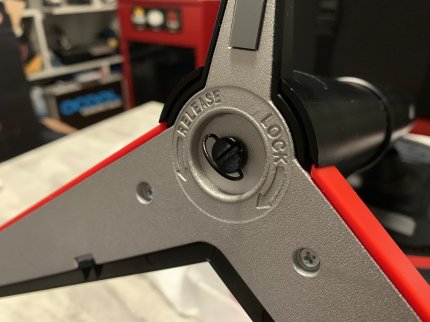
Als nächstes muss dann der Fuß montiert werden. Dies erfolgt ebenfalls Werkzeuglos über einen stabilen Schraubverschluss am Boden desselbigen.
 Quelle: Quantor
Der Fuß lässt sich ohne Werkzeug verschrauben
Fehlt nur noch die Verkabelung. Da die mitgelieferten Monitorkabel für mein SetUp ein wenig zu kurz geraten sind, habe ich auf meine bereits verlegten Kabel zurück gegriffen und dann beim ersten einschalten des Gerätes eine weitere Überraschung erlebt. Dazu dann aber gleich mehr. Erst einmal habe ich die Vega-Karte meines Arbeitsrechners per DP-Kabel an den Monitor angeschlossen um die Freesync 2 -Funktionalität näher beleuchten zu können, während mein Gaming Rechner gleichzeitig erst einmal per HDMI verbunden wurde. Weiterhin habe ich den Monitor natürlich noch an die Stromversorgung angeklemmt und das mitgelieferte USB Kabel ebenfalls mit dem Arbeitsrechner verbunden.
Quelle: Quantor
Der Fuß lässt sich ohne Werkzeug verschrauben
Fehlt nur noch die Verkabelung. Da die mitgelieferten Monitorkabel für mein SetUp ein wenig zu kurz geraten sind, habe ich auf meine bereits verlegten Kabel zurück gegriffen und dann beim ersten einschalten des Gerätes eine weitere Überraschung erlebt. Dazu dann aber gleich mehr. Erst einmal habe ich die Vega-Karte meines Arbeitsrechners per DP-Kabel an den Monitor angeschlossen um die Freesync 2 -Funktionalität näher beleuchten zu können, während mein Gaming Rechner gleichzeitig erst einmal per HDMI verbunden wurde. Weiterhin habe ich den Monitor natürlich noch an die Stromversorgung angeklemmt und das mitgelieferte USB Kabel ebenfalls mit dem Arbeitsrechner verbunden.
Nachdem die Verkabelung erledigt war habe ich das Gerät dann das erste Mal eingeschaltet. Der Powerbutton, der auch gleichzeitig als "Joystick" für das On Screen Display fungiert, befindet sich mittig an der Unterseite des Rahmens. Mit Bewegung des Sticks nach vorne oder hinten kann man zusätzlich noch die Helligkeit regulieren, drückt man nach links oder rechts "schraubt" man an der Lautstärke für einen eventuell angeschlossenen Kopfhörer. Nach dem einschalten wurde ich dann prompt mit einer für mich überraschenden Meldung auf dem Bildschirm konfrontiert, dass ich doch nach Möglichkeit bitte das von LG mitgelieferte DP-Kabel für optimale Ergebnisse benutzen soll. Ich gebe zu: Ich war erst einmal ein wenig verdutzt, zumal auch das von mir verwendete Kabel den DP 1.4 Standard vollumfänglich unterstützt. Diese Meldung lässt sich in den Einstellungen dauerhaft deaktivieren, was ich dann auch getan habe.
Als nächstes habe ich dann zuerst einmal die Einstellungen meiner Grafikkarte an den Monitor angepasst. Zusätzlich habe ich die von LG auf den Namen "OnScreen Control" getaufte Software in der aktuellsten Version von der Herstellerwebsite heruntergeladen und installiert. Über diese habe ich dann erst einmal die Firmware des Monitors auf den aktuellsten Stand gebracht. Doch dazu später mehr.
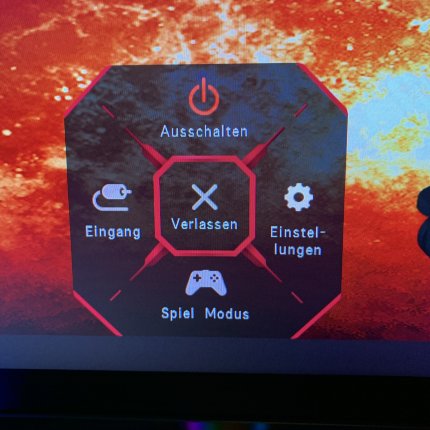
Kommen wir erst einmal noch auf den "Joystick" zurück. Ein kurzer Druck auf den selbigen aktiviert das On Screen Display (OSD), welches am unteren Rand in der Mitte eingeblendet wird. Dieses bietet zuerst einmal vier Optionen. Man kann darüber den Monitor entweder ausschalten, den Signaleingang auswählen, den Spielmodus aktivieren oder aber in das Einstellungsmenu wechseln.
Wählt
 Quelle: Quantor
Per "Joystick" aktiviert man das OSD
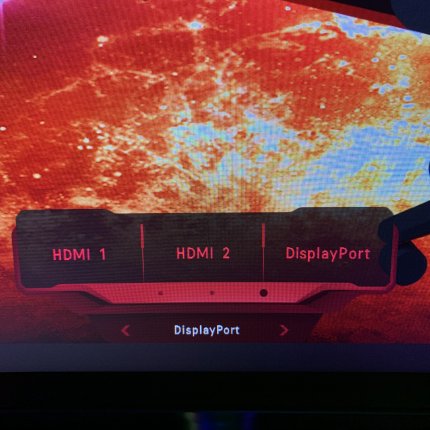
man den Menupunkt für die Signaleingänge an, dann kann man zischen den beiden HDMI- und dem Displayport hin- und herwechseln.
Quelle: Quantor
Per "Joystick" aktiviert man das OSD
man den Menupunkt für die Signaleingänge an, dann kann man zischen den beiden HDMI- und dem Displayport hin- und herwechseln.
Aktiviert man hingegen den Spielmodus, dann kommt man in ein weiteres Untermenu und hat einen Schnellzugriff auf vier hinterlegte Profile. Zur Auswahl stehen zwei Userspezifische Profile, sowie jeweils eins für "1st Person Shooter" (FPS) und "Real Time Strategy " (RTS). Die ersten beiden Profile, Spieler 1 und Spieler 2 getauft, lassen sich entsprechend über das Einstellungsmenu detailliert den eigenen Bedürfnissen anpassen. Wechselt man in dieses Einstellungsmenu, dann wird die Anzahl der Optionen um einiges umfangreicher: In diesem Fall verschwindet das kleine OSD in der Mitte und ein größeres wird in der unteren rechten Ecke eingeblendet. In diesem kann man den Monitor bis ins kleinste Detail einstellen. Zum einen gibt das Menu den Zugriff auf vier weitere (allerdings nur in Teilen anpassbare) Voreinstellungen frei, die mit "Lebendig", "Leser", "HDR Effekt" und "sRGB" betitelt sind. Hat man sich für einen Modus entschieden, dann lässt dieser sich in den weiteren Untermenus entsprechend anpassen: Je nach gewähltem Profil kann man die 1ms Motion Blur Reductio ein- oder ausschalten, Freesync aktivieren und deaktivieren (Aus, Standard und Erweitert), den Schwarz Stabilisator entsprechend einstellen, die Reaktionszeit in vier Stufen festlegen (Aus, Normal, Schnell und Schneller), ein "Fadenkreuz " in verschiedenen Formen auswählen und einschalten, welches dann in der Bildschirmmitte permanent angezeigt wird oder aber die gemachten Einstellung zurück setzen. Man kann aber nicht jede Option bei jedem Profil verwenden. Die entsprechenden Optionen sind Profilspezifisch und nicht veränderbare Vorgaben sind in diesen Fällen ausgegraut.
 Quelle: Quantor
Der Signaleingang lässt sich schnell umschalten
Quelle: Quantor
Der Signaleingang lässt sich schnell umschalten
Das nächste Untermenu beschäftigt sich dann mit allen weiteren Bildanpassungen. Hier lässt sich die Helligkeit, der Kontrast, die Schärfe, der Gamma-Wert, die Farbtemperatur, der Schwarzwert oder aber eine automatische Helligkeitsanpassung einstellen. Aber auch hier gilt: Nicht alle Optionen stehen für alle Profile zur Verfügung.
Bleiben noch die allgemeinen Einstellungen übrig. In diesem Submenu kann man unter anderen die OSD-Sprache umstellen, die DP-Version umschalten, ein HDMI Kompatibilitätsmodus aktivieren, allgemeine Informationen (z.B. die gesamte Betriebsdauer, Seriennummer, ...) abrufen, aber auch ein Energiesparmodus aktivieren/deaktivieren.
 Quelle: Quantor
Die Einstellungsmöglichkeiten sind vielseitig
Quelle: Quantor
Die Einstellungsmöglichkeiten sind vielseitig
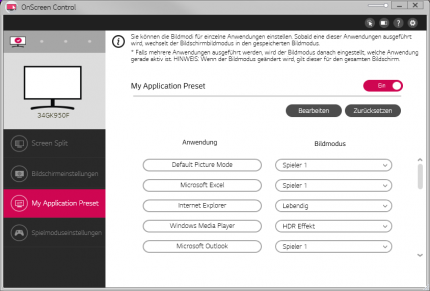
Es gibt allerdings noch eine zweite Möglichkeit die entsprechenden Einstellungen des Monitors den eigenen Bedürfnissen anzupassen: Hierbei kommt die von mir bereits erwähnte OSC-Software von LG ins Spiel. Auch über diese lassen sich die einzelnen Profile anwählen und entsprechend wechseln und in den wichtigsten Parametern anpassen. Allerdings kann die Software noch wesentlich mehr.
 Quelle: Quantor
OnScreen Control: Application Presets
Als sehr komfortabel empfinde ich die Möglichkeit Applikationen jeweils eigene Voreinstellungen zuzuweisen, welche dann mit dem Start des jeweiligen Programms automatisch aktiviert werden. Das ganze hat aber einen kleinen Nachteil: Man kann keine Anwendungen manuell zu diesem Menu hinzufügen. OSC scannt den Rechner und erstellt eine Liste der installierten Anwendungen für die man entsprechende Settings hinterlegen kann. Leider erkennt die Software aber nicht alle installierten Programme. Auf meinem Arbeitsrechner konnte ich daher zwar Bildschirmeinstellungen für die Steuerungssoftware meines RGB-Rams hinterlegen und selbst der Editor für meine Matrix-Displays ist OSC nicht entgangen. Meine beiden installierten Blender-Versionen wurden von der Software aber komplett ignoriert und sind daher auch nicht mit einer Voreinstellung verknüpfbar. Hier würde ich mir wünschen, dass LG das Konzept noch einmal überdenkt und es dem User auch ermöglicht manuell Einträge hinzuzufügen.
Quelle: Quantor
OnScreen Control: Application Presets
Als sehr komfortabel empfinde ich die Möglichkeit Applikationen jeweils eigene Voreinstellungen zuzuweisen, welche dann mit dem Start des jeweiligen Programms automatisch aktiviert werden. Das ganze hat aber einen kleinen Nachteil: Man kann keine Anwendungen manuell zu diesem Menu hinzufügen. OSC scannt den Rechner und erstellt eine Liste der installierten Anwendungen für die man entsprechende Settings hinterlegen kann. Leider erkennt die Software aber nicht alle installierten Programme. Auf meinem Arbeitsrechner konnte ich daher zwar Bildschirmeinstellungen für die Steuerungssoftware meines RGB-Rams hinterlegen und selbst der Editor für meine Matrix-Displays ist OSC nicht entgangen. Meine beiden installierten Blender-Versionen wurden von der Software aber komplett ignoriert und sind daher auch nicht mit einer Voreinstellung verknüpfbar. Hier würde ich mir wünschen, dass LG das Konzept noch einmal überdenkt und es dem User auch ermöglicht manuell Einträge hinzuzufügen.
 Quelle: Quantor
OnScreen Control: Screen-Split Einstellungen
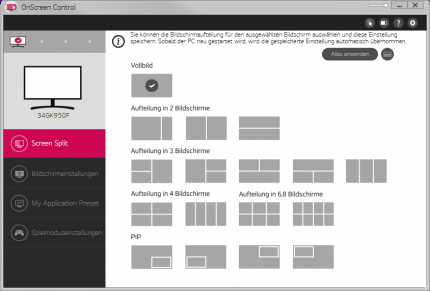
Eine weitere sehr nützliche Funktion des OSC-Tools ist der sogenannte Screen-Split: Damit lässt sich der Bildschirm in einzelne Bereiche einteilen. Maximal ist ein "Teilen" des Bildschirms in 8 Bereiche möglich. Dies ermöglicht, je nach Einstellung, ein sehr angenehmes arbeiten mit dem Gerät. Teil man den Screen z.B. in einen großen und zwei kleinere Bereiche, dann kann man beim gleichzeitigen arbeiten mit mehreren Programmen die Fenster einfach in den jeweiligen Bildschirmbereich ziehen und sie werden automatisch skaliert. Die Fenster kann man dann schnell von einem in den anderen Bereich ziehen und sie werden automatisch ausgetauscht und neu skaliert. Dies funktionierte während meinem Test reibungslos und einwandfrei und ist eine Funktion die ich in Zukunft ungern vermissen möchte. Auch ein "Pseudo"-Picture in Picture Modus lässt sich über den Screen-Split einstellen. Hierbei hat man im Hintergrund ein komplettes Hauptbild während im Vordergrund ein Fenster, je nach ausgewählter Ecke, permanent eingeblendet bleibt.
Quelle: Quantor
OnScreen Control: Screen-Split Einstellungen
Eine weitere sehr nützliche Funktion des OSC-Tools ist der sogenannte Screen-Split: Damit lässt sich der Bildschirm in einzelne Bereiche einteilen. Maximal ist ein "Teilen" des Bildschirms in 8 Bereiche möglich. Dies ermöglicht, je nach Einstellung, ein sehr angenehmes arbeiten mit dem Gerät. Teil man den Screen z.B. in einen großen und zwei kleinere Bereiche, dann kann man beim gleichzeitigen arbeiten mit mehreren Programmen die Fenster einfach in den jeweiligen Bildschirmbereich ziehen und sie werden automatisch skaliert. Die Fenster kann man dann schnell von einem in den anderen Bereich ziehen und sie werden automatisch ausgetauscht und neu skaliert. Dies funktionierte während meinem Test reibungslos und einwandfrei und ist eine Funktion die ich in Zukunft ungern vermissen möchte. Auch ein "Pseudo"-Picture in Picture Modus lässt sich über den Screen-Split einstellen. Hierbei hat man im Hintergrund ein komplettes Hauptbild während im Vordergrund ein Fenster, je nach ausgewählter Ecke, permanent eingeblendet bleibt.
Ich schreibe bewusst Pseudo-PiP, da wir hier bei einem meiner größten Kritikpunkte an dem Gerät angelangt sind. Der LG 34GK950F wird zwar hauptsächlich als Gaming-Monitor vermarktet, ist aber dank seiner Nano-IPS -Technologie und des optimierten Backlights auch in der Lage einen extrem hohen und natürlichen Farbraum abzudecken. Dies prädestiniert ihn eigentlich auch zu einem guten Arbeitsmonitor. In diesem Zusammenhang vermisse ich aber schmerzlich eine PbP (Picture by Picture) Funktion, also die Möglichkeit zwei unterschiedliche Signal-Quellen gleichzeitig anzeigen zu lassen. Eine Funktion, die bei Monitoren (egal ob Gaming oder nicht) in dieser Größenordnung und in dieser Preisklasse eigentlich selbstverständlich sein sollte. Zumal LG eine solche Funktion in wesentlich günstigeren Modellen aus dem eigenen Haus zur Verfügung stellt.
Kommen wir zur Bildqualität: LG setzt bei dem 34GK950F auf ein sogenanntes Nano-IPS-Panel. Um immer größere Farbräume abdecken zu können und dadurch die Farbwiedergabe gegenüber herkömmlichen IPS-Panelen zu verbessern haben die verschiedenen Hersteller unterschiedliche Technologien entwickelt. Während bei Samsung die unternehmenseigene Quantum-Dot Technik forciert wird, kontert LG mit ihrer Nano-IPS-Technologie. Die Zielsetzung ist die gleiche, die einzelnen Verfahren aber komplett unterschiedlich. Während bei Samsung mit einer Zwischenschicht aus diesen Quantum Dots gearbeitet wird, verzichtet LG auf eine solche und integriert die Nanopartikel direkt in ein optimiertes Backlight. Das Ergebnis ist bei beiden Verfahren aber ähnlich: Eine deutlich umfangreichere Farbwiedergabe.
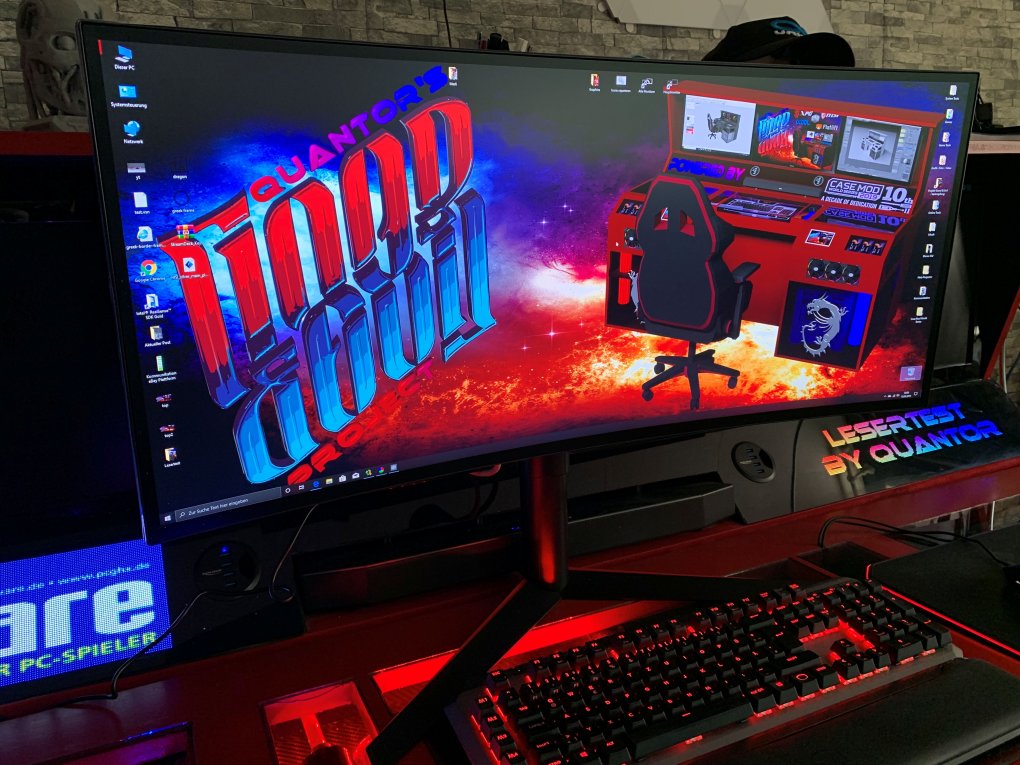
Diese macht sich auch direkt angenehm bemerkbar. Der Desktop präsentiert sich farbenfroh, wirkt aber nicht überzeichnet. Anhand der integrierten Presets findet man schnell einen passenden Modus, der einem persönlich zusagt. Mit ein wenig Feintuning in den Einstellungen kann man diesen dann noch weiter individualisieren. Die Darstellung ist über den kompletten Bildschirm scharf, klar und gleichmäßig ausgeleuchtet. Dank des hohen Blickwinkels stellt man selbst dann keinerlei Unschärfen oder Farbverschiebungen fest, wenn man schräg von der Seite, in einer eher nicht optimalen Position, auf den Schirm schaut. In diesem Zusammenhang macht sich auch die matte, nicht spiegelnde Displayoberfläche positiv bemerkbar.
 Quelle: Quantor
Das Bild ist farbenfroh, kontrastreich und scharf. Die Ausleuchtung gleichmäßig über das gesamte Panel
Quelle: Quantor
Das Bild ist farbenfroh, kontrastreich und scharf. Die Ausleuchtung gleichmäßig über das gesamte Panel
Da es sich bei dem 34GK950F um einen Curved-Monitor handelt ist leider, technisch bedingt, ein leichtes Backlight-Bleeding in allen vier Ecken vorhanden. Derzeit gibt es allerdings herstellerübergreifend keinen Curved-Monitor am Markt, der dieses Problem nicht hat. In den oberen Ecken ist dies bei meinem Testgerät ausgeprägter als in den Unteren. Insgesamt ist dieses aber, zumindest in meinem Fall, nur dezent wahrnehmbar und dadurch auch komplett vernachlässigbar. Sowohl im Produktivitäts-, als auch im Gaming-Einsatz habe ich davon nichts mehr wahr genommen. Auffallend ist es nur bei komplett schwarzem Bildschirmhintergrund. Von diesem kleinen Manko mal abgesehen überwiegen aber die positiven Aspekte in der Darstellung.
Einen groben Schnitzer erlaubt sich LG hingegen bei der Implementierung von HDR. Mit einer maximalen Helligkeit von 400cd/m² fällt das HDR-Erlebnis nicht wirklich intensiv aus. Auch das fehlen einer Local-Dimming-Lösung macht sich dabei sehr störend bemerkbar. Hier hätte ich mir zumindest eine Umsetzung des DisplayHDR 600 Standards der VESA gewünscht. Bei einem wesentlich günstigeren Gerät würde ich den Ist-Zustand noch für vollkommen in Ordnung erachten, nicht aber bei einem Modell in dieser Preisklasse.
Maximale Helligkeit und Kontrast hingegen gehen für mich vollkommen in Ordnung. Auch bei hellem Tageslicht und direkter Lichteinstrahlung war immer alles klar und deutlich zu erkennen. Die Ausleuchtung war immer gleichmäßig und auf einem hohen Niveau.
Als ein wenig zu hoch empfinde ich den Stromverbrauch. Um diesen zu messen habe ich eine WLAN-Steckdose mit eingebauter Verbrauchsmessung bemüht. Diese ist natürlich nicht geeicht und daher sind meine Messungen auch entsprechend mit Vorsicht zu genießen. Im Standby hat das Gerät bei mir 0,1 Watt verbraucht. Im Gaming-Betrieb lag der erreichte Höchstwert bei 81 Watt. Gemittelt über den kompletten Testzeitraum (456 Stunden) zeigt mir die Auswertung 79 Watt im Schnitt an. Dies ist in meinen Augen ein recht hoher Wert, liegt aber deutlich unter dem Verbrauch meines ansonsten genutzten 3-Monitor-Setups.
5. Erfahrungen / Eindrücke im Gaming-Betrieb
Da LG den 34GK950F als reinrassigen Spiele-Monitor vermarktet, möchte ich auch zuerst auf seine Gaming-Eigenschaften eingehen.
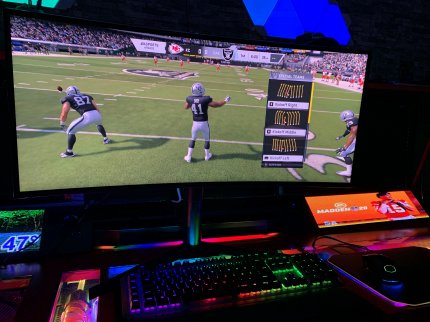
Wenn es um Games geht, dann spielt dieser Monitor seine Stärken voll aus. Die Darstellung ist extrem knackig und direkt. Das Display ist, dank seiner maximal 144 Hz, sehr reaktionsschnell. Eine Schlierenbildung oder ein Tearing konnte ich, rein subjektiv gesehen, nicht wahr nehmen. Insbesondere bei schnellen Shootern oder Rennspielen hatte ich das ein- oder andere AHA-Erlbenis. Dank des 1.900mm Curved Displays fühlte ich mich wirklich
 Quelle: Quantor
Der 34GK950F macht sowohl bei Freesync, als auch bei G-Sync kompatiblen Setups eine gute Figur.
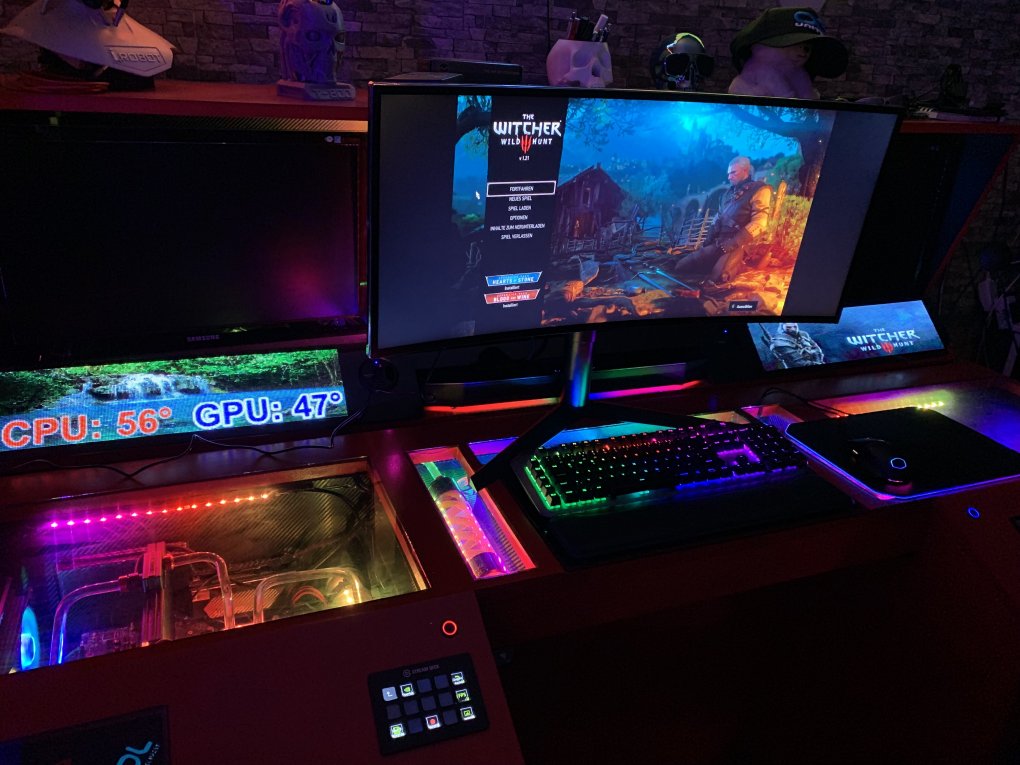
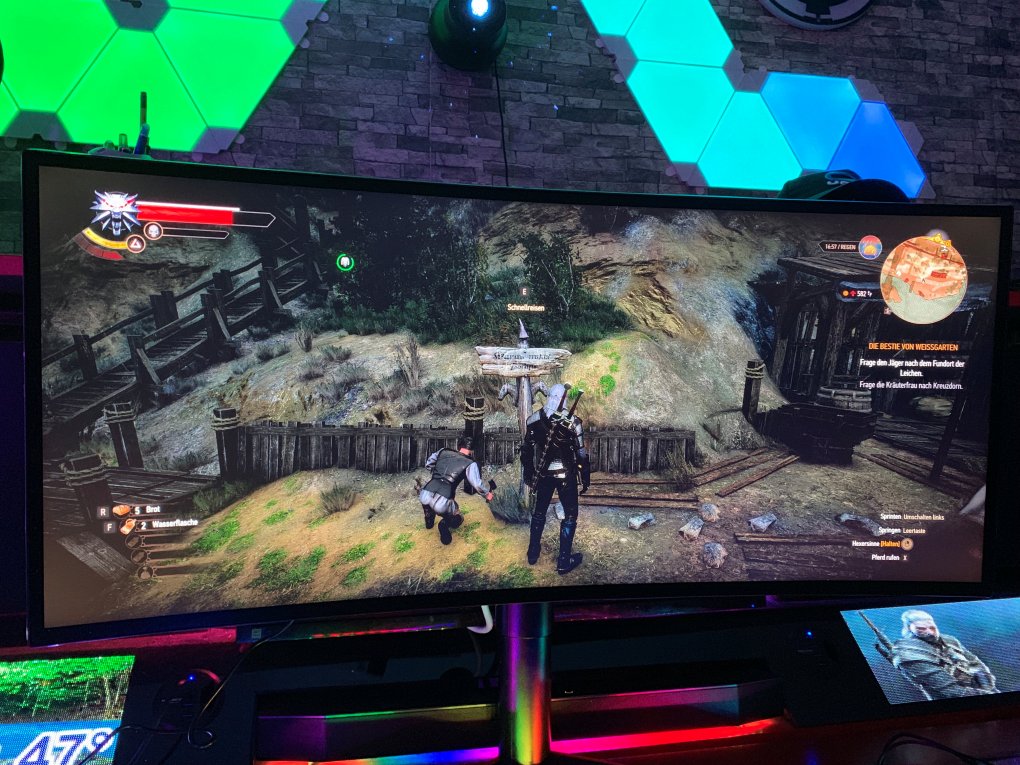
mehr in das Spielgeschehen hinein gezogen als bei meinem 28" 4K Flat-Monitor. Zumindest für mich macht die Immersion, die durch die Krümmung erzeugt wird, doch einen deutlichen Unterschied. Um eventuelle Unterschiede im Spielerlebnis feststellen zu können habe ich sämtliche Spiele einmal mit Freesync und einmal mit GSync-kompatibel ausprobiert. Zu diesem Zweck wurde der Monitor jeweils per DisplayPort-Kabel mit den einzelnen Rechnern verbunden. Gravierende Unterschiede konnte ich nicht wirklich feststellen. Das Gaming-Erlebnis war in beiden Konfigurationen ähnlich gut, obwohl mein Gaming-System von den Spezifikationen her gesehen um einiges leistungsfähiger ist. Die etwas geringeren Frameraten mit der VEGA64 Karte wurden durch Freesync2 gut abgefangen und kompensiert. Das Erlebnis war dadurch durchgängig auf beiden Systemen flüssig und auf einem ähnlich hohen Niveau. Natürlich mussten die Spiele auch die zur Verfügung stehende Auflösung von 3.440x1.440 Bildpunkten unterstützen, was aber bei den von mir getesteten Games (Battlefield V, Witcher 3, Planet Coaster, Far Cry New Dawn, World of Warships, Shadows und Rise of the Tomb Raider, Conan Exiles, Atlas, Madden NFL 19 und 20) zumeist auch der Fall war. Lediglich bei einigen Cut-Scenes und in den Hauptmenus, wie z.B. in Witcher 3, wurde das Bild durch schwarze Balken links und rechts vorrübergehend eingeschränkt. Auch einen zu hohen Input-Lag konnte ich subjektiv so gut wie nicht feststellen. Lediglich bei Battlefield V hatte ich ab und an das Gefühl, dass dieser ein wenig zu hoch sein könnte. Da Battlefield V aber generell zur Zeit das ein oder anderen Problem mit serverbedingten Lags und seinem Netcode zu haben scheint (insbesondere nach dem 4.4er Patch), kann und möchte ich dies aber nicht auf den Monitor schieben. Bei allen anderen Games konnte ich persönlich keinerlei störenden Verzögerungen bemerken.
Quelle: Quantor
Der 34GK950F macht sowohl bei Freesync, als auch bei G-Sync kompatiblen Setups eine gute Figur.
mehr in das Spielgeschehen hinein gezogen als bei meinem 28" 4K Flat-Monitor. Zumindest für mich macht die Immersion, die durch die Krümmung erzeugt wird, doch einen deutlichen Unterschied. Um eventuelle Unterschiede im Spielerlebnis feststellen zu können habe ich sämtliche Spiele einmal mit Freesync und einmal mit GSync-kompatibel ausprobiert. Zu diesem Zweck wurde der Monitor jeweils per DisplayPort-Kabel mit den einzelnen Rechnern verbunden. Gravierende Unterschiede konnte ich nicht wirklich feststellen. Das Gaming-Erlebnis war in beiden Konfigurationen ähnlich gut, obwohl mein Gaming-System von den Spezifikationen her gesehen um einiges leistungsfähiger ist. Die etwas geringeren Frameraten mit der VEGA64 Karte wurden durch Freesync2 gut abgefangen und kompensiert. Das Erlebnis war dadurch durchgängig auf beiden Systemen flüssig und auf einem ähnlich hohen Niveau. Natürlich mussten die Spiele auch die zur Verfügung stehende Auflösung von 3.440x1.440 Bildpunkten unterstützen, was aber bei den von mir getesteten Games (Battlefield V, Witcher 3, Planet Coaster, Far Cry New Dawn, World of Warships, Shadows und Rise of the Tomb Raider, Conan Exiles, Atlas, Madden NFL 19 und 20) zumeist auch der Fall war. Lediglich bei einigen Cut-Scenes und in den Hauptmenus, wie z.B. in Witcher 3, wurde das Bild durch schwarze Balken links und rechts vorrübergehend eingeschränkt. Auch einen zu hohen Input-Lag konnte ich subjektiv so gut wie nicht feststellen. Lediglich bei Battlefield V hatte ich ab und an das Gefühl, dass dieser ein wenig zu hoch sein könnte. Da Battlefield V aber generell zur Zeit das ein oder anderen Problem mit serverbedingten Lags und seinem Netcode zu haben scheint (insbesondere nach dem 4.4er Patch), kann und möchte ich dies aber nicht auf den Monitor schieben. Bei allen anderen Games konnte ich persönlich keinerlei störenden Verzögerungen bemerken.
 Quelle: Quantor
Auflösungsbedingte Ränder in Menus und Cut-Scenes...
Quelle: Quantor
Auflösungsbedingte Ränder in Menus und Cut-Scenes...
 Quelle: Quantor
...randlos im eigentlichen Spiel.
Quelle: Quantor
...randlos im eigentlichen Spiel.
6. Erfahrungen / Eindrücke im Anwendungsbetrieb
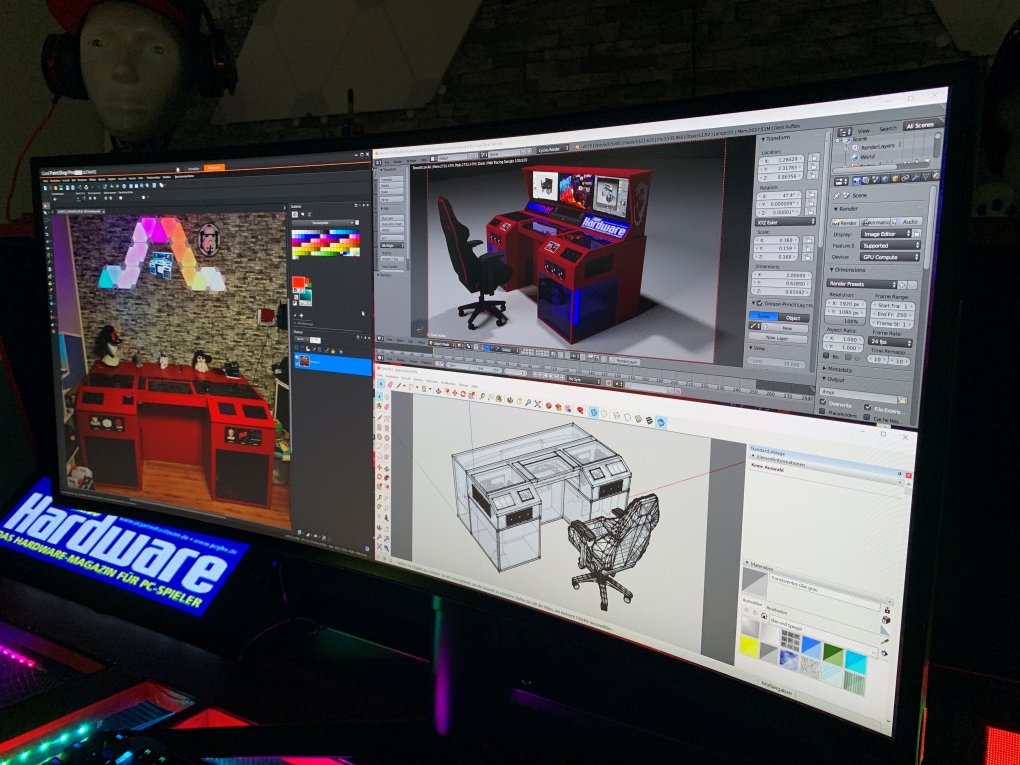
Gut gefallen hat mir der Monitor auch im Anwendungsbetrieb. Sowohl im beruflichen, als auch im privaten Umfeld. Privat arbeite ich sehr viel mit SketchUp (CAD-Anwendung), Blender, PaintShop Pro und diversen Office-Anwendungen. Insbesondere durch die Aufteilung des Displays mit der OSC-Software lässt sich sehr schnell ein effizienter Workflow realisieren, den man nicht mehr missen möchte. Der Desktop wirkt dadurch sehr aufgeräumt und man verliert keine Zeit durch ständiges umskalieren oder durchtabben der einzelnen Anwendungsfenster. Man hat immer alles sehr übersichtlich direkt im Blickfeld. Mir hat es jedenfalls eine Menge Spaß gemacht an diesem Monitor zu arbeiten und mich meinen grafischen Spielereien hinzugeben. Bedingt durch das "Curved"-Display musste ich mich nur Anfangs ein wenig umgewöhnen, da insbesondere bei CAD-Anwendungen keine wirklich horizontale Linie dargestellt werden kann. Professionelle Grafiker werden damit allerdings eher ein Problem haben, als Amateure wie ich. Auch hier ist die Farbdarstellung sehr ausgewogen und angenehm, nicht zuletzt dank der Integration eines Profils mit einem ab Werk sehr gut vorkalibrierten sRGB-Modus. Entsprechend wird der sRGB Farbraum auch bis zu 133% abgedeckt. Bei DCI-P3 liegt die Abdeckung bei bis zu 98% (Herstellerangabe).
 Quelle: Quantor
Bei der produktiven Arbeit offenbart die Screen-Split Funktion ihr volles Potential
Quelle: Quantor
Bei der produktiven Arbeit offenbart die Screen-Split Funktion ihr volles Potential
7. Mein Fazit
Als Gaming-Monitor kann mich der LG 34GK950F durchaus begeistern. Dank hoher Wiederholfrequenz und einer kaum wahrnehmbaren Schlierenbildung überzeugt das Panel an sich auf ganzer Linie. Gepaart mit Freesync 2 kommt es, zumindest in meiner Wahrnehmung, zu keinerlei Tearing. Auch im GSync-kompatiblen Modus kann ich keinerlei Probleme bei der Darstellung feststellen und mich durchaus für das damit verbundene Gaming-Erlebnis begeistern. Da ich persönlich, bis auf ein paar kurze Runden auf diversen Messen, keine Erfahrung mit einem reinen GSync-Monitor sammeln konnte, kann ich in dieser Disziplin auch keinen direkten Vergleich ziehen. Der Input-Lag geht rein subjektiv für mich in Ordnung, lediglich für den ein oder anderen Pro-Gamer könnte er eventuell etwas zu hoch liegen. Auch der alternative Modus mit Motion-Blur-Reduction macht eine sehr gute Figur und trübt das Erlebnis in keinster Weise. Ankreiden lassen muss LG sich, dass man nur DisplayHDR400 anbietet. Dadurch bedingt sind die Helligkeitsreserven nur sehr gering und ein Local Dimming fehlt komplett. Ein eventuelles HDR-Erlebnis ist daher eigentlich nur in komplett dunklen Räumen halbwegs akzeptabel. Unter regulären Bedingungen ist es vollkommen untauglich in irgendeiner Weise einen Aha-Effekt zu erzeugen. Von daher hätte man sich das auch, zumindest meiner Ansicht nach, komplett sparen können. Das Backlight-Bleeding hält sich, zumindest bei meinem Testgerät, in Grenzen und wurde von mir im regulären Gaming- und Anwendungsbetrieb eigentlich nicht wahr genommen. Hier sollte man die Kirche mal im Dorf lassen, zumal es bisher, technisch bedingt, kein einziges Curved-Displays ohne BLB auf dem Markt gibt.
Das Bedienkonzept ist ausgereift und die OSC-Software stellt einen echten Mehrwert da. Die Anschlussausstattung lässt kaum Wünsche offen und auch die Ergonomie geht vollkommen in Ordnung. Das Gerät ist gut verarbeitet und die mechanischen Verstellungsmöglichkeiten sind mehr als ausreichend und funktionieren zuverlässig.
Auch im Anwendungsbereich macht der Monitor eine sehr gute Figur. Dank der Nano-IPS-Technik ist die Farbwiedergabe exzellent und wirkt natürlich. Die wichtigsten Farbräume werden zu meiner vollsten Zufriedenheit abgedeckt und dank der wirklich sehr guten werksseitigen Vorkalibrierung macht es Spaß mit dem Gerät auch produktiv zu arbeiten. Das 21:9 Format und die 3.440x1.440 Punkte Auflösung überzeugen und sorgen für ausreichend Platz auf dem Desktop und beim arbeiten.
Der Stromverbrauch könnte ein wenig niedriger ausfallen, liegt aber immer noch unter dem Verbrauch eines Doppel- oder Tripple-Monitor-Setups. Den Preis des Gerätes empfinde ich, im Vergleich zu anderen Herstellern, als zu hoch angesetzt. Dank des guten Gesamtpaketes liegt er aber für viele bestimmt noch gerade so an der Schmerzgrenze. Solltet das Gerät mal in einem Sale für 100-150 Euro weniger angeboten werden kann man aber bedenkenlos zuschlagen.
Was mir persönlich aber fehlt ist ein Picture-by-Picture Modus um zwei Quellen gleichzeitig darstellen zu können. In meinem persönlichen Fall ist dies leider ein absolutes K.O.-Kriterium, da das Gerät dadurch nicht in der Lage ist mein vorhandenes Setup zu ersetzen. Von der Größe und der Auflösung "angefixt" werde ich mich jetzt aber auf jeden Fall nach einem geeigneten Gerät in 34"-49"mit ähnlichen Spezifikationen und der Möglichkeit mehrere Bildquellen gleichzeitig darzustellen umsehen.
Allen anderen, die bereit sind soviel Geld für einen Gaming-Monitor auszugeben, kann ich das Gerät aber bedenkenlos empfehlen. Insbesondere Gamer, die wie ich öfters mal zwischen Radeon und Geforce Grafikkarten hin- und herwechseln und sich dadurch alle Optionen offen halten wollen, werden mit diesem Display ihren Spaß haben.
Alles in allem hatte ich sehr viel Spaß mit dem LG 34GK950F und nehme nur sehr schweren Herzens Abschied von diesem Display.
| Pro | Kontra |
|---|---|
| sehr gute Bildqualität | hoher Preis |
| exzellente Farbdarstellung | mangelhafte HDR-Umsetzung |
| Bildwiederholrate | keine Bild-bei-Bild Funktion |
| gute Anschlussmöglichkeiten | optionale VESA-Halterung zu teuer und so gut wie nicht erhältlich |
| vielseitig anpassbar |








Finde die beiden Tests sehr oberflächlich. Insbesondere von Chanks. Wenn man für solch einen ziemlich banalen Bericht wirklich den ~1080 Euro Monitor behalten bzw. verkaufen kann, ist es fast schon ein Freebie.
Irgendwo habe ich gelesen, dass chanks den Monitor bereits besessen hat und den Lesertest als Zubrot sieht. Finde ich schon alleine ziemlich dreist.
Beide haben zugesagt keine oberflächlichen Tests abzuliefern, aber genau diese sind dabei rumgekommen.
Nichts weiter als ein wenig ausführliche "Amazonrezensionen", ohne jegliche fachliche Kompetenz. Finde ich sehr schade, dass PCGH bei der Auswahl der Lesertester nicht mehr Acht auf Qualität gibt und dadurch solche gehaltlosen Berichte fördert.
Während ich diese Zeilen schreibe, guckt mich der seit gestern hier eingezogene Predator X34 an. Ich fühle mit dir, du hättest dir den Monitor schnappen sollen und ein neues Leben in Neuseeland beginnen sollen, statt ihn wieder abzugeben.
Jedenfalls ist auch der X34 nicht perfekt. Hat halt schon bei tiefem Schwarz seine Lichthöfe und auch nur 100 Hz. Ich komme von einem 24" 1080p 144 Gsync Monitor.
Trotzdem haut mich die Immersion dank 21:9 und 34,5" einfach um und ich werde ihn um nichts in der Welt wieder hergeben.
Hatte auch bedenken wegen der Größe, aber das passt auch wenn ich relativ dicht dran sitze. Die Abschnitte/Ränder nach 16:9 nimmt man eher im Augenwinkel war.
Auch der Sprung von 1080p zu 3440 x 1440 ist schön scharf anzusehen, auch wenn ich irgendwie mehr erwartet habe auf Grund dessen was die Leute so schreiben.
Liegt vielleicht auch an dem Schärfefilter von nVidia der mMn wirklich einen super Job macht und 1080p wie eine Stufe höher erscheinen lässt.
Aber unter'm Strich bleibt schon ein ziemlich angenehmes WOW
Grüße
Während ich diese Zeilen schreibe, guckt mich der seit gestern hier eingezogene Predator X34 an. Ich fühle mit dir, du hättest dir den Monitor schnappen sollen und ein neues Leben in Neuseeland beginnen sollen, statt ihn wieder abzugeben.
Jedenfalls ist auch der X34 nicht perfekt. Hat halt schon bei tiefem Schwarz seine Lichthöfe und auch nur 100 Hz. Ich komme von einem 24" 1080p 144 Gsync Monitor.
Trotzdem haut mich die Immersion dank 21:9 und 34,5" einfach um und ich werde ihn um nichts in der Welt wieder hergeben.
Hatte auch bedenken wegen der Größe, aber das passt auch wenn ich relativ dicht dran sitze. Die Abschnitte/Ränder nach 16:9 nimmt man eher im Augenwinkel war.
Auch der Sprung von 1080p zu 3440 x 1440 ist schön scharf anzusehen, auch wenn ich irgendwie mehr erwartet habe auf Grund dessen was die Leute so schreiben.
Liegt vielleicht auch an dem Schärfefilter von nVidia der mMn wirklich einen super Job macht und 1080p wie eine Stufe höher erscheinen lässt.
Aber unter'm Strich bleibt schon ein ziemlich angenehmes WOW
Grüße