Hogwarts Legacy: Detail-Tuning - Welche Grafikoptionen kosten am meisten Performance?
Anlehnend an den Tuning-Artikel des werten Kollegen Phil beschäftigt sich dieser erweiterte Test vor allem mit den einzelnen Grafikoptionen. Welche optischen Auswirkungen haben die einzelnen Voreinstellungen und welche liefern die meiste Performance, ohne, dass man grafische Qualität einbüßt? Wir haben uns alle Optionen einzeln angesehen!
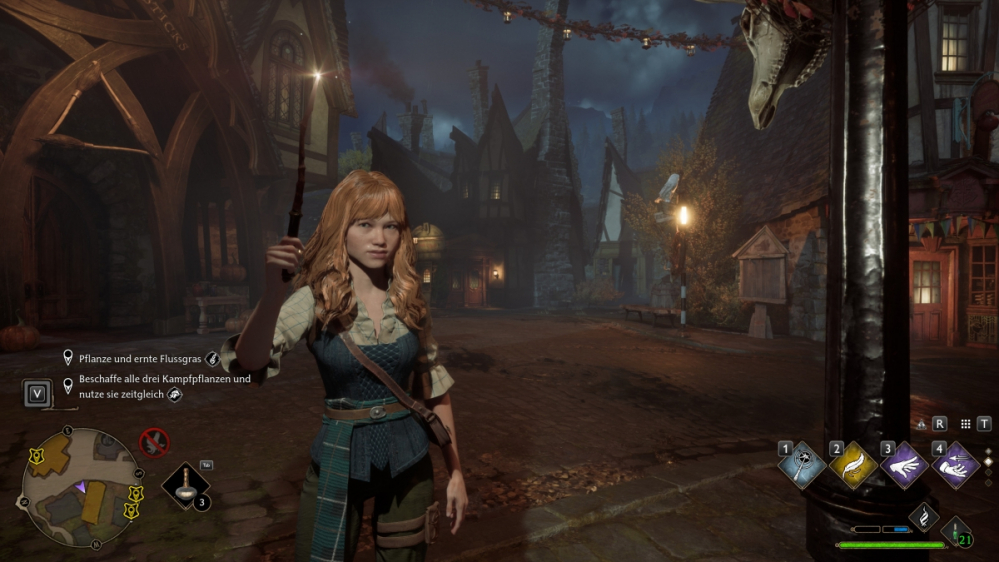
Hogwarts Legacy ist der erste große Hit des Jahres 2023. Unseren umfangreichen Technik-Test finden Sie hier, doch jetzt geht es vor allem um die einzelnen Grafikoptionen, die sich im umfangreichen Menü verbergen. Wir haben den Test gemacht, welche Einstellung am meisten Leistung kostet und wo sich mit kluger Kombination leicht 15 Prozent oder mehr Leistung herausholen lassen. Für alle Vergleiche kommt das Privat-System des Autors zum Einsatz, das aus einem übertakteten Intel Core i7-13700K, 64 GiByte RAM und einer für diesen Tuning-Teil aufgerüsteten Geforce RTX 4090 besteht. Zu viel High-End, sagen Sie? Keine Sorge, denn beim Vergleich der einzelnen Grafik-Presets weiter unten geht es schließlich "nur" um den prozentualen Einfluss und dieser dürfte auf anderen Systemen ähnlich ausfallen. Alle Beobachtungen wurden rund um die große Open World erstellt, in Wäldern und Städten, während die Benchmarks zur Ermittlung der Performance der einzelnen Optionen in Hogsmeade erstellt wurden. Weitere Details dazu finden Sie weiter unten, jetzt kommen erst mal die interessanten Vergleichsbilder.
Auf dieser Seite
Anti Aliasing: TAA und DLAA im Vergleich
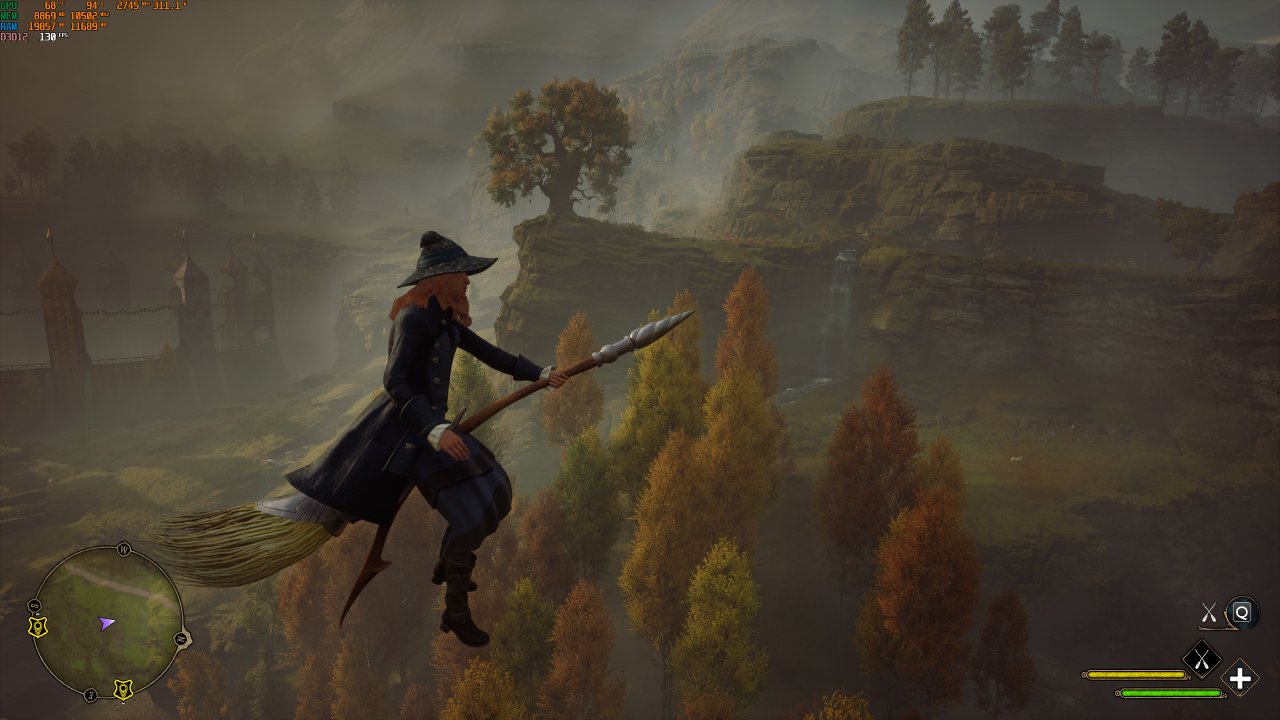
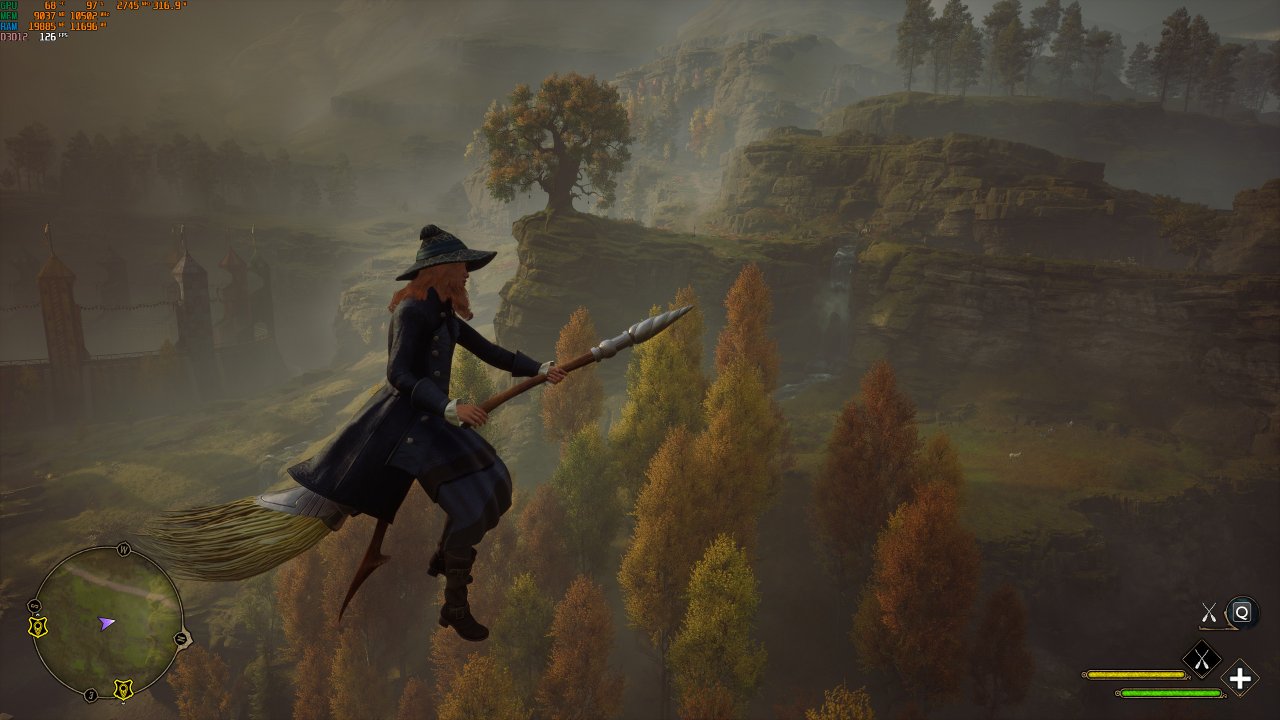
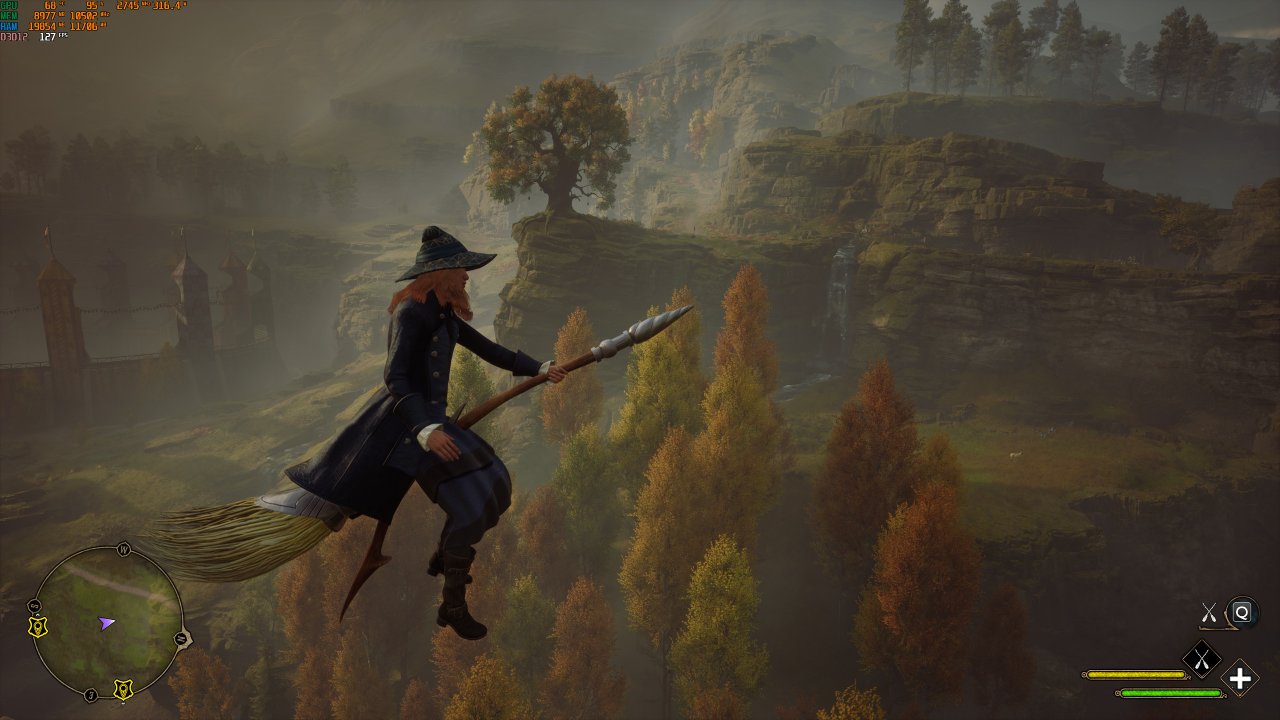
Bei diesem und allen folgenden Vergleichen gilt: Nutzen Sie bitte den Vollbild-Vergleich, um die teils minimalen Unterschiede besser erkennen zu können. Wir haben für jedes Bild oben links ein OSD eingeblendet, wo Sie die Fps ablesen können.
Beim Anti-Aliasing-Vergleich sollten Sie Ihren Blick auf den großen Baum in der oberen Bildmitte lenken. Filigrane Details wie diese sind es nämlich, welche sich TAA oder DLAA optisch aufwerten lassen. Ist TAA auf Niedrig, erscheinen die Äste und Blätter eher unscharf, während sie bei TAA Hoch sehr viel besser zu erkennen sind. DLAA läuft überdies minimal flotter als TAA Hoch, weil die Tensor-Kerne der Geforce zum Einsatz kommen. An dieser Stelle lohnt es sich ansonsten nicht, von TAA Hoch auf Niedrig zu schalten, der Performance-Gewinn ist winzig.
Upsampling-Vergleich: DLAA vs. DLSS vs. FSR 2.0 vs. XeSS vs. FSR 1.0 vs. NIS
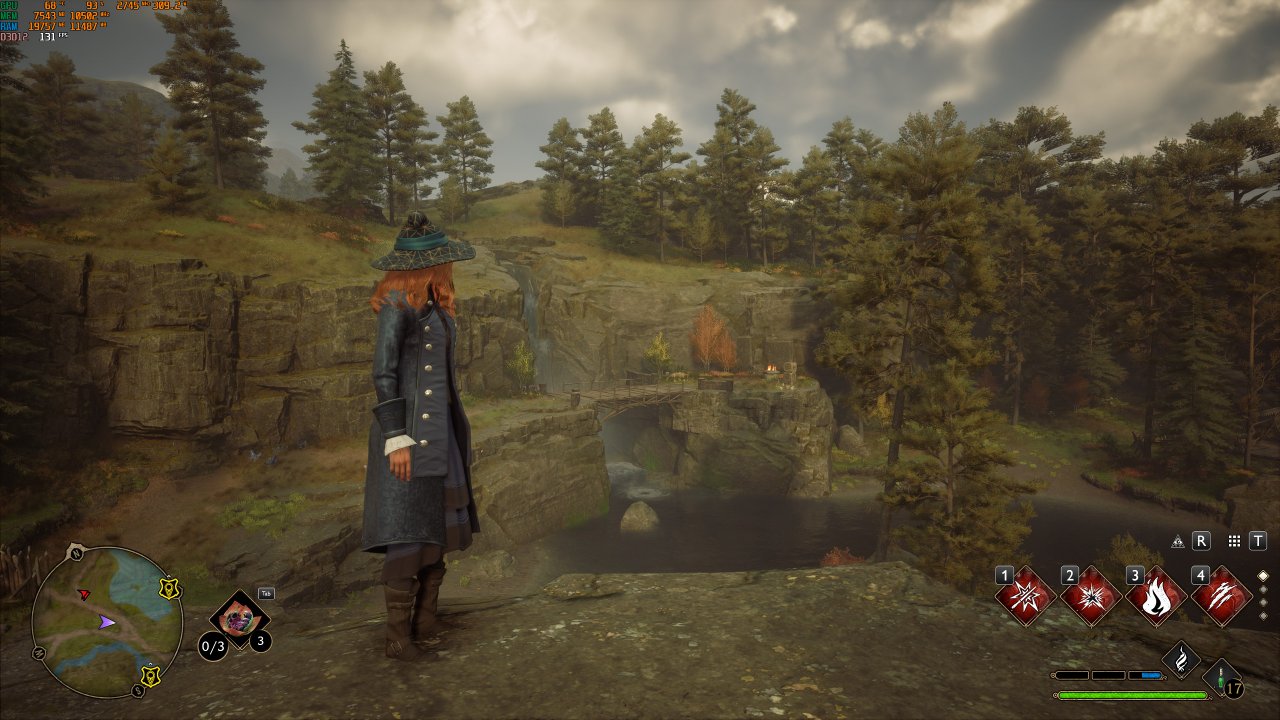
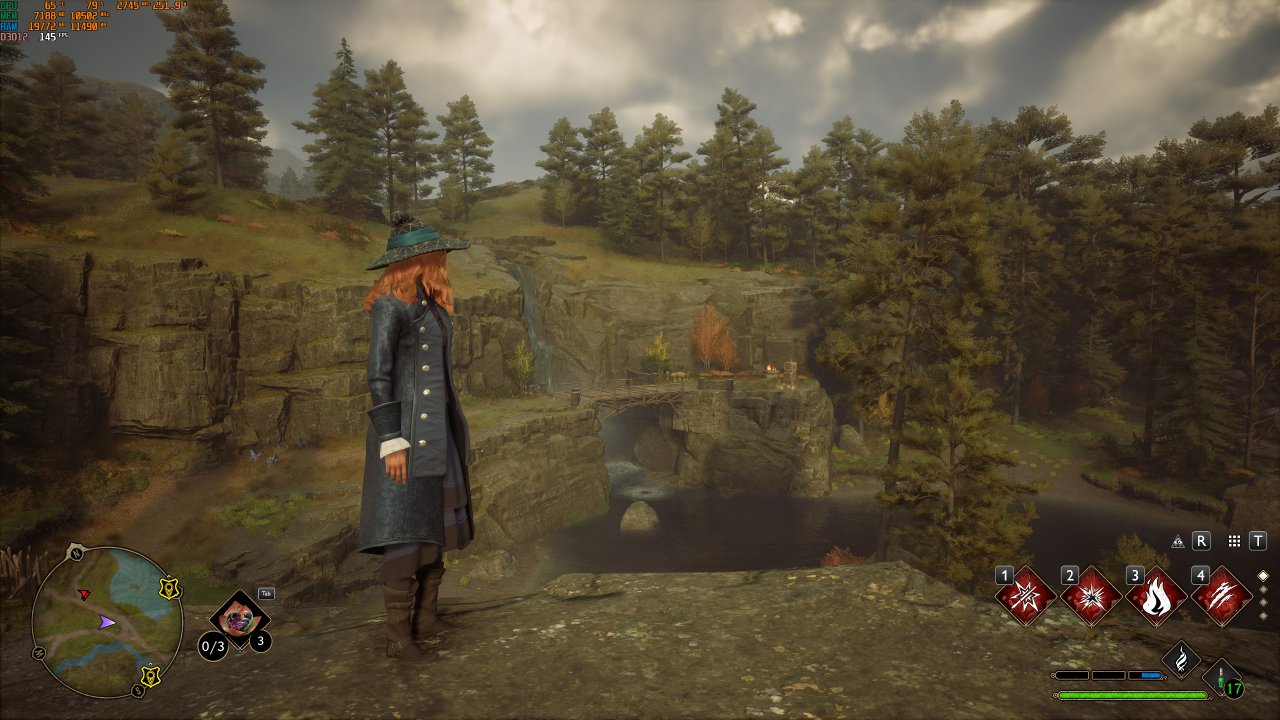
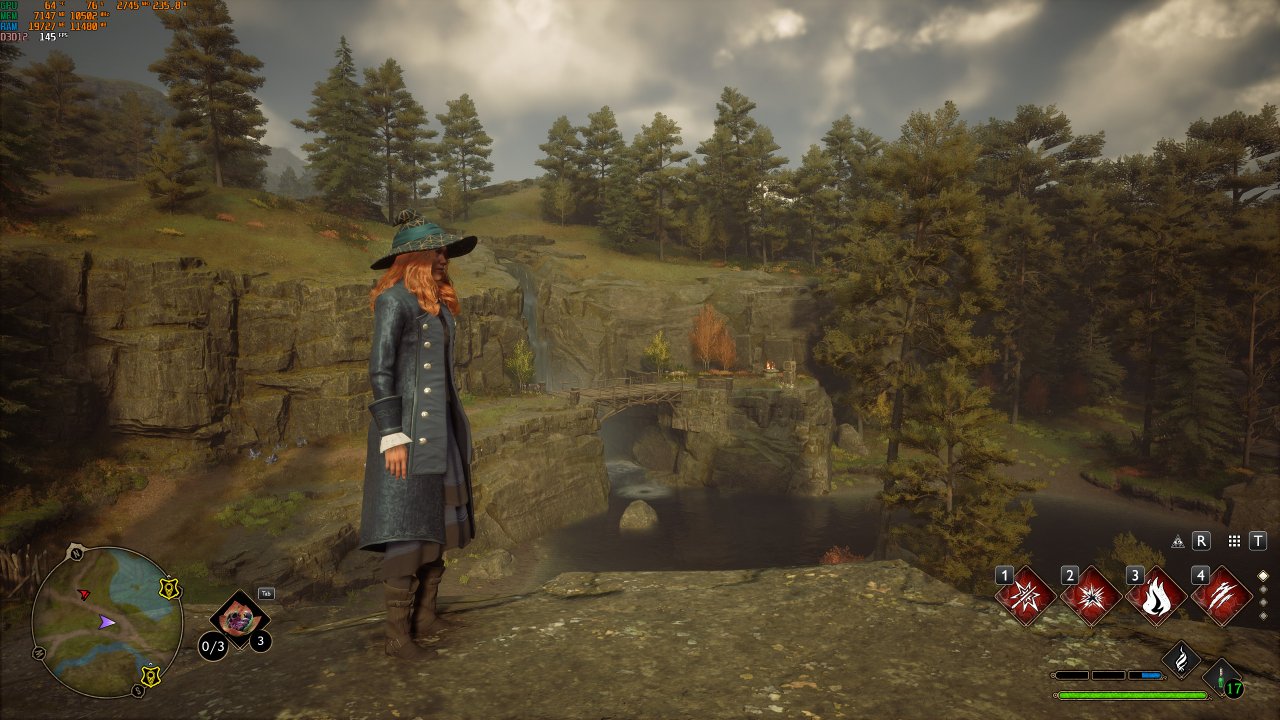
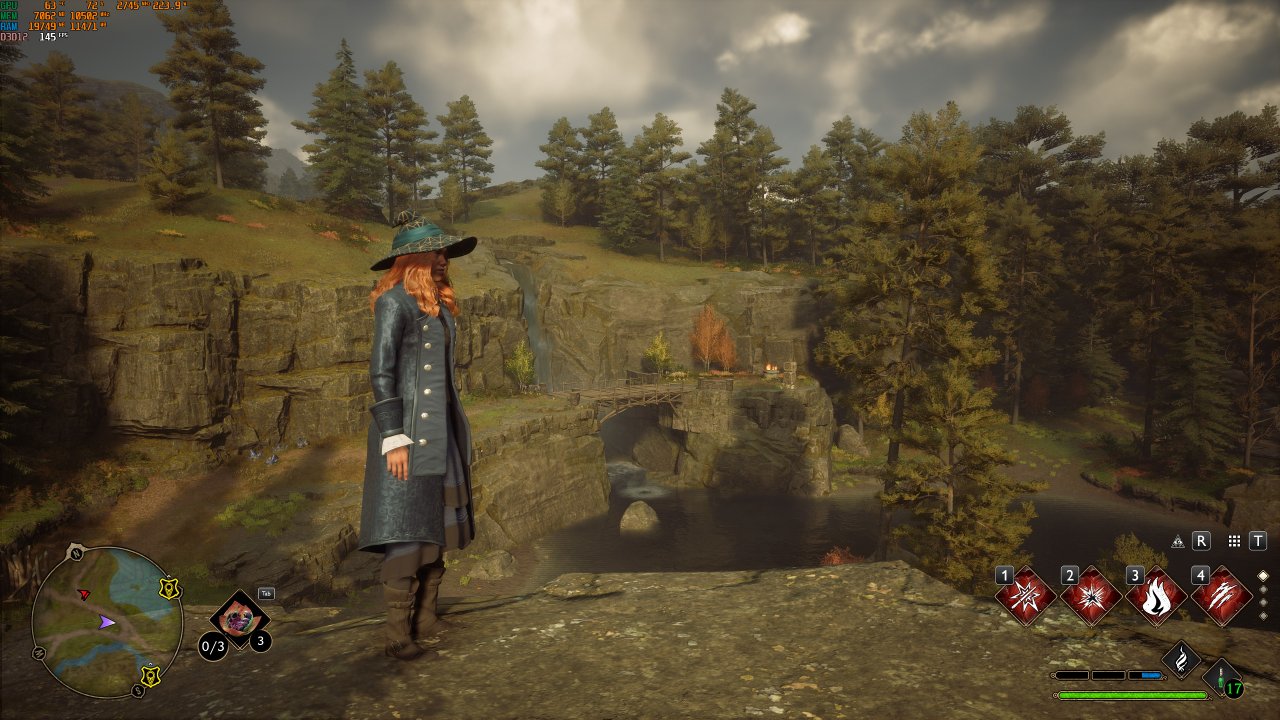
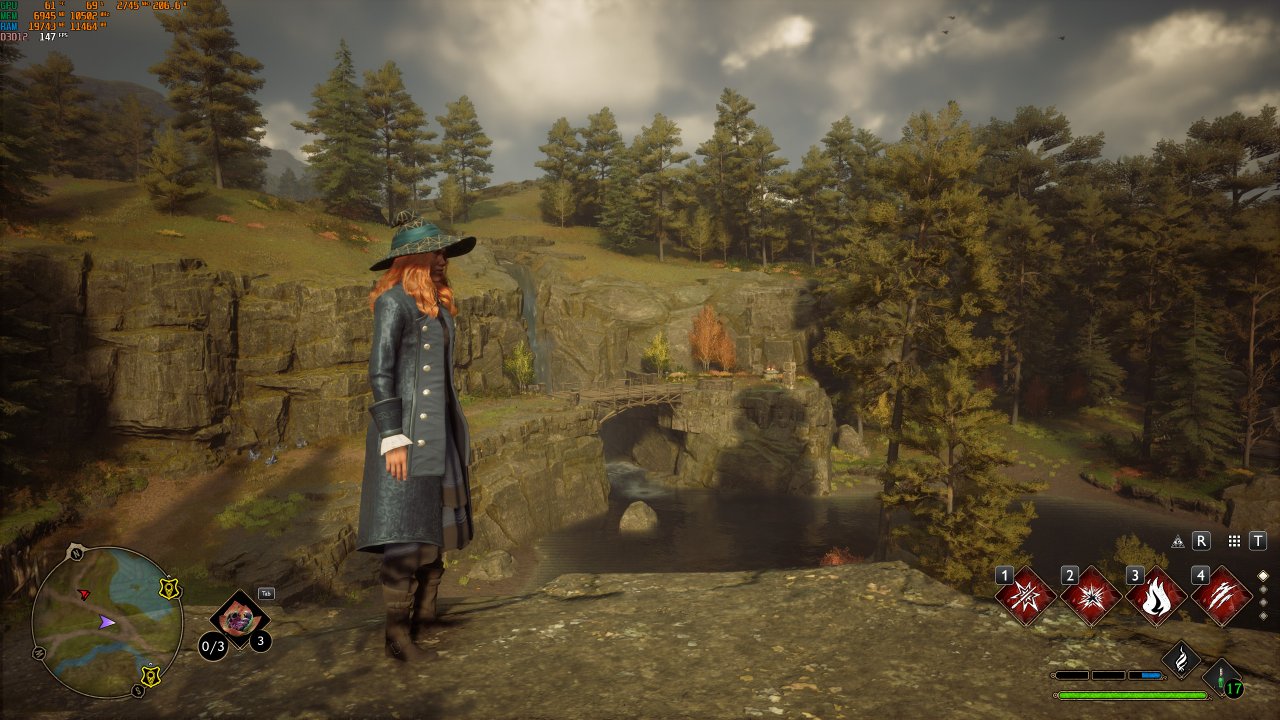
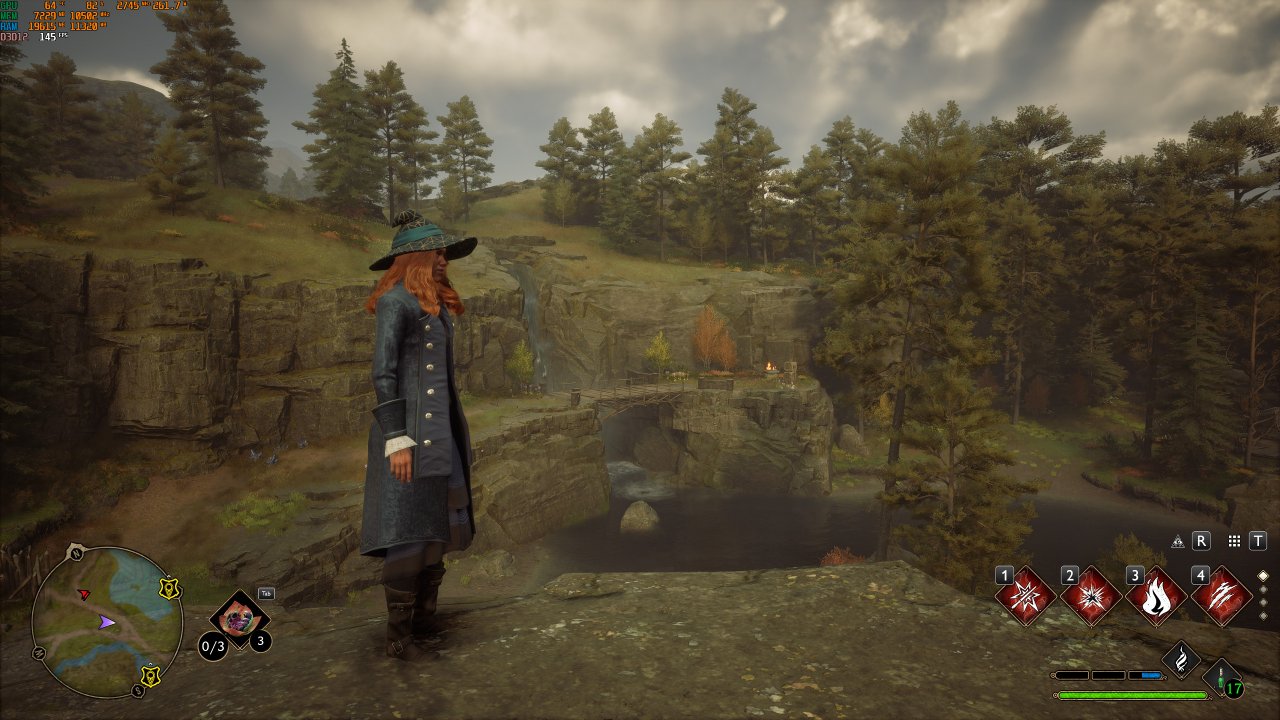
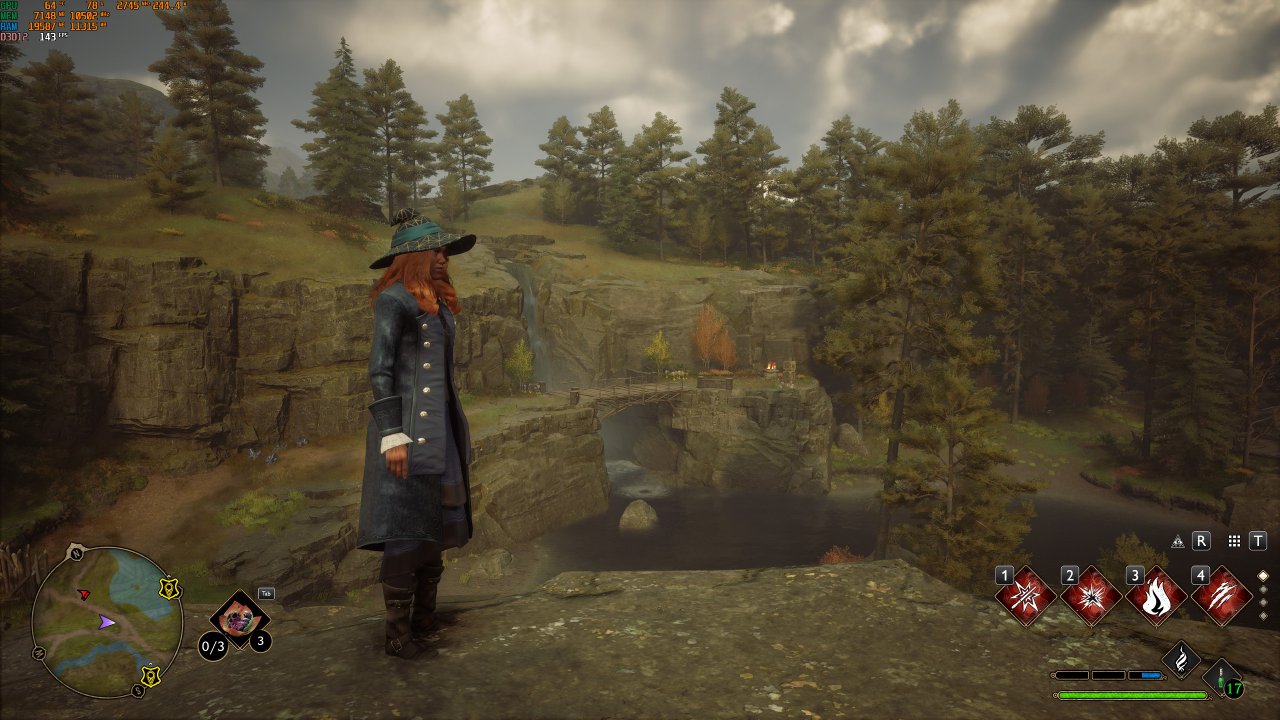
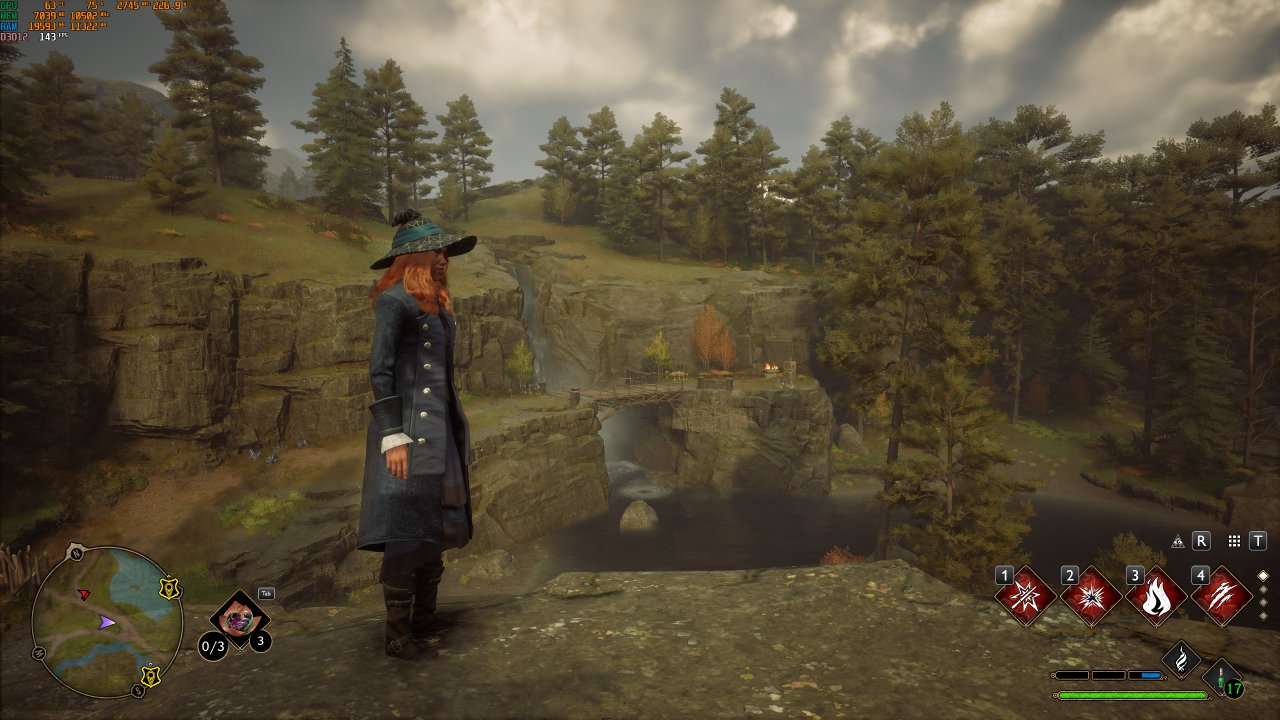
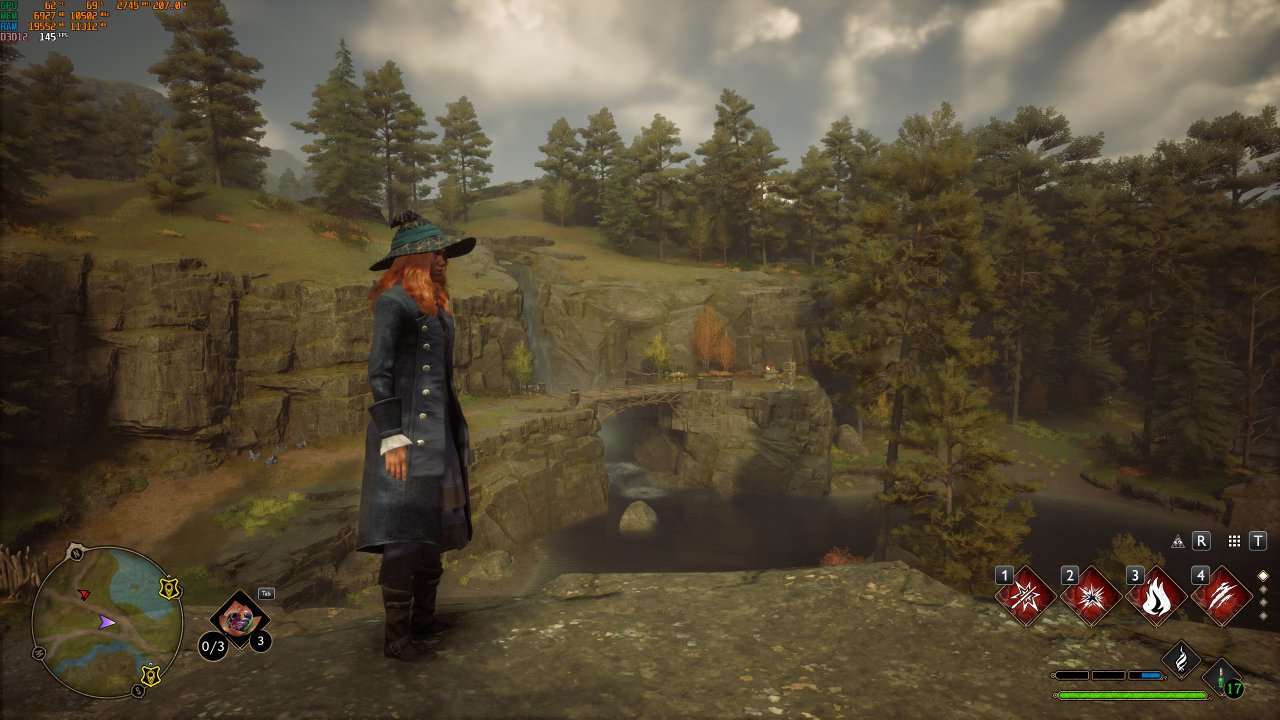
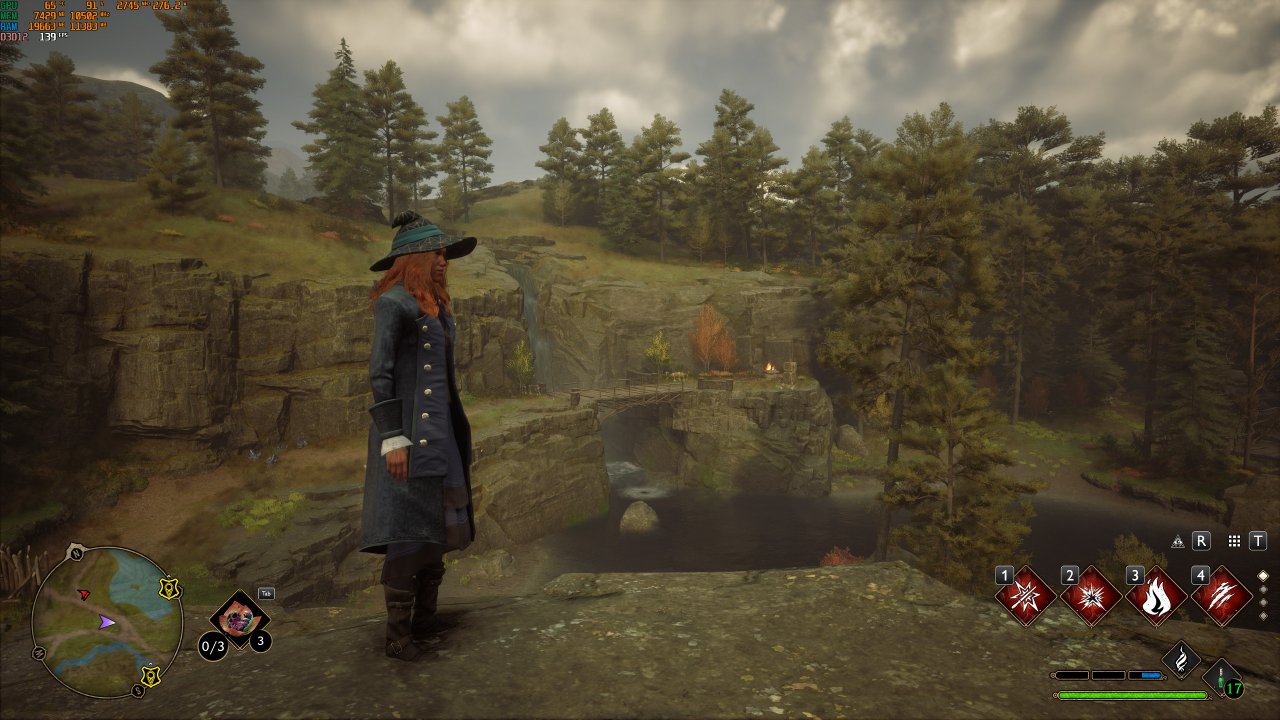
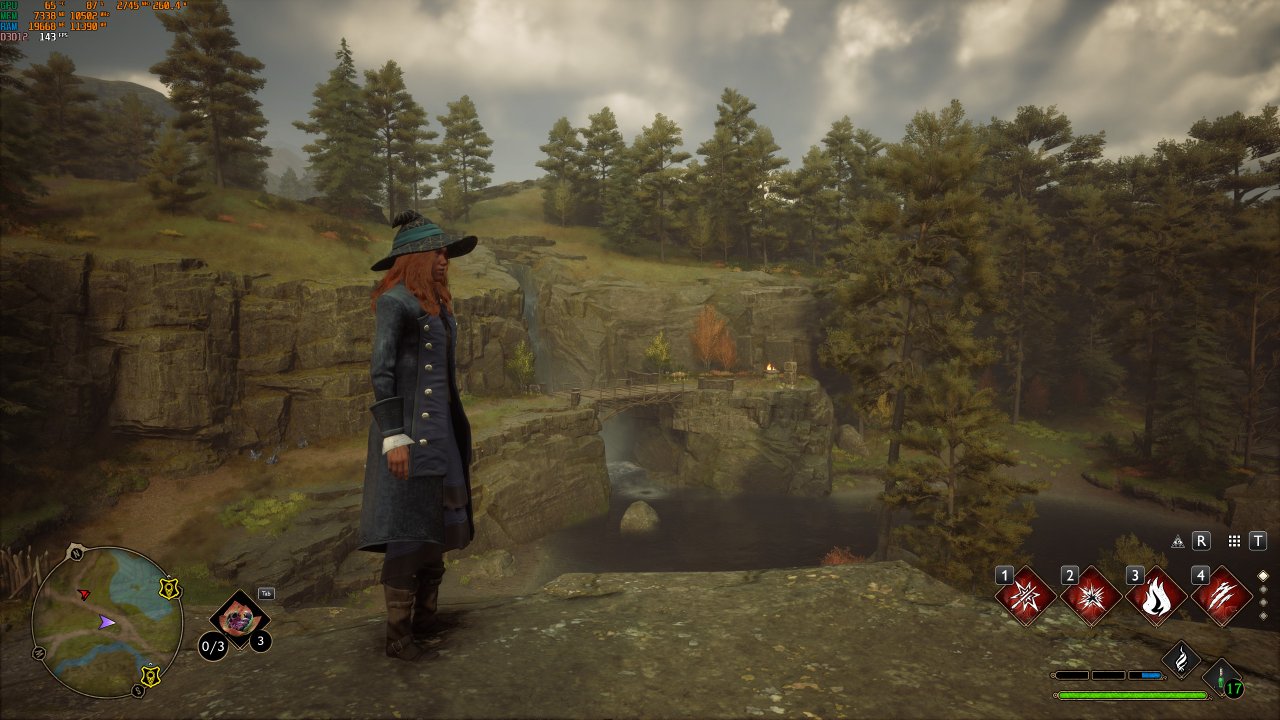
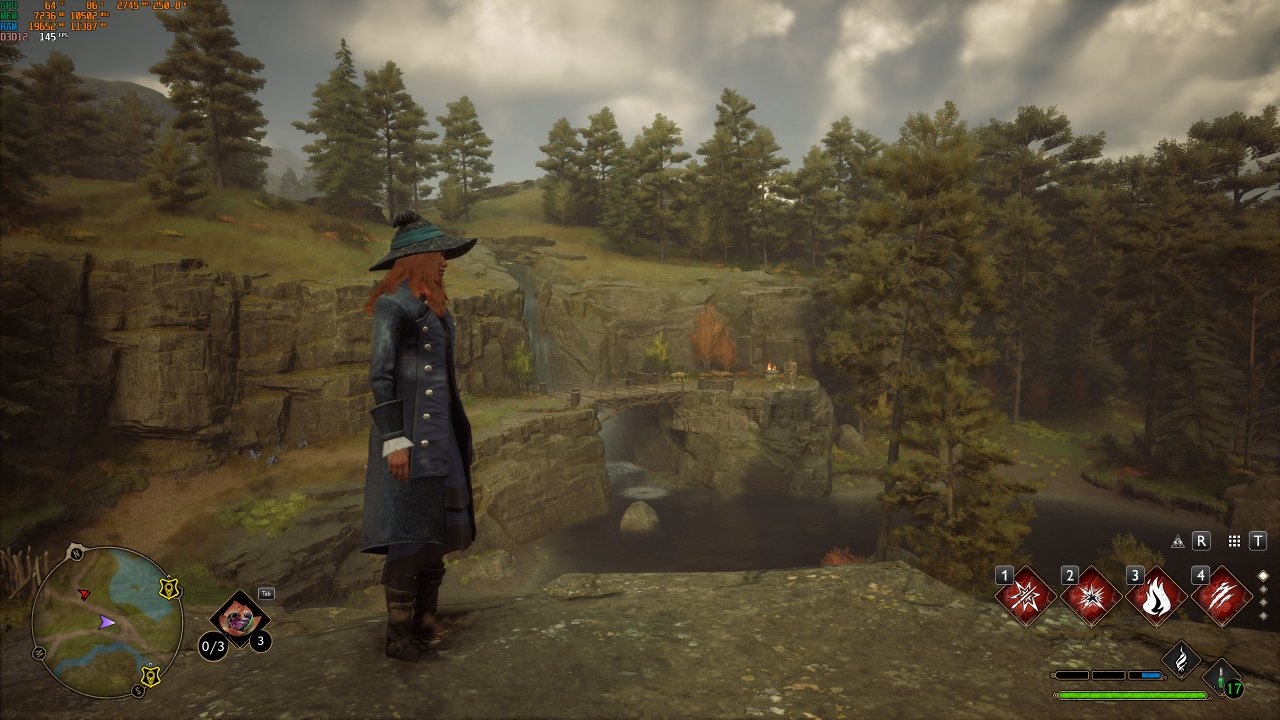
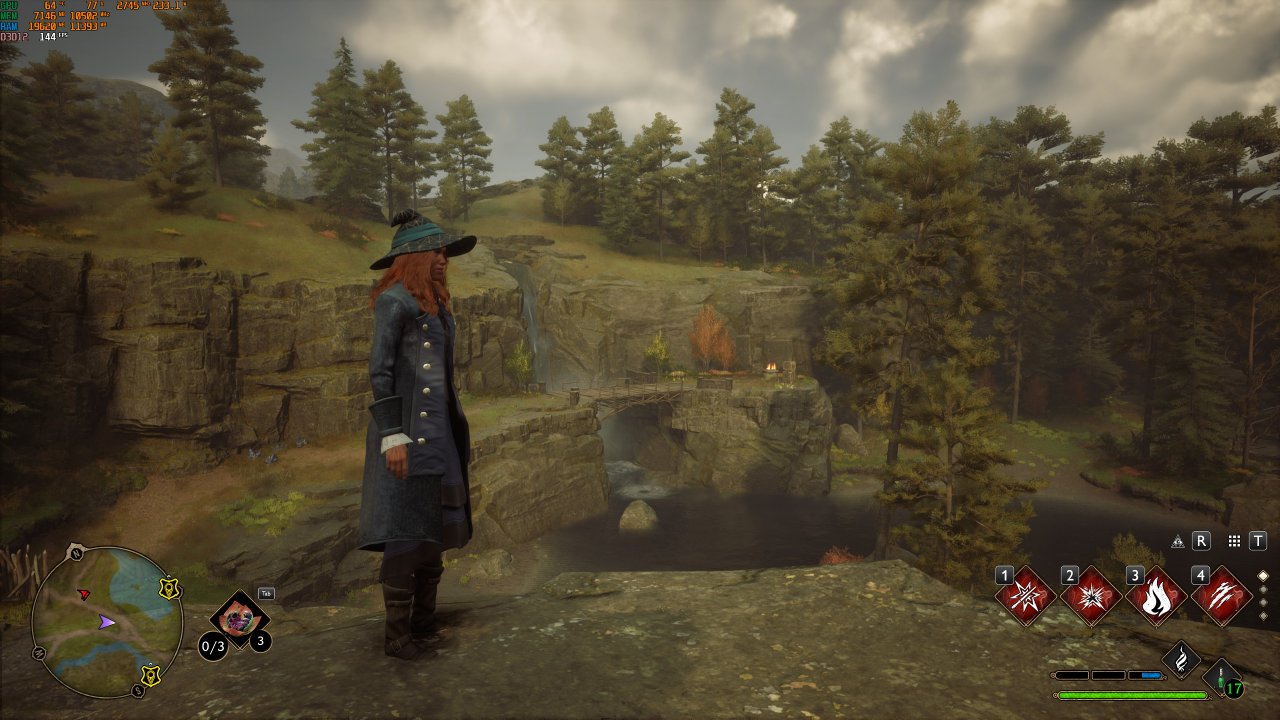
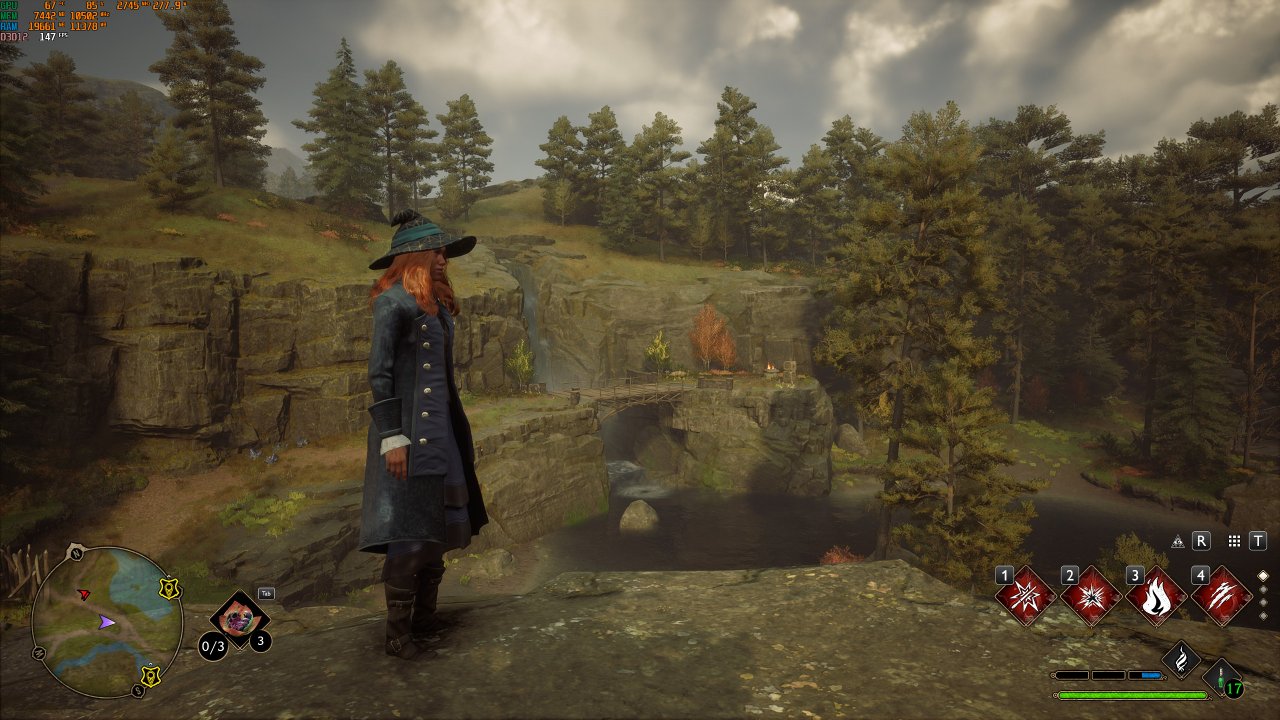
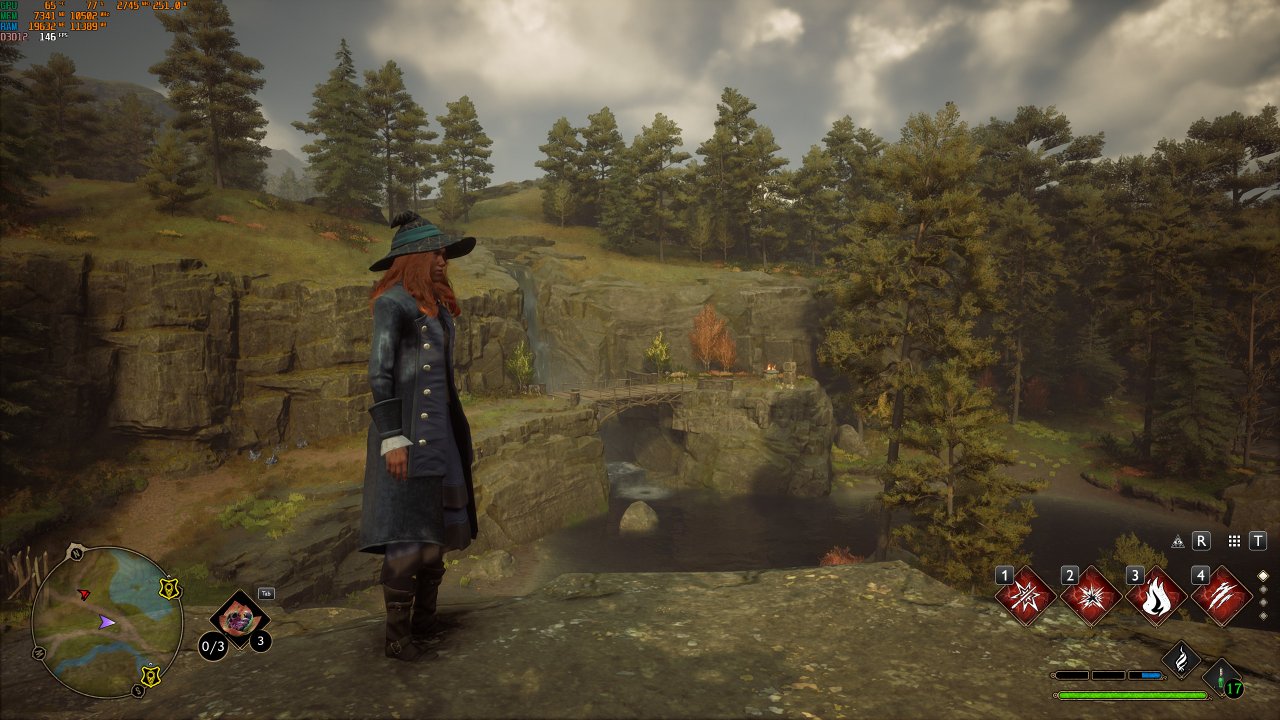
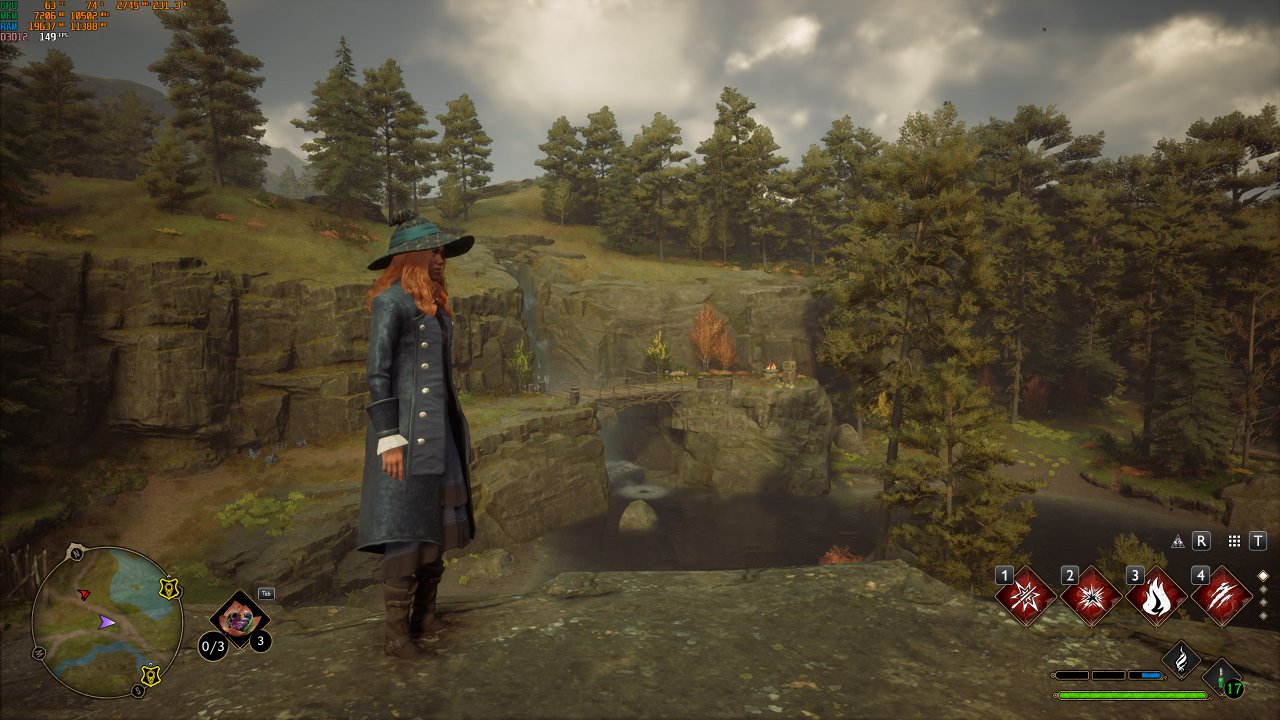
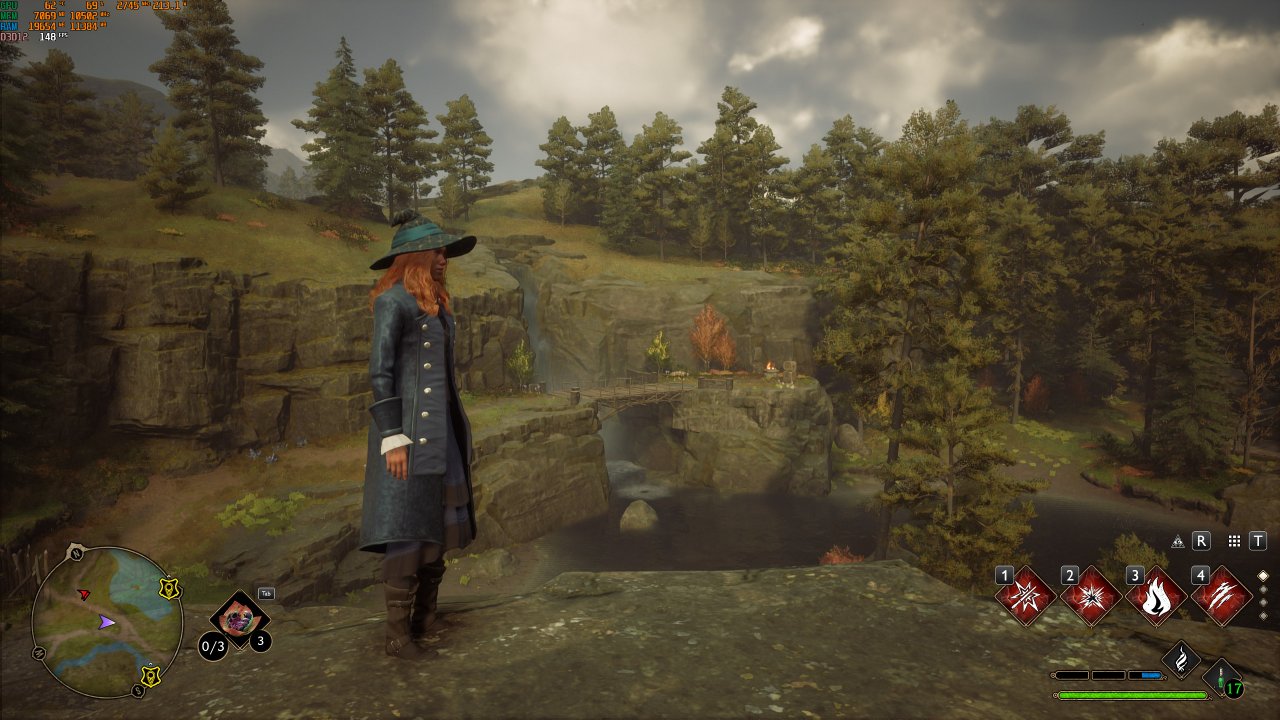
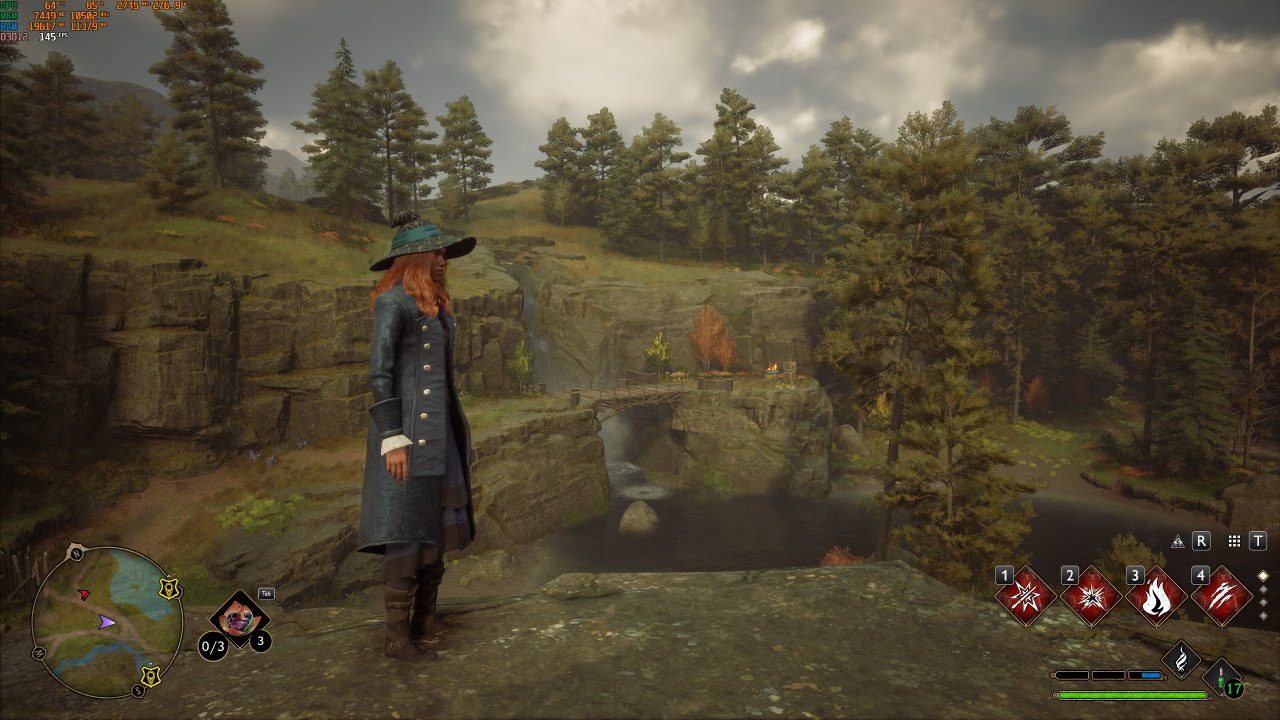
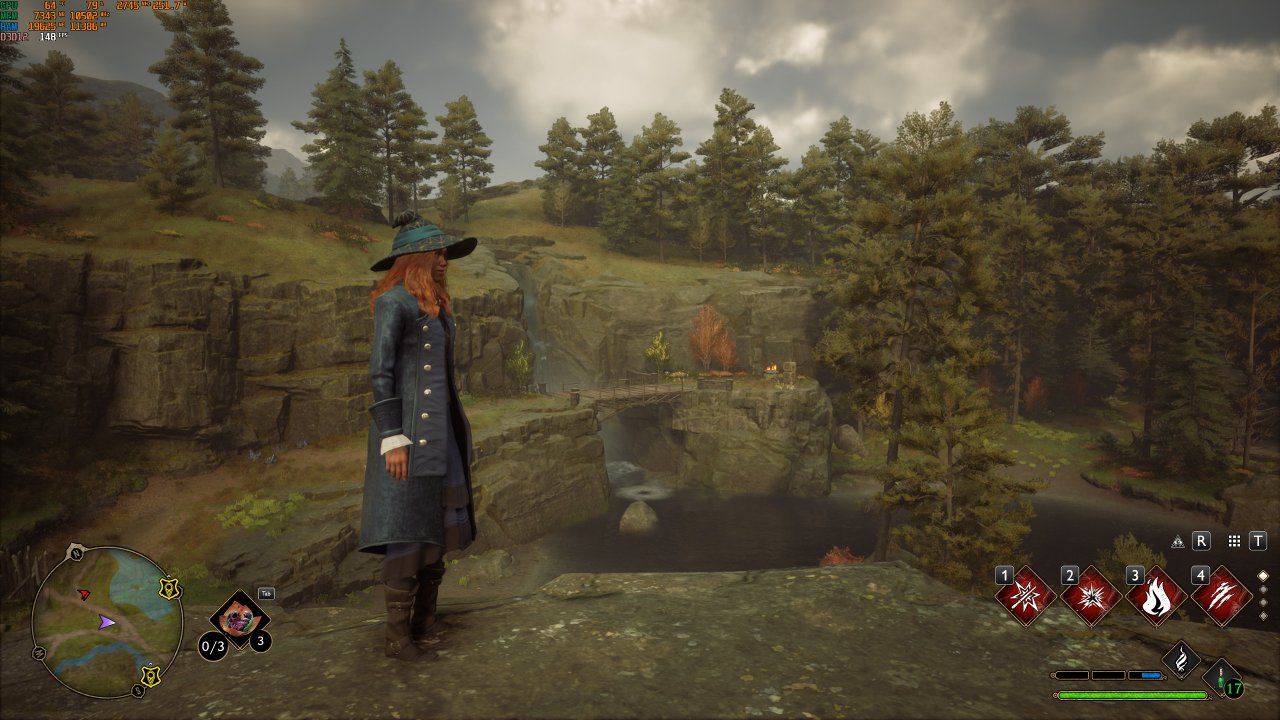
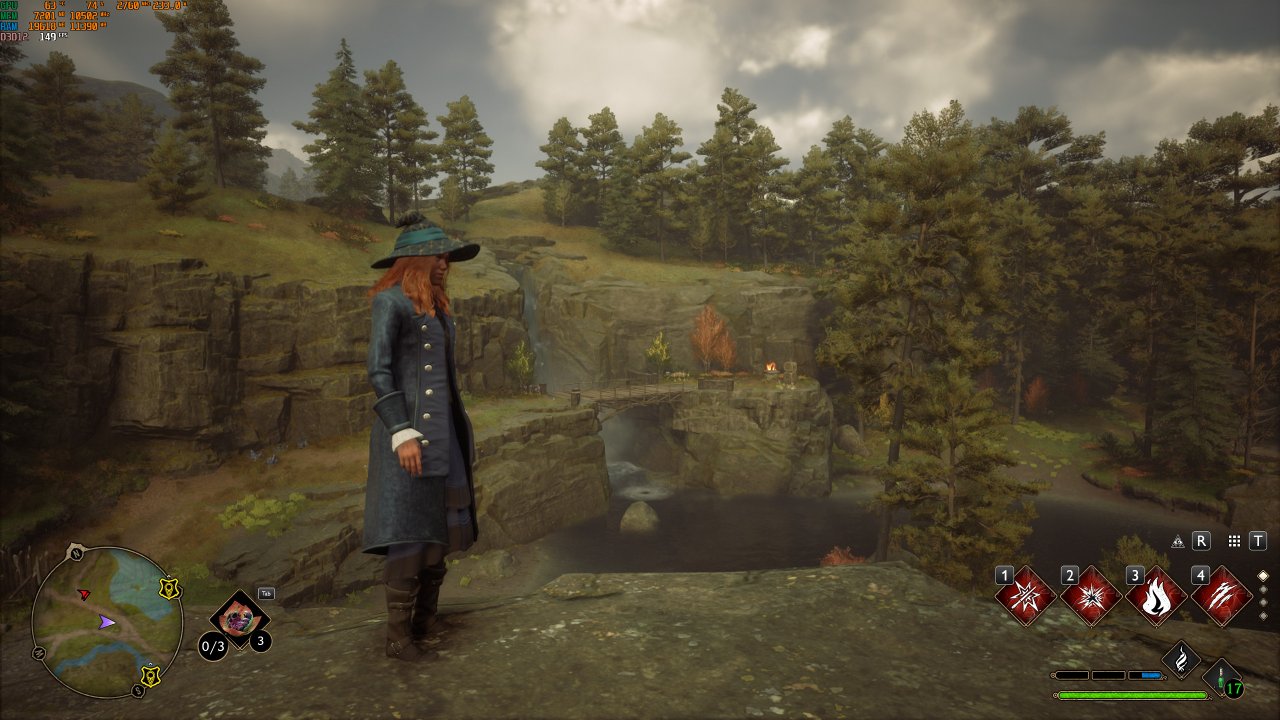
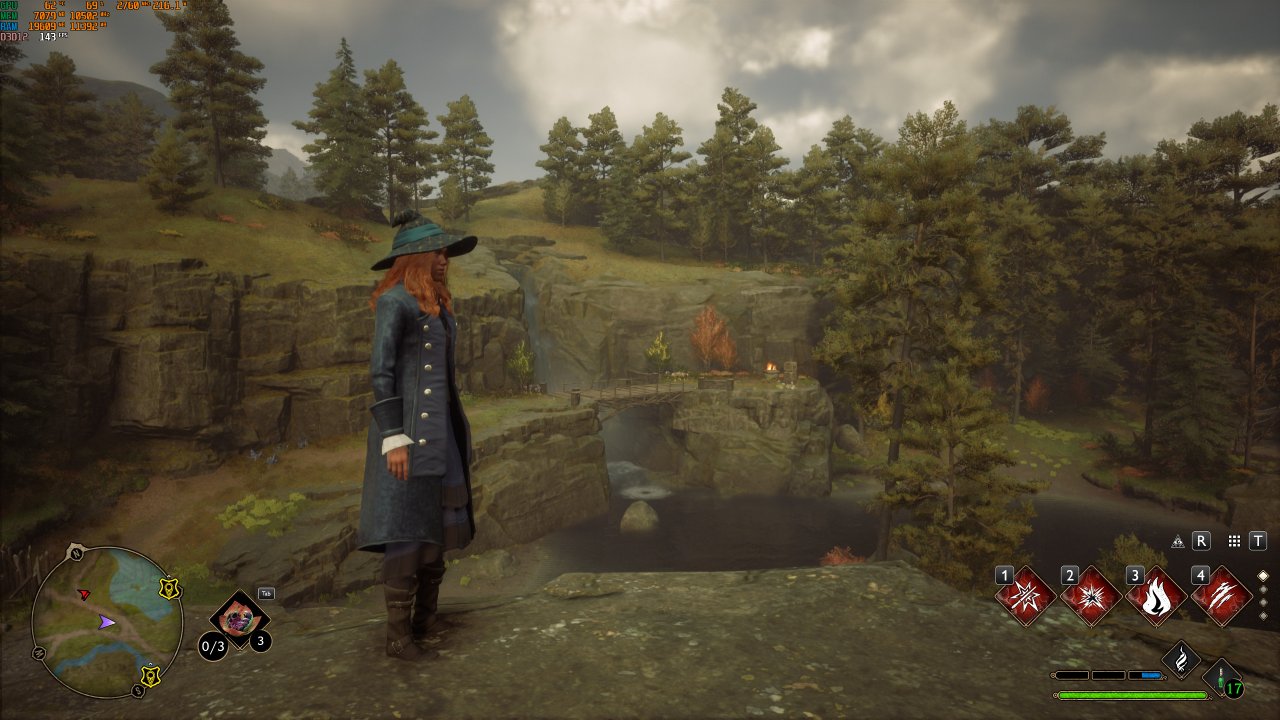
So viele Möglichkeiten zum Upsampling gibt es selten in einem Titel. Mithilfe der RTX 4090 sind wir in der Lage, alle Optionen auszuprobieren. Auch hier empfehlen wir Ihnen, den Vollbild-Vergleich zu nutzen. Wir befinden uns zwar im CPU-Limit, allerdings lässt sich im OSD oben links an der Leistungsaufnahme der Grafikkarte ablesen, wie groß die Einsparung und damit der Effizienz-Gewinn ausfällt. Im besten Fall erreichen Sie mit einem Upsampling-Verfahren Ihrer Wahl ein Bild, welches optisch (fast) genauso schön wirkt und haben mehr Fps als vorher. Des Weiteren wird etwas Video-Speicher eingespart, wenn Sie Upsampling nutzen. Das kann gerade bei Grafikkarten mit weniger als acht GiByte Speicher hilfreich sein. Auffällig ist, dass die Lösung von Intel, XeSS, noch einige Probleme zu haben scheint, was die Schatten angeht. Am meisten lässt sich durch DLSS einsparen, kaum verwunderlich, bei der RTX 4090. Welches Gesamtbild sagt Ihnen am meisten zu? Lassen Sie es uns in den Kommentaren wissen.
Grafik-Presets: Alle Optionen von Ultra bis Niedrig ausprobiert
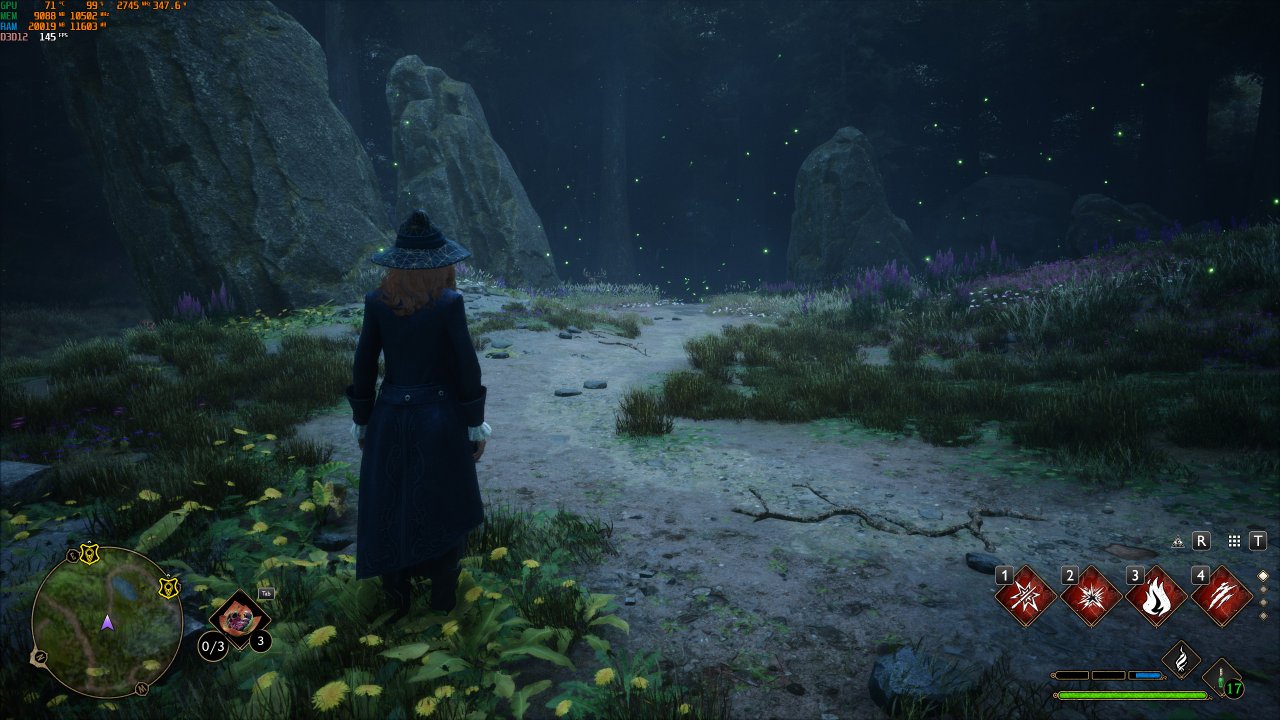
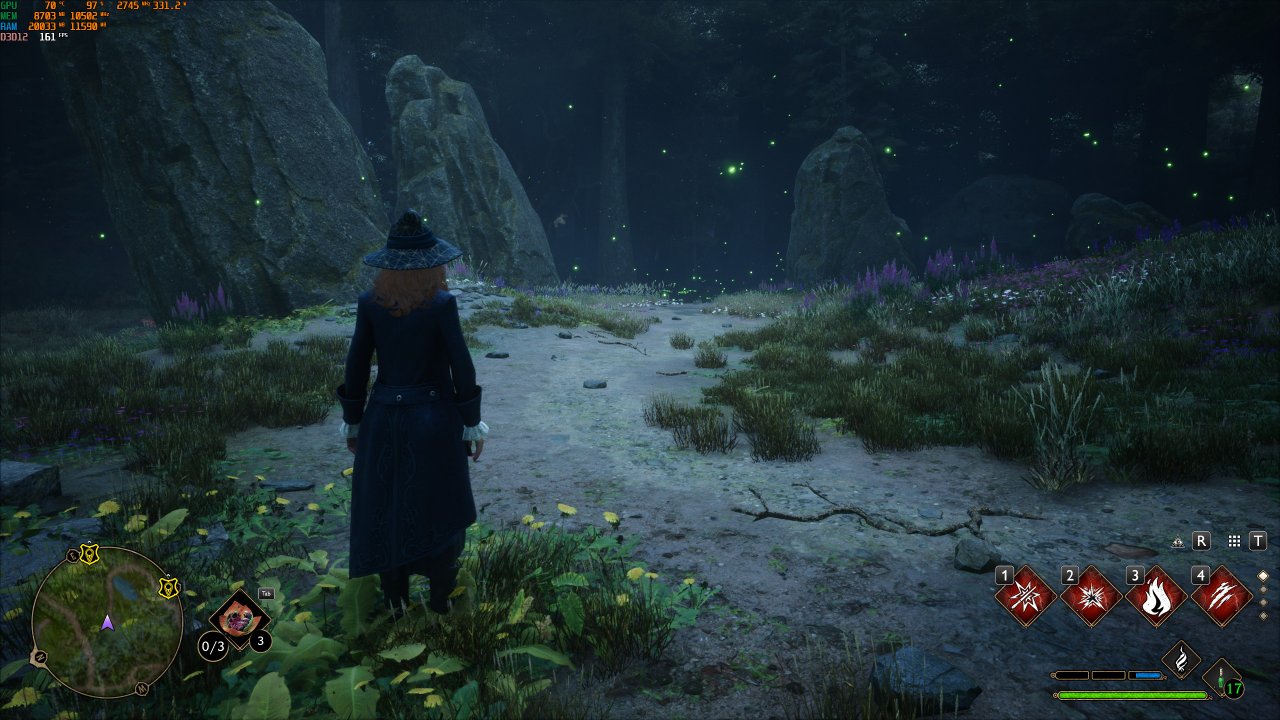
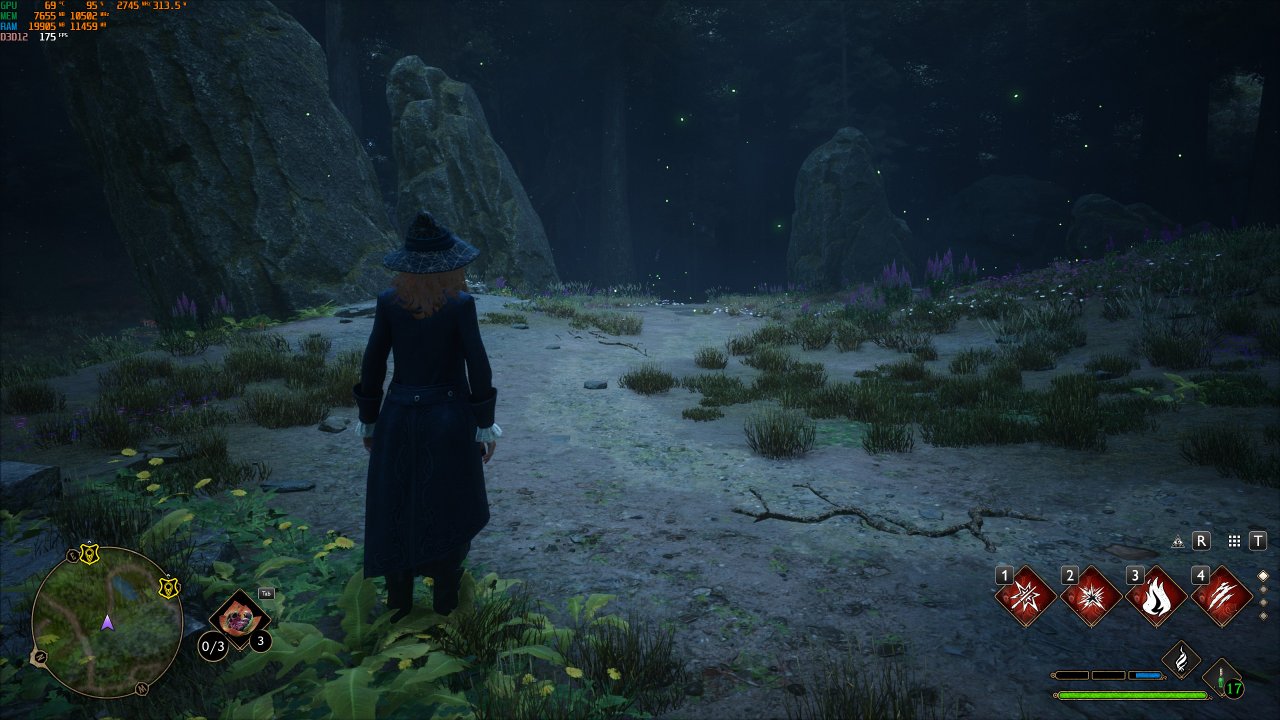
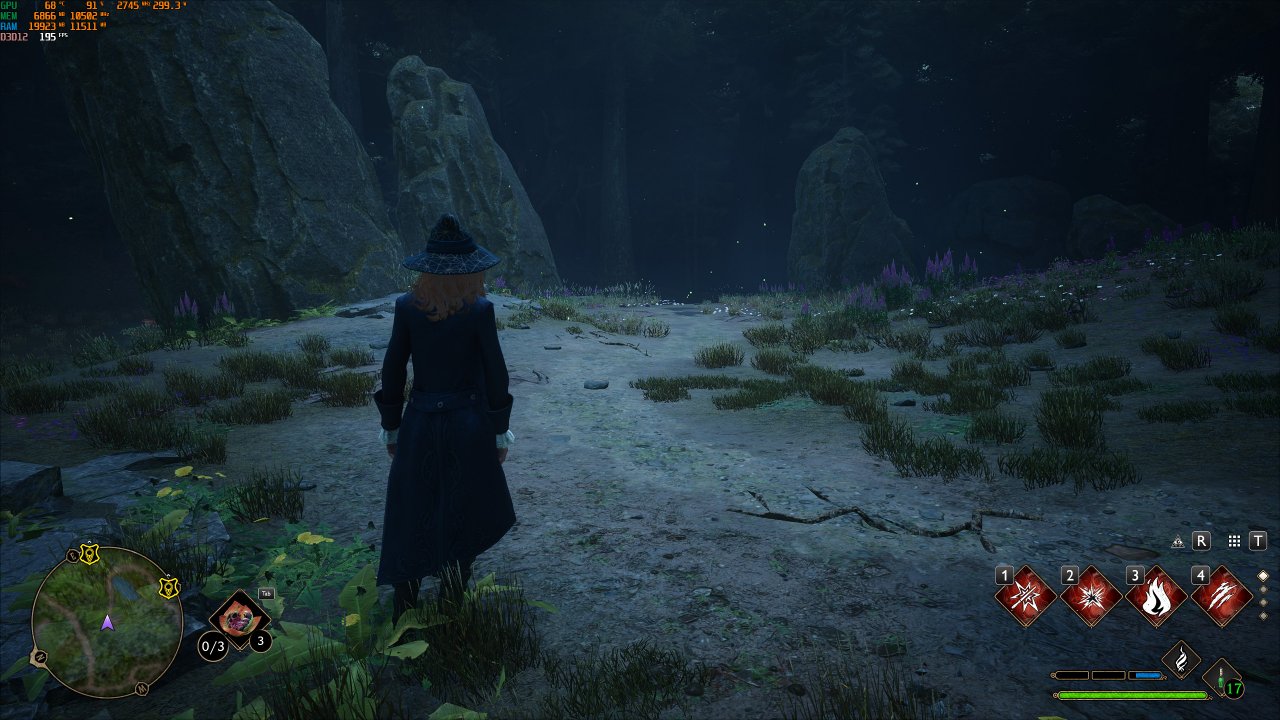
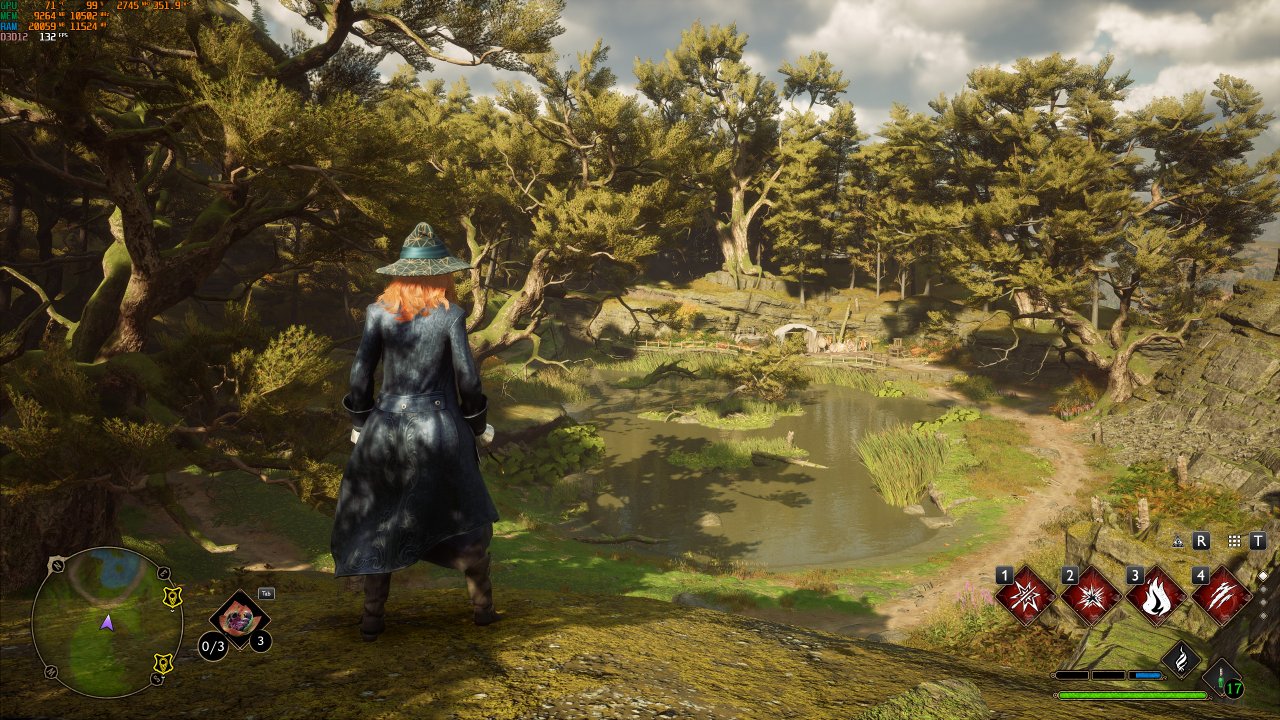
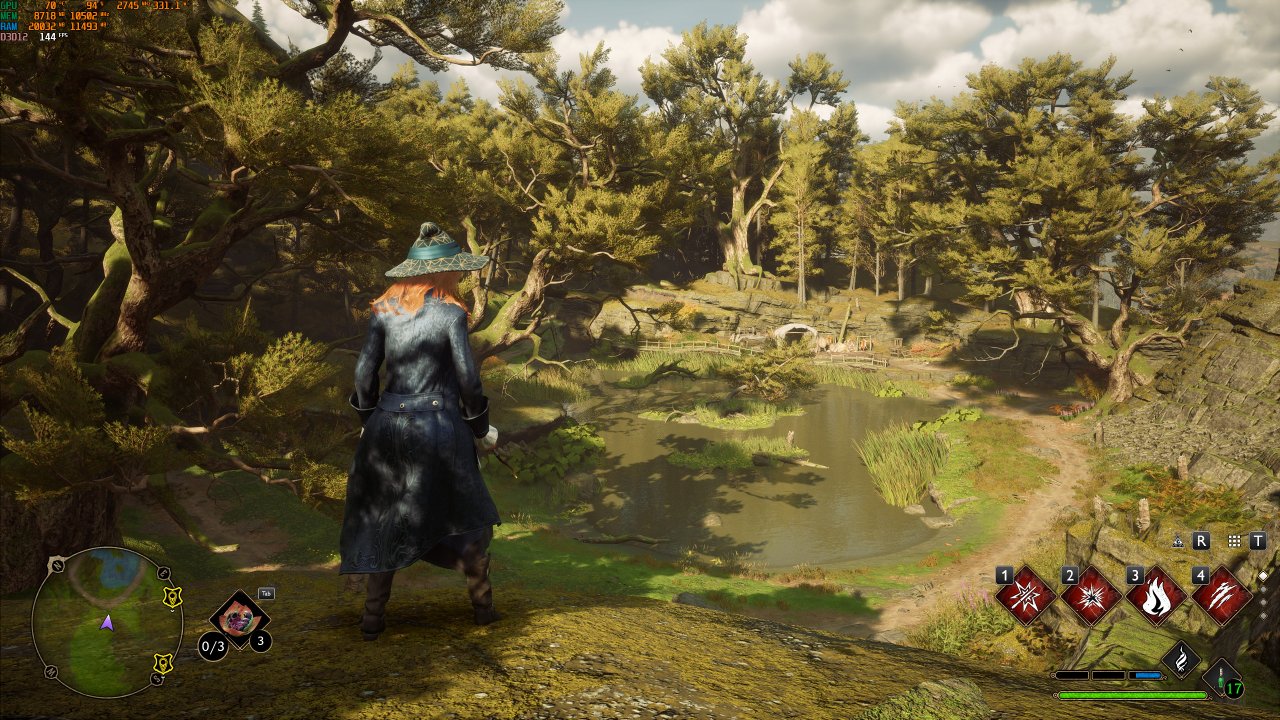
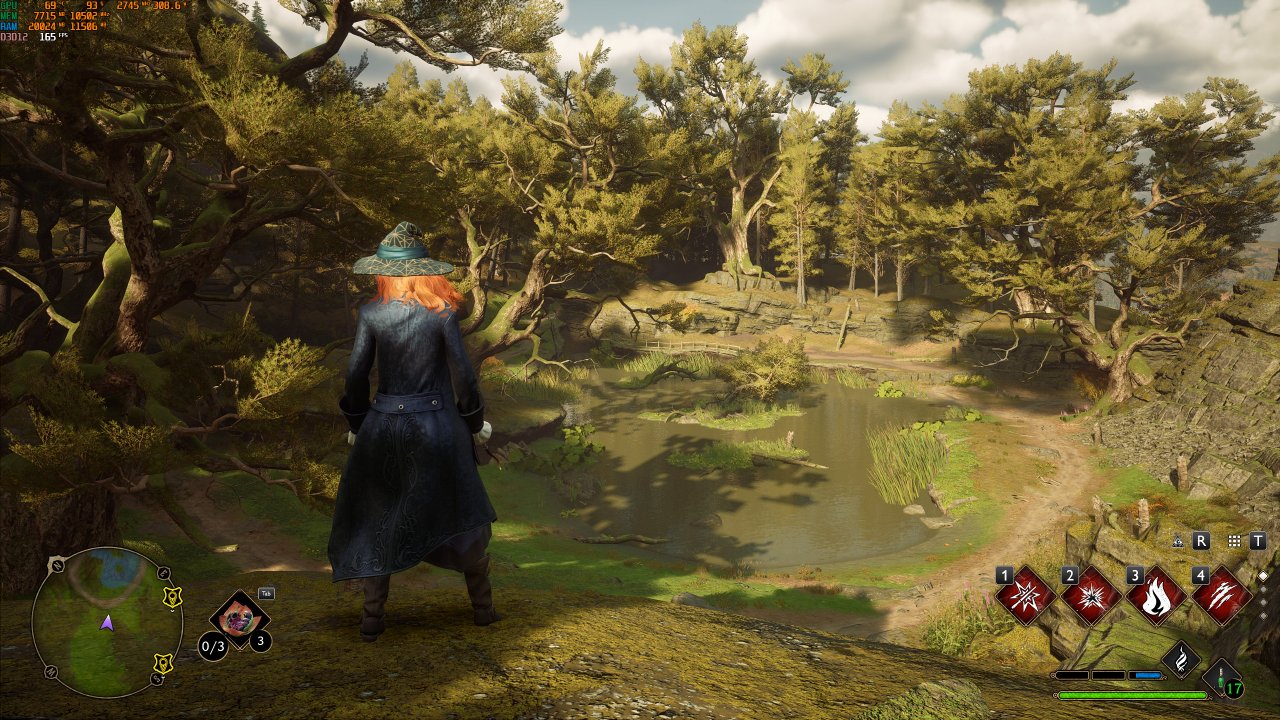
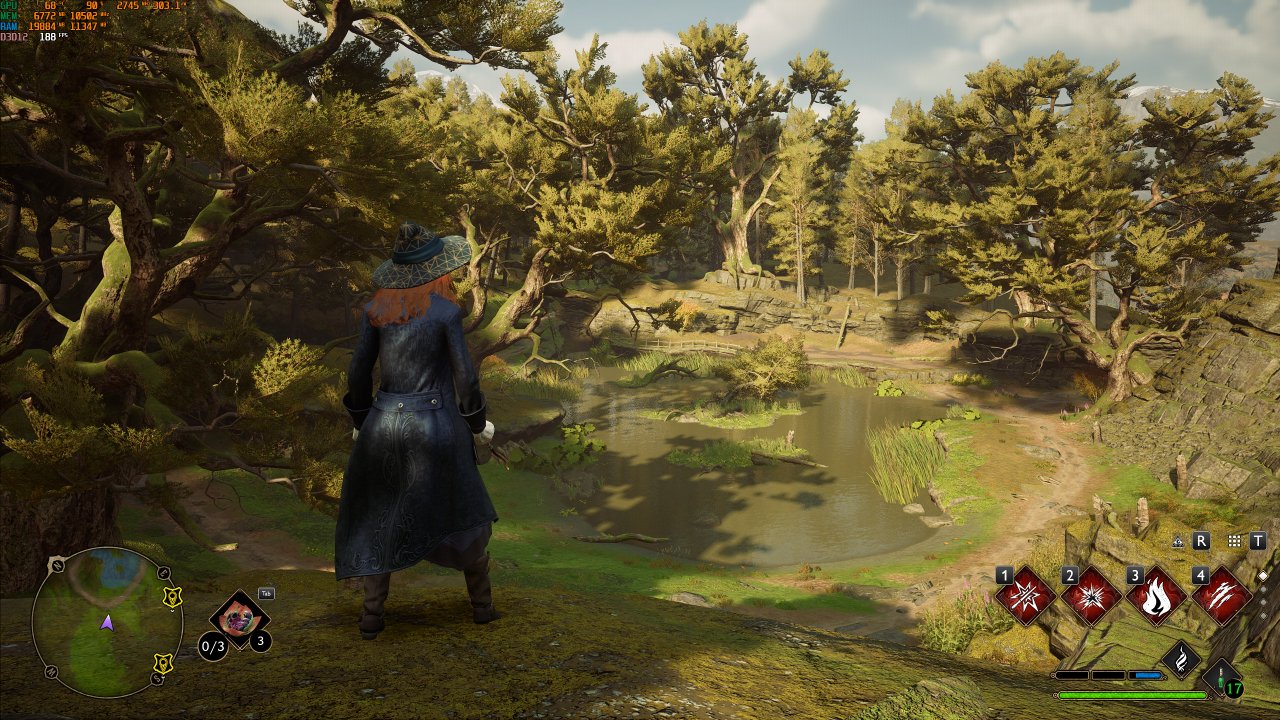
Insbesondere die Sichtdistanz, bis zu welcher Objekte in der Spielwelt sichtbar für den Spieler gezeichnet werden, fällt auf den Vergleichsbildern auf. Da verschwindet schon mal ein ganzes Zelt. Auch die Schatten verlieren ihren Detailreichtum und reichen von "man erkennt jedes Blatt" zu "Pixelmatsch". Dennoch: Wer gerne mehr Fps hätte, kann bereits rund zehn Prozent herausholen, wenn alle Optionen von Ultra auf Hoch reduziert werden. Der optische Unterschied zwischen diesen beiden Presets ist gering, wie die Bilder zeigen. Einen größeren Einschnitt erleben wir von Hoch auf Mittel, die Fps lassen sich jedoch ausgehend von Ultra um satte 20 Prozent steigern. Wer die Details auf das Minimum dreht, erhält eine rund 35 Prozent höhere Performance. Hogwarts Legacy sieht auch auf niedrigen Details immer noch gut aus, einzig die Sichtdistanz sticht negativ ins Auge, wenn vor dem Spieler plötzlich Gräser und Objekte aufploppen.
| Option | Preset | Fps | P1-Fps | %-Gewinn |
|---|---|---|---|---|
| Basis | Ultra | 88,9 | 57,3 | |
| Effekte | Hoch | 93,6 | 61,0 | 5,29% |
| Mittel | 94,4 | 63,4 | 6,19% | |
| Niedrig | 94,7 | 63,7 | 6,52% | |
| Material | Hoch | 87,1 | 56,4 | -2,02% |
| Mittel | 88,0 | 57,8 | -1,01% | |
| Niedrig | 88,6 | 58,9 | -0,34% | |
| Nebel | Hoch | 88,6 | 57,0 | -0,34% |
| Mittel | 89,5 | 57,6 | 0,67% | |
| Niedrig | 89,8 | 59,5 | 1,01% | |
| Himmel | Hoch | 88,1 | 56,2 | -0,90% |
| Mittel | 89,5 | 57,3 | 0,67% | |
| Niedrig | 89,6 | 61,2 | 0,79% | |
| Laub | Hoch | 88,3 | 59,0 | -0,67% |
| Mittel | 89,4 | 59,3 | 0,56% | |
| Niedrig | 89,8 | 60,3 | 1,01% | |
| Nachbearbeitung | Hoch | 92,6 | 59,9 | 4,16% |
| Mittel | 97,2 | 60,8 | 9,34% | |
| Niedrig | 97,7 | 61,3 | 9,90% | |
| Schatten | Hoch | 88,1 | 57,1 | -0,90% |
| Mittel | 88,6 | 60,2 | -0,34% | |
| Niedrig | 88,8 | 62,7 | -0,11% | |
| Texturen | Hoch | 88,6 | 58,1 | -0,34% |
| Mittel | 86,8 | 53,6 | -2,36% | |
| Niedrig | 81,4 | 52,3 | -8,44% | |
| Sichtdistanz | Hoch | 90,5 | 60,3 | 1,80% |
| Mittel | 90,9 | 60,8 | 2,25% | |
| Niedrig | 91,5 | 61,9 | 2,92% | |
| Population | Hoch | 88,1 | 56,8 | -0,90% |
| Mittel | 88,3 | 57,1 | -0,67% | |
| Niedrig | 88,5 | 58,8 | -0,45% |
Die Tabelle schlüsselt auf, welche Erfahrungen wir beim Wechsel der einzelnen Grafikoptionen machen konnten. Wie oben erwähnt, kommt dazu die CPU-Szene in Hogsmeade zum Einsatz, allerdings in UHD, sodass wir uns einem GPU-Limit befinden, wie viele Spieler auch, die sich mehr Fps in Hogwarts Legacy wünschen. Es haben sich drei Optionen herauskristallisiert, die in Summe allein bis über 15 Prozent Fps gut machen können: die Effekte, die Nachbearbeitung und die Sichtdistanz. Jedoch auch unverständlich für uns ist es, wie manche Optionen auf niedrigeren Stufen sogar Performance kosten. Gerade den Wert bei den niedrigen Texturen haben wir dreifach überprüft. Leider können wir uns das nicht erklären und rufen Sie dazu auf, selbst Experimente anzustellen. Uns würden Ihre Ergebnisse dazu sehr interessieren. Für mehr Fps empfehlen wir Ihnen auf dieser Basis, die Qualität der Effekte, der Nachbearbeitung und der Sichtdistanz um jeweils eine Stufe zu reduzieren.
Raytracing-Vergleich: Optische Brillanz, die kostspielig ist
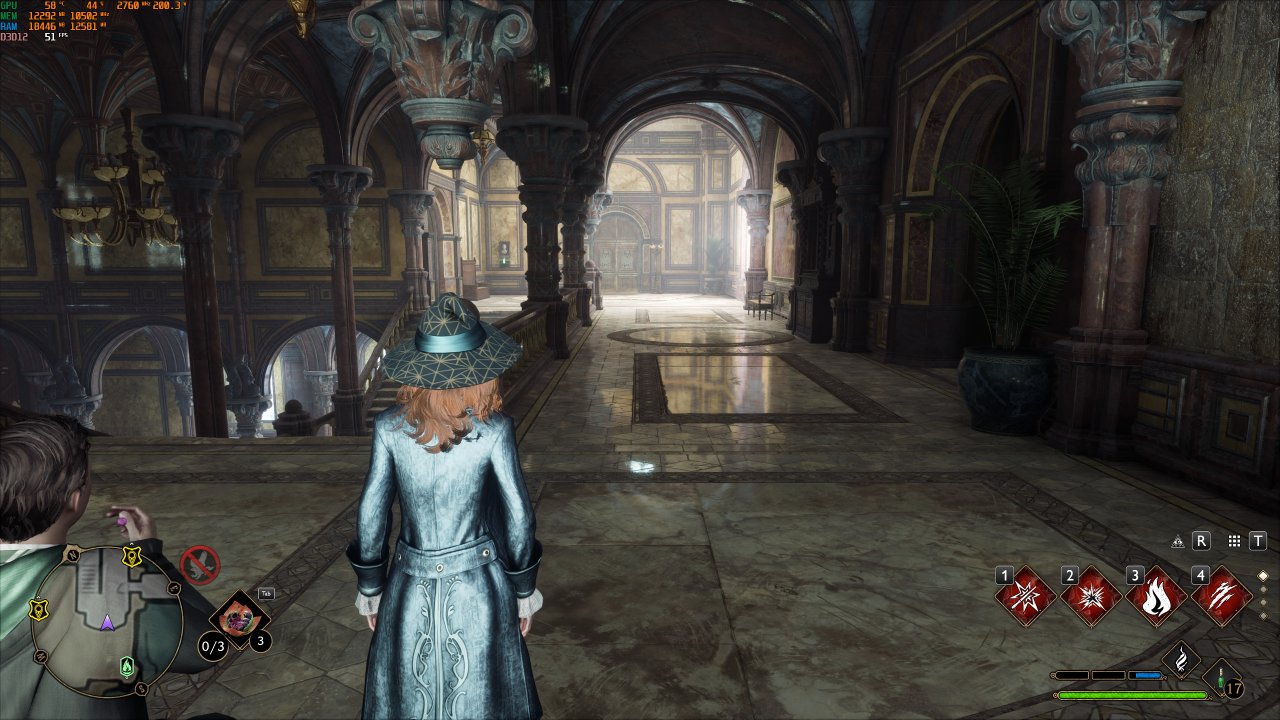
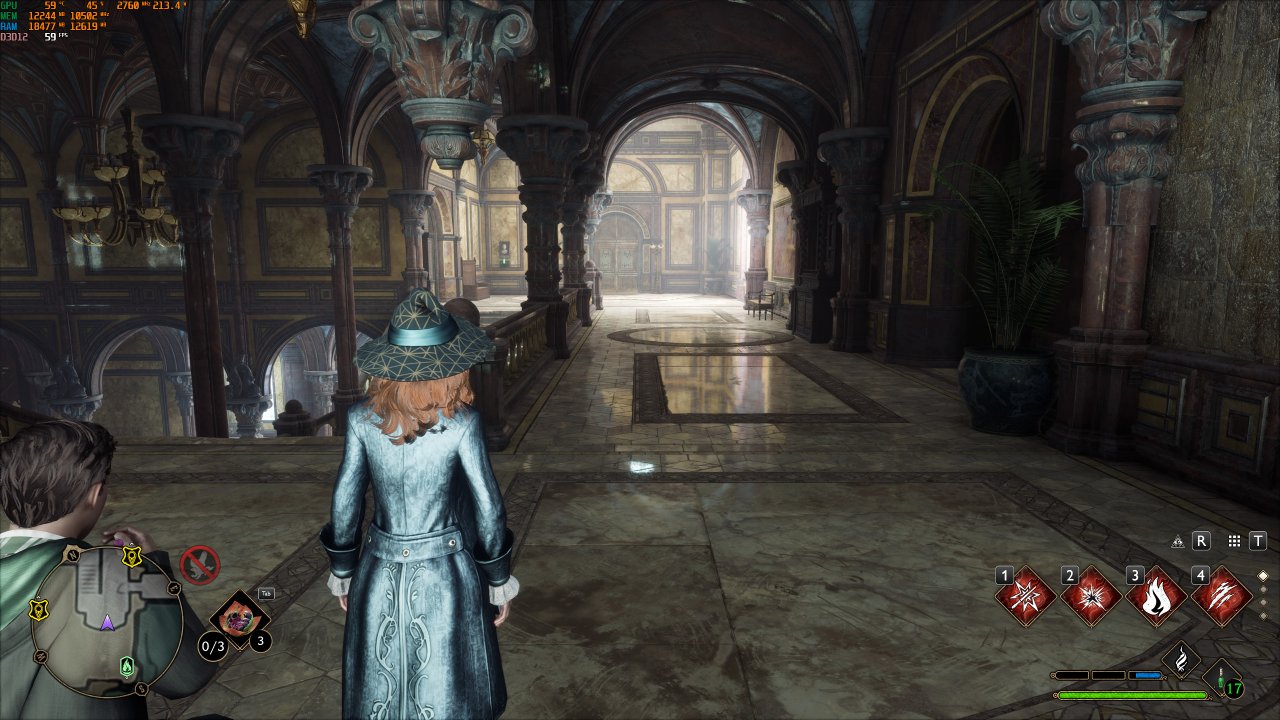
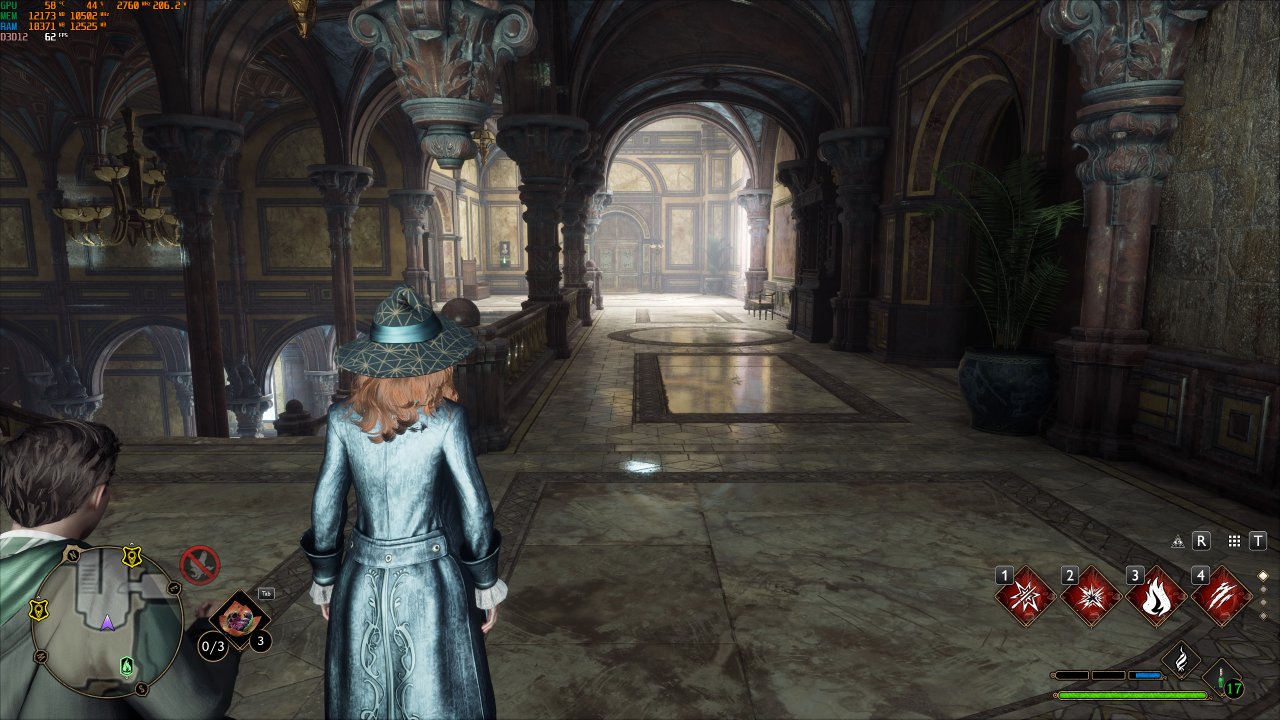
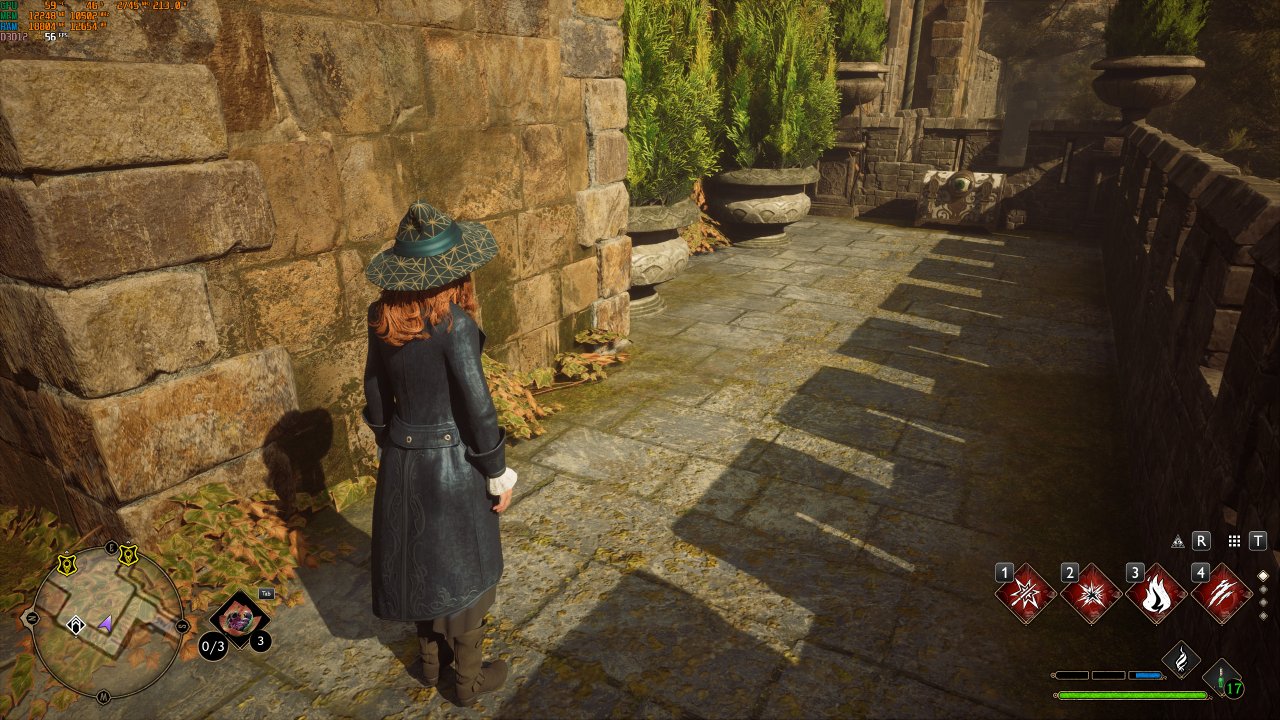
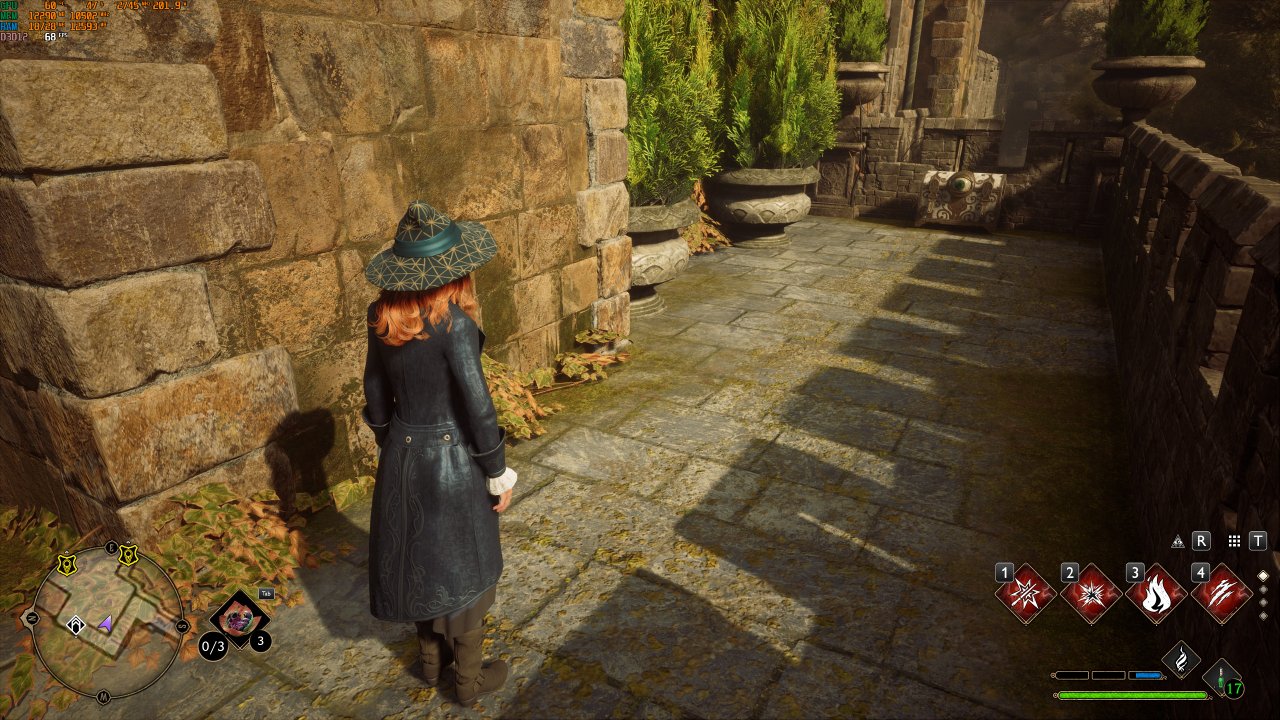
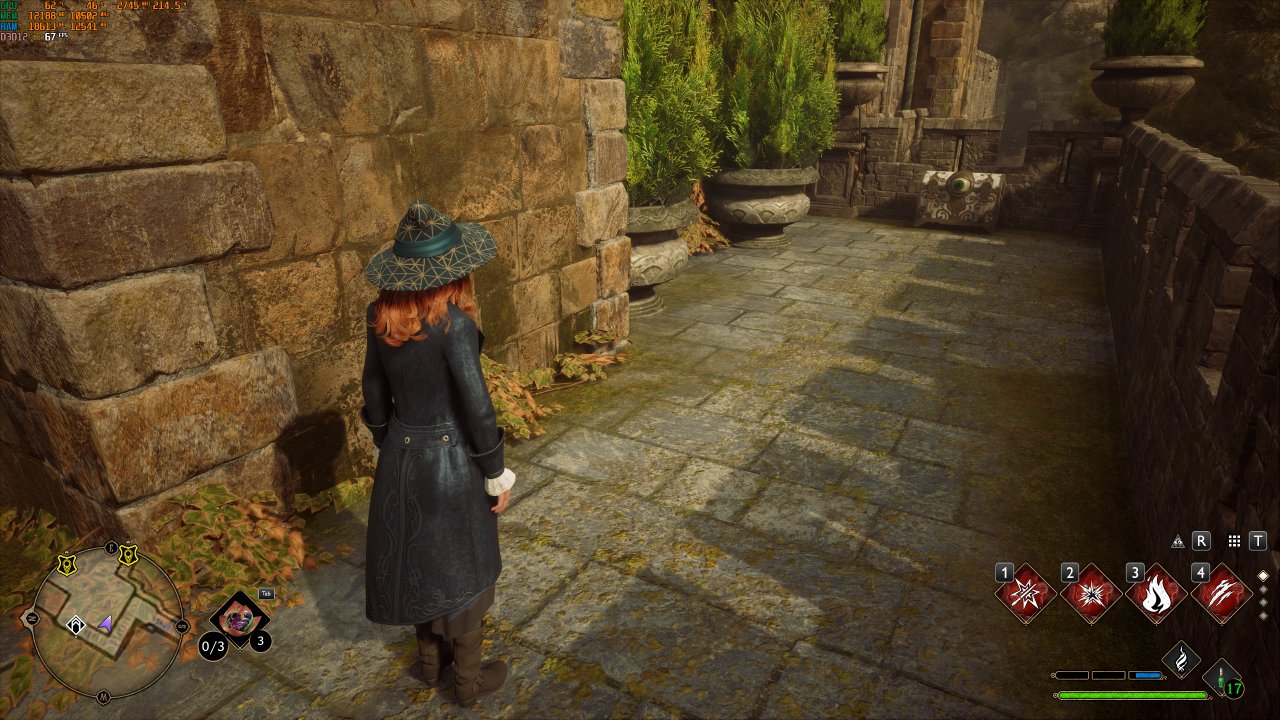
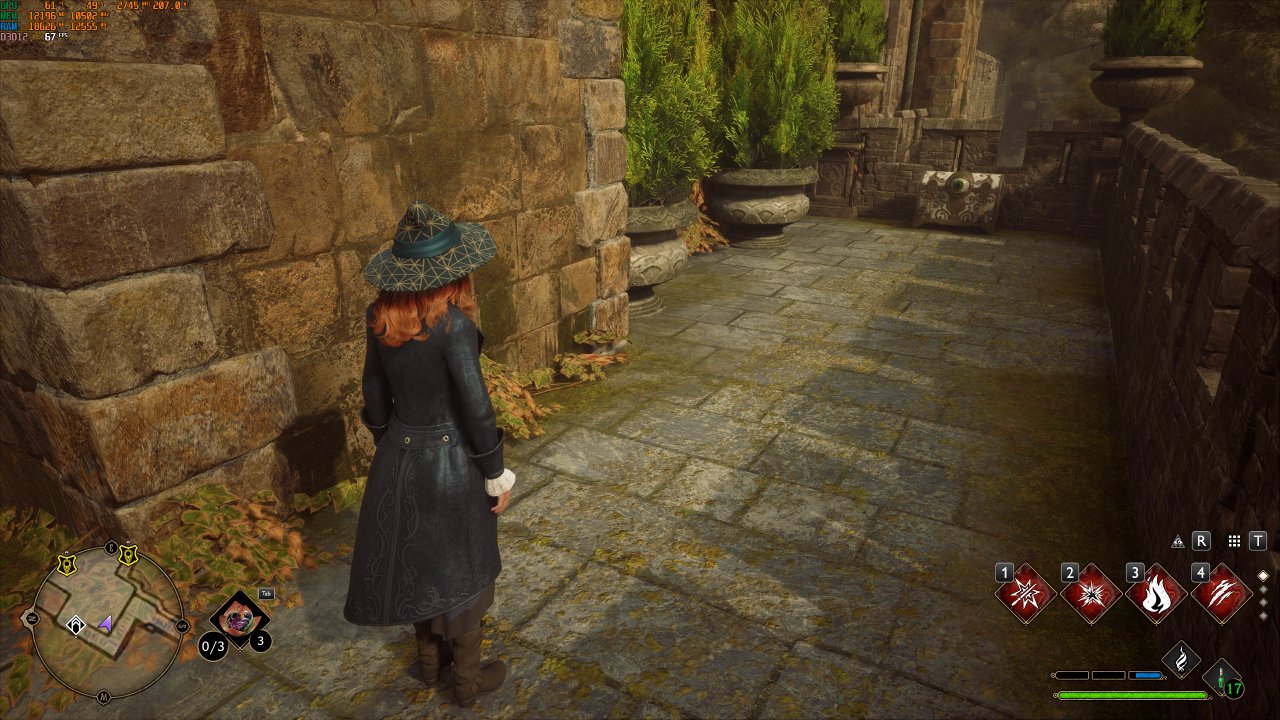
Raytracing verbessert die Optik in einem Maße, die besonders teuer ausfällt. Doch damit ist ein Detailreichtum möglich, der bei so einem Titel wie Hogwarts Legacy das gewisse Etwas ausmachen kann. Wer es sich leisten kann und die passende Grafikkarte verbaut hat, erhält auf den Stufen Ultra und Hoch ansehnliche Ergebnisse. Die Reflexionen etwa sehen auf Hoch fast identisch aus, sind aber rund zehn Prozent sparsamer. Ab der mittleren Stufe wird die Spiegelung eher unscharf und auf Niedrig erkennt man eigentlich gar nicht mehr, was gespiegelt wird. Ähnlich ist es auch bei den Schatten. Auf Ultra sind diese sehr deutlich erkennbar und scharf, während sie auf den kleineren Stufen immer weiter verblassen und auf Niedrig kaum noch sichtbar sind.
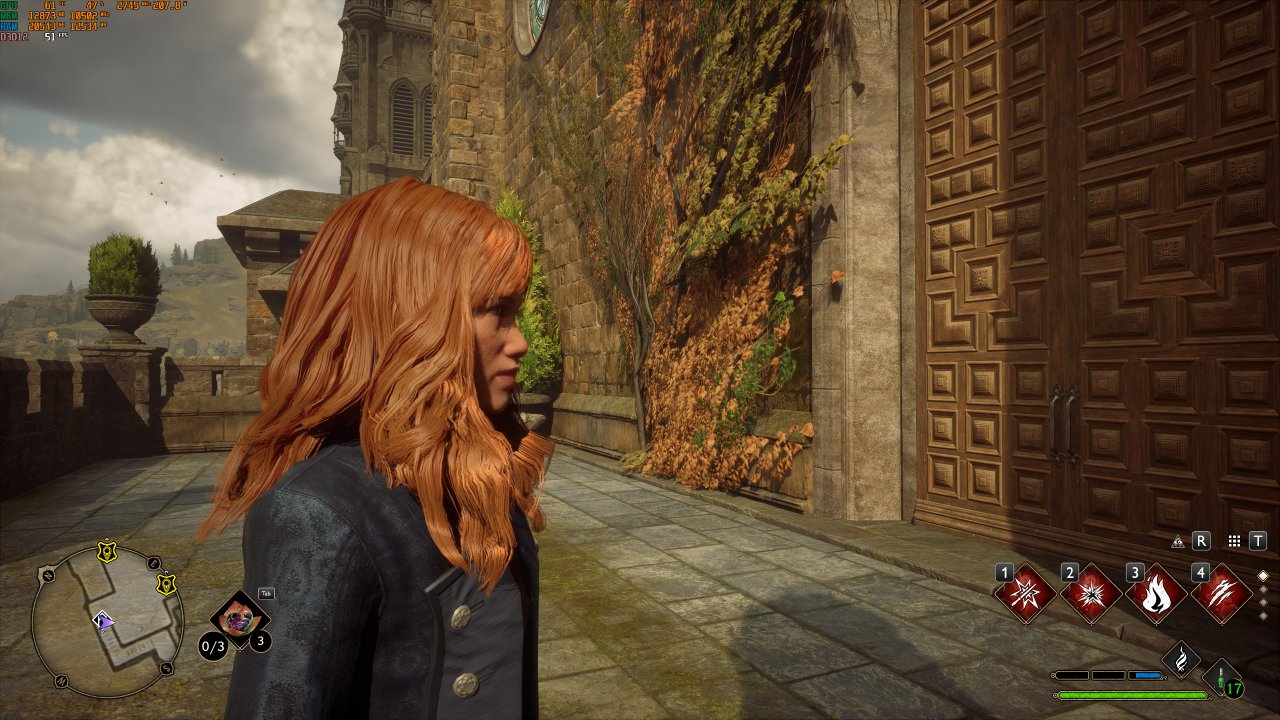
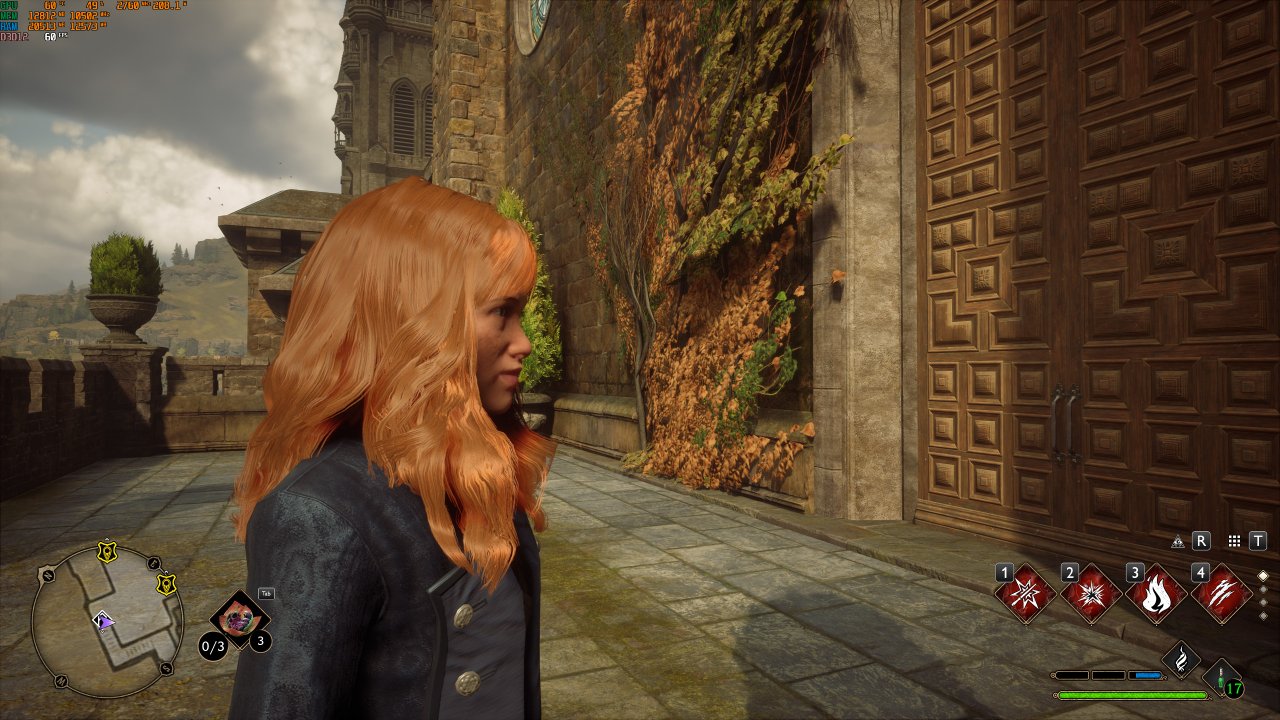
Eine Besonderheit ist uns zwischen Ultra und Hoch aufgefallen. Die feinsten Schattenwürfe in den Haaren und im Gesicht unserer liebreizenden Schülerin werden erst mit der Ultra-Stufe dargestellt. Diese Schatten kosten allerdings rund zehn Prozent der Fps. Die Aufwertung ist es nach unserer Ansicht nach jedoch wert. Was meinen Sie?
Wir hoffen, wir konnten mit diesem Artikel einige wertvolle Tipps und Tricks vermitteln und Ihnen das Abenteuern in Hogwarts angenehmer gestalten. Mit welchen Grafik-Settings spielen Sie? Wir sind gespannt auf Ihre Erfahrungen. Nutzen Sie die Kommentarfunktion und teilen Sie uns Ihre Meinung mit. Zum Kommentieren müssten Sie auf PCGH.de oder im Extreme-Forum eingeloggt sein. Sollten Sie noch keinen Account haben, könnten Sie über eine Registrierung nachdenken , die viele Vorteile mit sich bringt.









Hab Spiel seit gestern, kanns auf Ultra spielen, hohe FPS 90-100, aber wenn ich im Innenhof Garten rumrenne, immer im Rechteck, gehts in jeder Runde runter auf ~35FPS, man sieht die Frametimes ansteigen, dann Zack, alles wieder ok.
RAM 50%. Vram 10GB, NVMEs machen nix, alles im Ram und Vram. Von was kommen die Drops? Hab relevante Sachen mitgeloggt.
6700 XT
8700K 4,6G-5,0G
32 GB 3800-16
Ahja, ich fasse den Artikel zusammen: Ausgehend vom Ultra-Preset
Effekte - Hoch
Postproc. - Mittel
= + 14%
Es muss ein AMD-spezifisches Problem sein, mit meiner alten RTX 3060 Ti hab ich das Problem nicht. Es deckt sich auch mit der Beobachtung dieses Reddit Nutzers (ebenfalls AMD-GPU):
i found my self fix stuttering dips fps in hogwart legacy just setting to low EFFECTS QUALITY
Heute werde ich versuchen, durch ein FPS-Limit die Frametimes zu glätten.
Edit: Als erstes werde ich Antilag Aus machen, denn die PrRenderSchlange von 1 kostet CPU-FPS.
Die Stelle da im Garten ist halt kritisch, wenn ich da stehen bleibe oder langsam gehe, sind sie hoch. Vermutlich Streaming Problem der UE4.
Das muss gehen, ohne 360€ rauszuhauen, es muss.
Hab Spiel seit gestern, kanns auf Ultra spielen, hohe FPS 90-100, aber wenn ich im Innenhof Garten rumrenne, immer im Rechteck, gehts in jeder Runde runter auf ~35FPS, man sieht die Frametimes ansteigen, dann Zack, alles wieder ok.
RAM 50%. Vram 10GB, NVMEs machen nix, alles im Ram und Vram. Von was kommen die Drops? Hab relevante Sachen mitgeloggt.
6700 XT
8700K 4,6G-5,0G
32 GB 3800-16
Ahja, ich fasse den Artikel zusammen: Ausgehend vom Ultra-Preset
Effekte - Hoch
Postproc. - Mittel
= + 14%