Powerplay 2.0: AMD GPU Clock Tool / BIOS
AMDs neue GPU-Generation konnte bisher in Sachen Leistungsaufnahme nicht punkten, geschweige denn auch nur annähernd das Niveau der HD 3000 erreichen. Wir prüfen verschiedene Treiber sowie Optimierungen auf ihr Stromsparpotential.
Sämtliche Tools finden Sie als Download im Anhang. Alle Arbeiten geschehen auf eigene Gefahr!
AMD GPU Clock Tool: Underclocking
Die Taktraten der HD 4870 liegen im idle-Zustand bei 500/1.800 Megahertz, die Spannung bei real gemessenen 1,21 Volt - viel Luft für Absenkungen also. Die Overdrive-Funktion des Catalyst Control Centers (CCC) erlaubt leider nur einen minimalen Core-Takt von 500 und einen VRAM-Takt von 900 Megahertz. Mithilfe des AMD GPU Clock Tools in der Version 0.9.8 können Sie im Windowsbetrieb die Frequenzen Ihrer HD 4870 dagegen frei justieren. Beim so genannten Underclocking gilt das gleiche wie beim Overclocking - jede Karte ist individuell, unsere Werte sind daher nicht allgemein gültig und eher als Richtwert zu verstehen. Die Folge zu geringer Taktraten sind Bildfehler, Freezes oder Abstürze (siehe Bild im Anhang).
 Quelle: PC Games Hardware
Taktraten im Vergleich
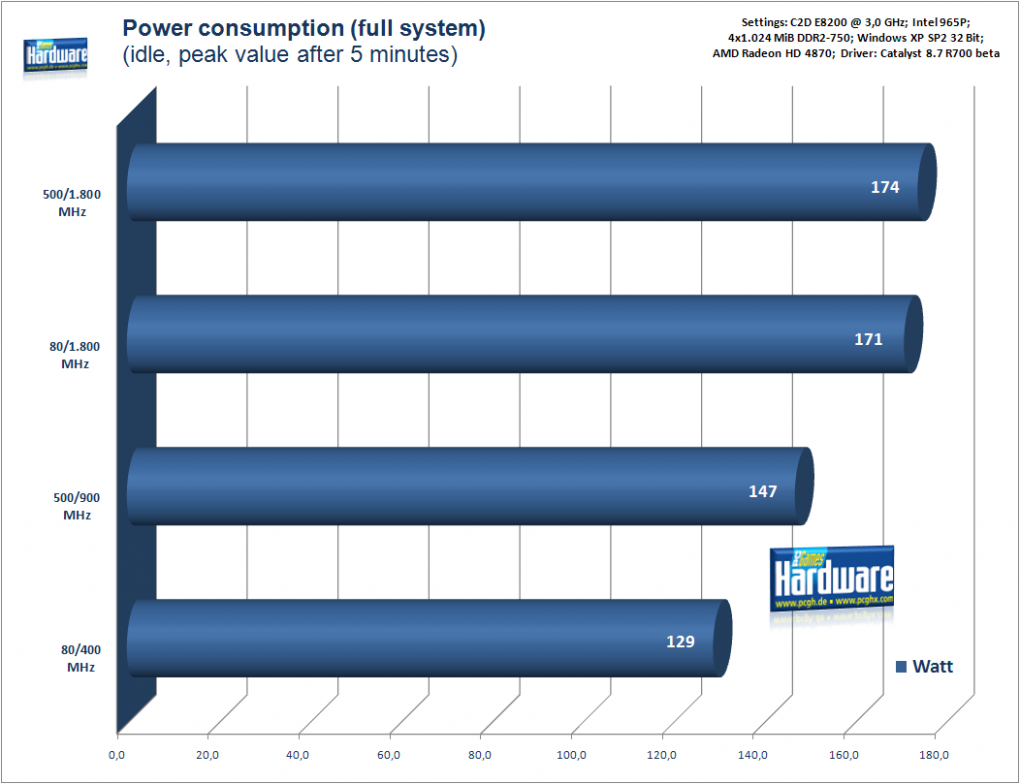
Ausgehend von 500/1.800 Megahertz können wir die Leistungsaufnahme um 45 Watt senken, erst bei 80/400 Megahertz ist bei unserem Exemplar das untere Ende der Fahnenstange erreicht. Den größten Einfluss auf den Verbrauch - und die Temperatur - hat die Frequenz des als stromsparend propagierten GDDR5-Speichers. Bereits die Halbierung des Taktes senkt die Leistungsaufnahme um 27 Watt. Ein Verringerung der Core-Frequenz per Tool hebelt das Clock-Gating aus, daher sinkt der Verbrauch bei 80 Megahertz nur um 3 Watt.
Quelle: PC Games Hardware
Taktraten im Vergleich
Ausgehend von 500/1.800 Megahertz können wir die Leistungsaufnahme um 45 Watt senken, erst bei 80/400 Megahertz ist bei unserem Exemplar das untere Ende der Fahnenstange erreicht. Den größten Einfluss auf den Verbrauch - und die Temperatur - hat die Frequenz des als stromsparend propagierten GDDR5-Speichers. Bereits die Halbierung des Taktes senkt die Leistungsaufnahme um 27 Watt. Ein Verringerung der Core-Frequenz per Tool hebelt das Clock-Gating aus, daher sinkt der Verbrauch bei 80 Megahertz nur um 3 Watt.
Neben der enormen Einsparung hinsichtlich der Leistungsaufnahme sorgt das Underclocking zudem für eine deutlich kühlere Karte - wir messen 67 statt wie bisher 80° C. Der Lüfter dreht nur noch mit 5 Prozent und ist damit praktisch unhörbar. Das kurzzeitige Aufheulen aber bleibt.
AMD GPU Clock Tool: Feintuning
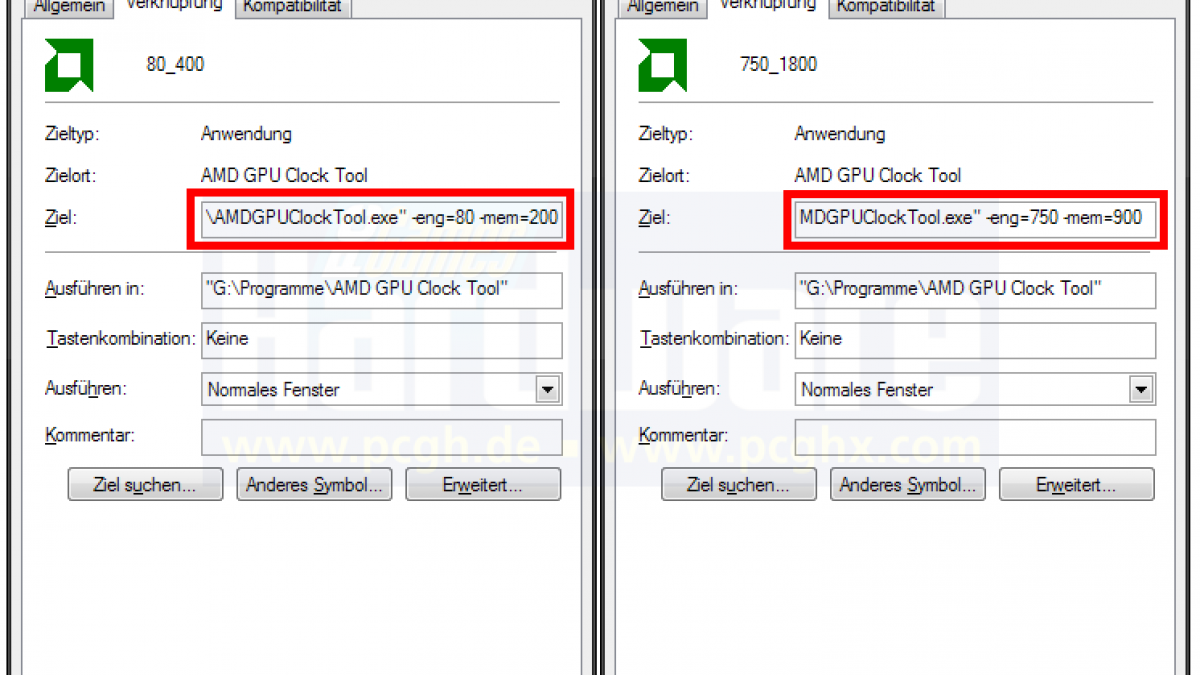
Das AMD GPU Clock Tool verfügt über ein CLI (Command Line Interface), das heißt Sie können Parameter festlegen, welche das Tool beim Start lädt. Hierzu müssen Sie eine Verknüpfung zur exe-Datei anlegen und diese editieren. Der Parameter -eng= ist für den Coretakt verantwortlich, -mem= für den Speichertakt. Es ist empfehlenswert sich zwei Verknüpfungen zu erstellen - eine für den 2D-Modus und eine für den 3D-Betrieb. Mit letzterem können Sie ihre Karte natürlich übertakten. Um nicht nach jedem Windows-Neustart manuell die 2D-Taktraten aktivieren zu müssen, kopieren Sie die Verknüpfung einfach in den Autostart. Das kurze Flackern beim Umschalten zwischen beiden Modi ist leider nicht zu verhindern und offenbar unproblematisch.
 Quelle: PC Games Hardware
Editieren Sie die Verknüpfungen des AMD GPU Clock Tools um einen 2D- und 3D-Mode zu generieren (1)
Radeon BIOS Editor
Quelle: PC Games Hardware
Editieren Sie die Verknüpfungen des AMD GPU Clock Tools um einen 2D- und 3D-Mode zu generieren (1)
Radeon BIOS Editor
Versierteren Nutzern bietet der Editor von Techpowerup weitere Optionen. So können Sie die ermittelten 2D- wie 3D-Werte direkt ins BIOS der Grafikkarte schreiben - das AMD GPU Clock Tool ist somit außen vor und ihre Radeon taktet sich selbstständig je nach Lastzustand herauf oder herunter. Hierzu starten Sie zusätzlich das Tool GPU-Z (v0.2.6). Klicken Sie auf das kleine Symbol neben dem Feld "BIOS Version" und speichern Sie die Datei im *.bin-Format ab. Sollte diese nicht 128 KiByte groß sein, ist die Datei defekt - flashen Sie ihre Karte damit auf keinen Fall! Starten Sie nun den RBE ist der Version 1.12 und öffnen Sie das entsprechende BIOS. Unter dem Punkt "Clock Settings" tragen Sie bei "Clock Info 01" ihre 2D-Werte ein und speichern das BIOS. Per Winflash oder Atiflash erfolgt anschließend der eigentlich Flashvorgang - wie üblich auf eigene Gefahr.
Eine Anleitung hierfür ist in Arbeit und im Laufe der Woche verfügbar.
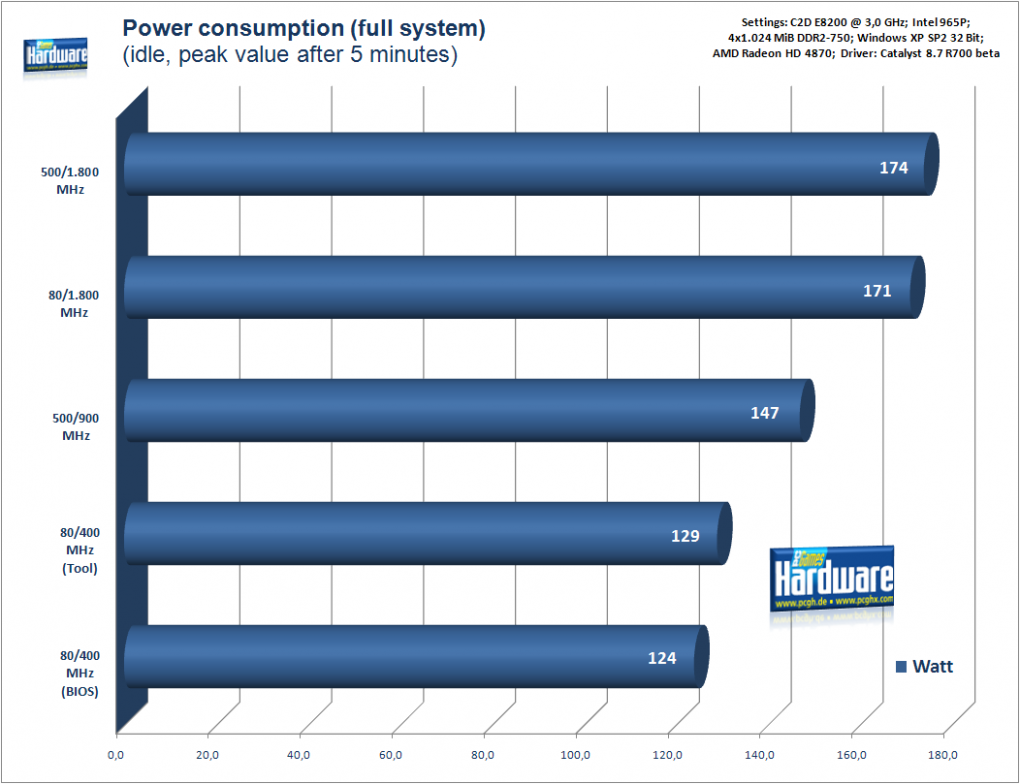
Da ein per BIOS-Update verringerter Core-Takt das Clock-Gating nicht beeinflusst, sinkt die Leistungsaufnahme im Vergleich zu den per AMD GPU Clock Tool forcierten 80/400 Megahertz um weitere 5 Watt auf absolute 124 Watt. Da AMD offenbar eine interne Sperre eingebaut hat, ist eine Absenkung der V-GPU leider nutzlos. Egal ob wir den Standard-Wert von 1,21 oder manuelle 0,7 Volt eintrugen, am Verbrauch änderte dies nichts.
Das finale Ergebnis
Nichtsdestotrotz addieren sich alle Tuning-Maßnahmen auf und die HD 4870 verbraucht nur noch 124 statt 174 Watt. Eine Differenz von satten 50 Watt, nebenbei bleibt die Karte deutlich kühler und agiert praktisch lautlos.
 Quelle: PC Games Hardware
Taktraten im Vergleich (mit BIOS)
Quelle: PC Games Hardware
Taktraten im Vergleich (mit BIOS)