Strom sparen bei Gaming-PCs: Systemweites und individuelles Framelimit setzen
Weiter geht es mit dem Setzen von Framelimits sowie AMDs exklusiver Alternative Radeon Chill, CapframeX und MSI Afterburner.
In diesem Artikel
So werden die Framelimits gesetzt
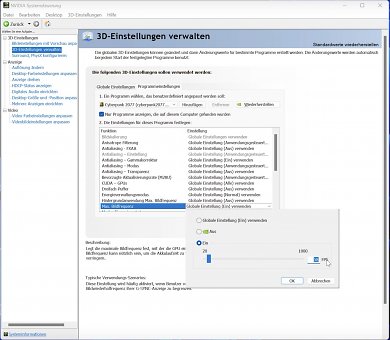
Das Framelimit wird am besten direkt im Treiber gesetzt. In der Nvidia-Systemsteuerung gehen Sie auf die 3D-Einstellungen und scrollen bei den "Globalen Einstellungen" runter zur "Maximalen Bildfrequenz". Dort tippen Sie die maximalen Fps ein, in unserem Fall also 142 Fps. Gleich vorneweg: Das funktioniert individuell für jedes Spiel genauso, nur im Reiter "Programmeinstellungen", wo Sie eben vorab das installierte Spiel auswählen. Manche Spiele bieten auch in den Einstellungen ein Fps-Limit, etwa jeder Shooter, nur eben nicht jedes Spiel. Warum wir für jedes Spiel ein anderes Framelimit brauchen und wollen, dazu kommen wir gleich.
 Quelle: PC Games Hardware
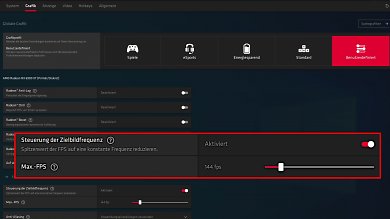
Im Treiber einer Radeon-Grafikkarte lässt sich im Menüpunkt "Grafik" das Framelimit setzen.
Quelle: PC Games Hardware
Im Treiber einer Radeon-Grafikkarte lässt sich im Menüpunkt "Grafik" das Framelimit setzen.
 Quelle: PC Games Hardware
Ein systemweites Framelimit lässt sich direkt im Nvidia-Treiber setzen.
Quelle: PC Games Hardware
Ein systemweites Framelimit lässt sich direkt im Nvidia-Treiber setzen.
 Quelle: PC Games Hardware
Für jede Anwendung, also auch jedes Spiel, lässt sich ein eigenes Framelimit wählen.
Quelle: PC Games Hardware
Für jede Anwendung, also auch jedes Spiel, lässt sich ein eigenes Framelimit wählen.
Mit einer Radeon-Grafikkarte werden die Fps im Grafik-Reiter begrenzt, indem Sie die "Steuerung der Zielbildfrequenz" aktivieren und unter "Max.-Fps" den gewünschten Wert auswählen. Haben Sie den Riva Tuner Statistics Server, kurz RTSS, installiert, den Tools wie CapframeX oder MSI Afterburner für ein Overlay brauchen, können Sie genauso gut dort das systemweite Framelimit wählen. Dann ist die Framerate auch regulierbar, allerdings empfiehlt sich der Einfachheit halber eher die Treiber-Variante.
AMD-exklusive Alternative: Radeon Chill
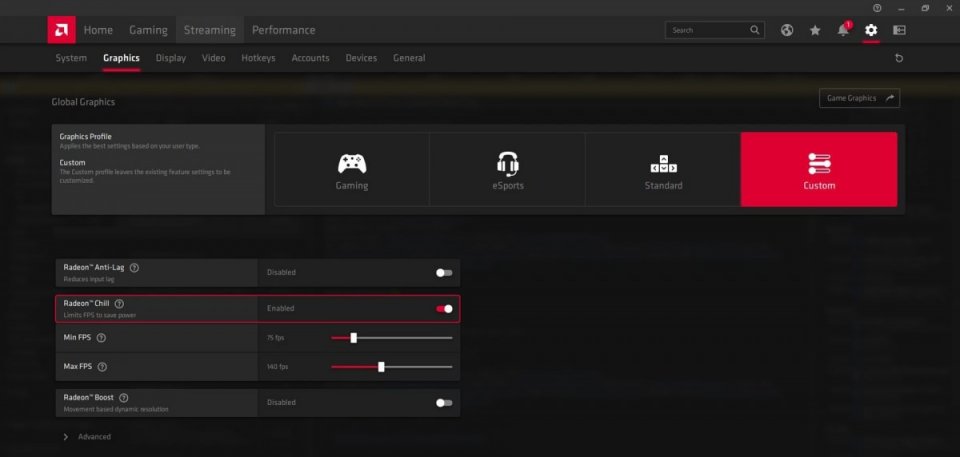
AMDs Radeon Chill ist ein Stromspartool, das ein dynamisches Framelimit setzt. Es wurde entwickelt, um überflüssige Fps in Spielen automatisch zu reduzieren. Es sorgt dafür, dass die Grafikkarte kühler läuft und hilft Ihnen, Stromkosten zu sparen, ohne sichtbare Nachteile für Ihr Spielerlebnis zu erhalten.
 Quelle: AMD
Radeon Chill ist AMDs dynamisches Framelimit.
Quelle: AMD
Radeon Chill ist AMDs dynamisches Framelimit.
Dies wird erreicht, indem die Framerate dynamisch an die Charakter- und Kamerabewegungen in Spielen angepasst wird. In dem Maße, in dem sie sich verringern, verringert sich auch die Framerate, wodurch die Gesamtnutzung der Grafikkarte und der Stromverbrauch gesenkt werden. Dies wirkt sich in der Regel am stärksten auf die Karten- und Inventarszenen aus oder wenn Sie das Spiel per Alt-Tab verlassen und die Rendering-Prozesse nicht automatisch unterbrechen, wenn sie nicht aktiv sind. Die AMD Radeon-Einstellungen für Chill ermöglichen eine Feinabstimmung der minimalen und maximalen Fps. Damit eignet sich das Tool auch für Gamer, denen es unangenehm ist, wenn die Werte zu niedrig sind oder die Twitch-basierte Shooter spielen, bei denen es auf jeden einzelnen Fps ankommt.
Spielmetriken im Overlay mit CapframeX oder MSI Afterburner
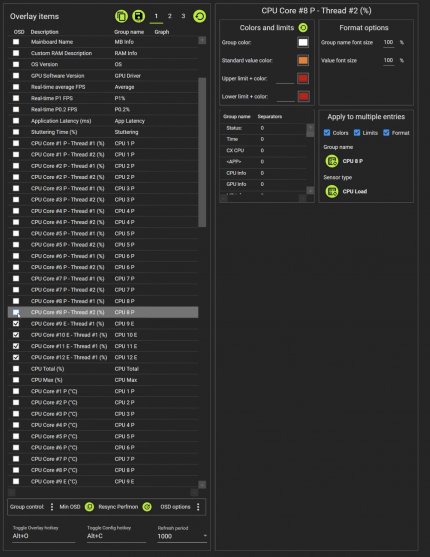
CapframeX ist ein übersichtliches, praktisches und mächtiges Tool, was hauptsächlich dafür gedacht ist, Spielmetriken aufzuzeichnen. Die PCGH-Redaktion benutzt nahezu durch die Bank ausschließlich diese Anwendung, um Fps oder Frametimes aufzuzeichnen. Es ist eines der wichtigsten Logging- und Analyse-Tools in der Redaktion. Wir brauchen von CapframeX aber das Overlay, also eine Einblendung bestimmter Daten, die wir mit unserem Tuning kontrollieren wollen. In unserem Fall benötigen wir mindestens die Fps und den Verbrauch der Grafikkarte in Watt.
 Quelle: PC Games Hardware
CapframeX bietet ein individuell und komfortabel konfigurierbares Overlay.
Das stellen wir im Reiter "Overlay" vorher ein, was wir im Spiel genau angezeigt bekommen wollen. In dem Fall interessiert uns das CPU-Verhalten nicht, daher wählen wir dieses ab. Genauso gut bietet MSI Afterburner ein Overlay, allerdings ist CapframeX einfacher und vielseitiger einzurichten. Um die Größe des Overlays anzupassen, nutzen wir den RTSS. Hier ziehen wir etwas am "On-Screen-Display-Zoom" und schon wird das Overlay in einer anderen Größe angezeigt.
Quelle: PC Games Hardware
CapframeX bietet ein individuell und komfortabel konfigurierbares Overlay.
Das stellen wir im Reiter "Overlay" vorher ein, was wir im Spiel genau angezeigt bekommen wollen. In dem Fall interessiert uns das CPU-Verhalten nicht, daher wählen wir dieses ab. Genauso gut bietet MSI Afterburner ein Overlay, allerdings ist CapframeX einfacher und vielseitiger einzurichten. Um die Größe des Overlays anzupassen, nutzen wir den RTSS. Hier ziehen wir etwas am "On-Screen-Display-Zoom" und schon wird das Overlay in einer anderen Größe angezeigt.
Jeder, der seine Grafikkarte etwas getunt hat, wird schon den MSI Afterburner installiert haben. Für einfache Fps-Einblendungen und andere Metriken reicht er auch. Viel mächtiger ist aber CapframeX. Wer das Overlay häufig nutzt, sollte daher dieses Tool verwenden
Individuelles Framelimit für jedes Spiel setzen
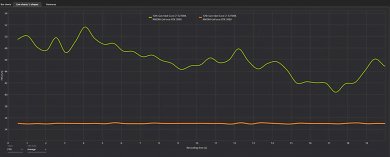
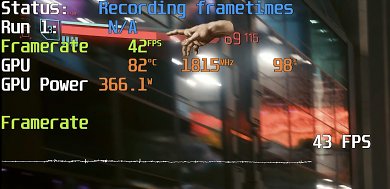
Die große Frage lautet jetzt: Welches Framelimit setze ich für welches Spiel? Dank des Overlays können wir nun prüfen, wie viele Fps unsere Grafikkarte im jeweiligen Spiel ausspuckt. In unserem Beispiel handelt es sich um eine RTX 3080 an einem 4K-UHD-Monitor, womit wir Cyberpunk 2077 spielen möchten. Wenn Sie genau wissen wollen, wie stark die Fps im Spiel schwanken, können Sie mit CapframeX auch die Fps aufzeichnen. In der App bekommt ihr diese dann übersichtlich als Graphen angezeigt. Fürs Framelimit wählen Sie einen Wert, der gut unterhalb des schwankenden Bereichs liegt, sodass einerseits die Grafikkarte nicht an ihr Leistungslimit kommt und andererseits die Framerate durchgehend gleichmäßig ist.
 Quelle: PC Games Hardware
 Quelle: PC Games Hardware
Die Fps im Overlay schwanken in unserem Beispiel in etwa zwischen 40 und 50 Fps bei voller Auslastung der Grafikkarte, sodass wir es hier mit einem Framelimit bei 35 Fps versuchen. Wir werfen einen Blick auf den Verbrauch der Grafikkarte und stellen fest, dass die Leistungsangabe schon gut gesunken ist, ohne dass das Spielerlebnis großartig darunter leidet. Aber es geht noch besser!









kurze Frage zu diesen Video.
Ich habe ein AW3427DWF Monitor (mit 165 Hz unter DP 1.4)!
Es wird geraten bei jeden Spiel VSync + G-Sync an zu haben! Bei den Spiel: "Hitman 3 "funktioniert das aber nicht!
Dort ist VSync voreingestellt auf: Ein gestellt und eben DLSS auf: Aus! Also geht der Tipp das man beides auf ein stellt schon mal nicht!
Zumindestens bei mir oder mache ich irgendwas falsch???
Das komisch ist wenn ich bei den Reiter DLSS-Frame-Erzeuger auf Ein stelle wird das VSync ausgegraut und automatisch auf Aus getsellt aber die Adaptive Supersampling-Technik bleibt auf DLSS und wird nicht ausgegraut oder geht auf: Aus. Ist denn dann DLSS trotzdem noch aktiv (auch dann wenn ich die DLSS-Frame-Erzeugung auf Aus stelle)?
Danke für eure Hilfe und entschuldigt bitte, die späte Nachfrage! Nicht auf die Uhrzeit bezogen (sondern eher aufs Jahr!)
Man stelle im RTSS ein 6-fps Limit mit Hotkey o.ä. ein, so dass man i.d.R. in den niedrigsten Powerstate kommt für kurze afk-Sessions oder auch Matchmaking-Time! Strom sparen müsste mal bei der Softwareentwicklung besser beachtet werden. Da gehen für eine Stunde Spiel ich sag mal bis zu 5 Minuten Matchmakinggewartezeit bei aktiviertem Blingbling und maximaler Grakkaauslastung drauf. Oder in Spielen, wo man z.B. Texte in statischer Szene liest, aber die Hardware wird voll ausgelastet.
Damit müssten sich Hardware- und Spieleredakteure mal auseinandersetzen, dass sich da mal mehr Bewusstsein entwickelt!
Und btw. noch meine Faustregel mit der ich gute Erfahrungen bzgl. Tearing, Inputlag und Smoothness hatte:
Ohne Free/G-Sync: Cap bei ungefähr 5% mehr fps als Bildwiderholfrequenz oder einem ganzzahligen Teiler davon (63 bei 60Hz, 76 oder 152 bei 144Hz), VSync aus, wenn man n 144Hz Display hat.
Mit Free/G-Sync: fps Cap einen Frame unter Bildwiederholfrequenz, also 59 bei 60Hz, 74 bei 75Hz und 143 bei 144Hz. Vsync braucht man auch hier nicht.