Fallout 4 noch schöner - Generelle Modding-Tipps, Ini-Tweaks und Optik-Tuning [Special der Woche]
Fallout 4 mit Modding: Fallout 4 ist trotz nicht mehr ganz taufrischer Optik ein recht hübsches und atmosphärisches Spiel geworden. Und auch wenn die verwendete Gamebryo-Engine technisch etwas veraltet ist und einige Macken aufweist, so hat sie im Gegenzug auch einen handfesten Vorteil: Sie lässt sich sehr gut durch Mods verändern oder ergänzen. Wir indes haben Hand angelegt, um einige Ärgerlichkeiten auszuräumen und der Optik etwas auf die Sprünge zu helfen.
Auf dieser Seite
Fallout 4 ist selbst mit der alternden Gamebryo- beziehungsweise Creation-Engine ein halbwegs ansehnliches, vor allem aber sehr atmosphärisches Spiel geworden. Und auch wenn die technische Basis, die streng genommen bereits in einer früheren Evolutionsstufe in Morrowind zum Einsatz kam, etwas veraltet ist, so bietet sie im Gegenzug auch Vorteile: Morrowind, Oblivion, Skyrim sowie Fallout 3 und dessen Ableger New Vegas waren und sind sehr umfangreich modifizierbar und genau deshalb noch immer ein wichtiger Bestandteil der Modding-Szene sowie bei Spielern sehr gefragt. Besonders Skyrim ist außerordentlich beliebt, es gibt abertausende von Mods und das Anpassen, Modifizieren und das Optimieren des Spiels gehört auf dem PC sogar zum guten Ton.
Dank dieser Mod-Freundlichkeit dürften auch für Fallout 4 sehr schnell sehr viele Community-Inhalte entstehen, tatsächlich finden sich schon eine ganze Reihe Mods auf Seiten wie Nexus und noch ist das Toolkit gar nicht erschienen. Es gibt erste Textur-Mods, die den teils etwas niedrig aufgelösten Tapeten auf die Sprünge helfen, Sweet-FX-Profile, Tools für die Konfigurationsdateien und vieles mehr. Es dürfte sich für Fallout-Spieler also lohnen, die Augen offen zu halten.
Fallout 4 - Generelle Tweaks, verbessertes Level-of-Detail und Grafikeffekte via Reshade
Auch wir haben uns eingehend mit Fallout 4 beschäftigt und haben mittlerweile über 50, größtenteils technische Stunden auf der Steam-Uhr - dabei per Ini-Tweaks ein paar Extra-Details aus der Engine gekitzelt. Dies hatte allerdings auch einige negative Auswirkungen, so verblassten beispielsweise die sowieso nicht sehr detaillierten Schatten weiter. Um die Grafik zudem noch etwas aufzupeppen, setzten wir auf das Shader-Tool Reshade sowie die potente Shadersammlung MasterEffect Reborn. Diese nutzen wir, um nach stundenlanger Feinarbeit unter anderem eine Globale Beleuchtung hinzuzufügen. Hierbei handelt es sich um eine Screen Space Global Illumination, die ursprünglich von Crytek stammt. Zudem ergänzen wir einen Bloom-Effekt und lassen die Farben mittels DPX-Shader minimal stärker hervortreten. Sämtliche Effekte werden so ausgelegt, dass sie zusammen mit Nvidias Godrays und der Volumetrischen Beleuchtung bestmöglich funktionieren. Wenn Sie mögen, können Sie diese Effekte aber natürlich auch abschalten. Bevor wir uns aber um die Grafik kümmern, wollen wir einige generelle Tipps geben.
Vsync und Framelock (iPresentInterval)
Wie schon Skyrim nutzt Fallout 4 eine Art Buffer, der die Bildrate (in den allermeisten Fällen) auf 60 Fps begrenzt. Zudem verhält sich dieses Element ähnlich wie V-Sync mit Double-Buffering: Kann Ihre Hardware die 60 Fps nicht halten, fällt die Bildrate auf die nächstniedrige Frequenz, die Ihr Monitor unterstützt. Kann diese ebenfalls nicht erzielt werden, fällt die Bildrate auf die Hälfte der nächsthöheren Wiederholrate. Ein Beispiel: Haben Sie ein 60-Hz-Display, können aber keine 60 Fps erzielen, fällt die Bildrate auf 30 Fps. Können diese ebenfalls nicht gehalten werden, sacken die Frames auf 15 ab. Dies kann sich allerdings von Bildschirm zu Bildschirm unterscheiden, etwa mit einem 144-Hz-Display. Hier fielen unsere Bilder pro Sekunde beispielsweise erst von 72 auf 40, bei steigender Last dann auf 20. Dabei gibt es in 1440p offenbar einen Bug: Hier sind bis zu 144 Fps möglich, dann spinnt allerdings die Spielphysik und Fallout 4 läuft in einem gesteigerten Tempo - setzen Sie bei Problemen mit einem 144-Hz-Monitor also lieber zusätzlich eine weitere Begrenzung auf 60 Fps (beispielsweise mit MSI Afterburner, im Catalyst Control Center oder Nvidia Inspector).
Das Ganze ist sehr unschön, dennoch müssen wir davon abraten, den Befehl "iPresentInterval" auf 0 zu setzen. Dann haben Sie zwar eine bessere Performance ohne Bildratenbegrenzung, allerdings nutzt Fallout 4 den PresentInterval nicht nur als Framelock, sondern auch als "Taktgeber": Sowohl Gameplay-Elemente als auch Physik sind daran gekoppelt! Schalten Sie die Option in den Ini-Dateien aus (muss sowohl in Fallout4.ini als auch FalloutPrefs.ini geschehen), werden Sie mit ziemlicher Sicherheit auf Probleme stoßen. In unserem Fall blieben wir mehrfach an eigentlich offenen Türen hängen, die von der Engine nicht als solche erkannt wurden oder bekamen nach Eingabe an einem Terminal nicht die Kontrolle über unsere Spielfigur zurück. Außerdem gab es Fehler bei der Spielphysik. Statt also "iPresentInterval" abzuschalten, wählen Sie lieber den Anzeige-Modus Borderless Window. Dann greift Triple-Buffering, die Bildraten springen also nicht zwischen mehreren groben Stufen. An dem (in diesem Fall auch wieder greifenden) Fps-Lock führt bislang kein wirklich brauchbarer Weg vorbei. Hoffentlich kommt die Modding-Szene in Bälde auf eine Lösung. Besitzer eines Freesync-Monitors gucken derweil gleich doppelt in die (nicht ganz wortwörtliche) Röhre: Mit dem Lock erzielt man in höheren Auflösungen nur in seltensten Fällen die vollen 60 Fps, im Fenstermodus funktioniert Freesync bislang noch nicht. Bitte nachbessern, das gilt sowohl für Bethesda, als auch AMD!
Field of View und Mauslag
Sehr nervig ist zudem die extrem träge Maussteuerung, besonders bei Schusswechseln. Das geht zumindest teilweise auf die Mausbeschleunigung zurück, weitere Faktoren sind die Mausglättung sowie die erzielte Bildrate. Nervig ist zudem die extrem träge Maussteuerung.
Um die Mausbeschleunigung auszustellen, muss man sowohl in der Fallout4.ini als auch in der Fallout4Prefs.ini den Eintrag "bMouseAcceleration=0" unter der Rubrik "[Controls]" vornehmen. Um die horizontal verdoppelte Maussensibilität auszugleichen, muss man in der Fallout4.ini den Wert "fMouseHeadingYScale" auf das Doppelte von "fMouseHeadingXScale" festlegen. Schalten Sie außerdem die Mausglättung mit dem Befehl "bForceIgnoreSmoothness=1" ab. Zudem lässt sich das Sichtfeld (FOV) mit den Werten "fDefaultWorldFOV=x" sowie "fDefault1stPersonFOV=x" in der Rubrik "[Display]" beider (!) Ini-Dateien einstellen. Wenn Sie die Änderungen vorgenommen haben, setzen Sie am besten den Schreibschutz für die Dateien Fallout4.ini und Fallout4Prefs.ini, das Spiel setzt beim Start andernfalls häufig die Einstellungen zurück.
Für diese kleineren Ini-Eingriffe existiert bereits ein praktisches Tool auf Nexus. Hier können all die oben beschriebenen Tweaks einfach und bequem per grafischer Benutzeroberfläche vorgenommen werden, dazu kann die Auflösung gewählt und das Intro übersprungen sowie der Schreibschutz automatisch gesetzt werden, um das Überschreiben der Einstellungen zu verhindern.
Fallout 4 - Optik-Tweaks via Konfigurationsdateien
Die Ini-Dateien von Fallout 4 enthalten außerdem eine Vielzahl von Einstellungsmöglichkeiten bezüglich der Optik. Wir haben uns auf die Verbesserung des Level-of-Details konzentriert, denn die hereinploppenden Objekte und der schnell abfallende Detailgrad sowie die auffällig zwischen mehreren LoDs wechselnden Bäume empfanden wir als recht störend. Ein Teil des Problems lässt sich mit einem einzelnen Befehl beseitigen, der allerdings in beiden Konfigurationsdateien vorgenommen werden muss. Die Variable "uGridsToLoad" gibt an, wie viel von der Landschaft, beziehungsweise deren Inhalt, vorausgeladen und angezeigt werden soll, dies beinhaltet auch die meisten größeren Levelobjekte. Standardmäßig steht der Wert der Variable in maximalen Settings auf 5, schon ein Anheben auf 7 bringt einen deutlichen Zugewinn. Wir haben uns für uGridsToLoad=9 entschieden. So entfällt das störende Popup fast vollständig, die Leistung bricht allerdings auch mit High-End-GPUs recht stark ein. Zudem benötigen Sie deutlich mehr Video- und Hauptspeicher sowie einen ganzen Batzen mehr CPU-Leistung.
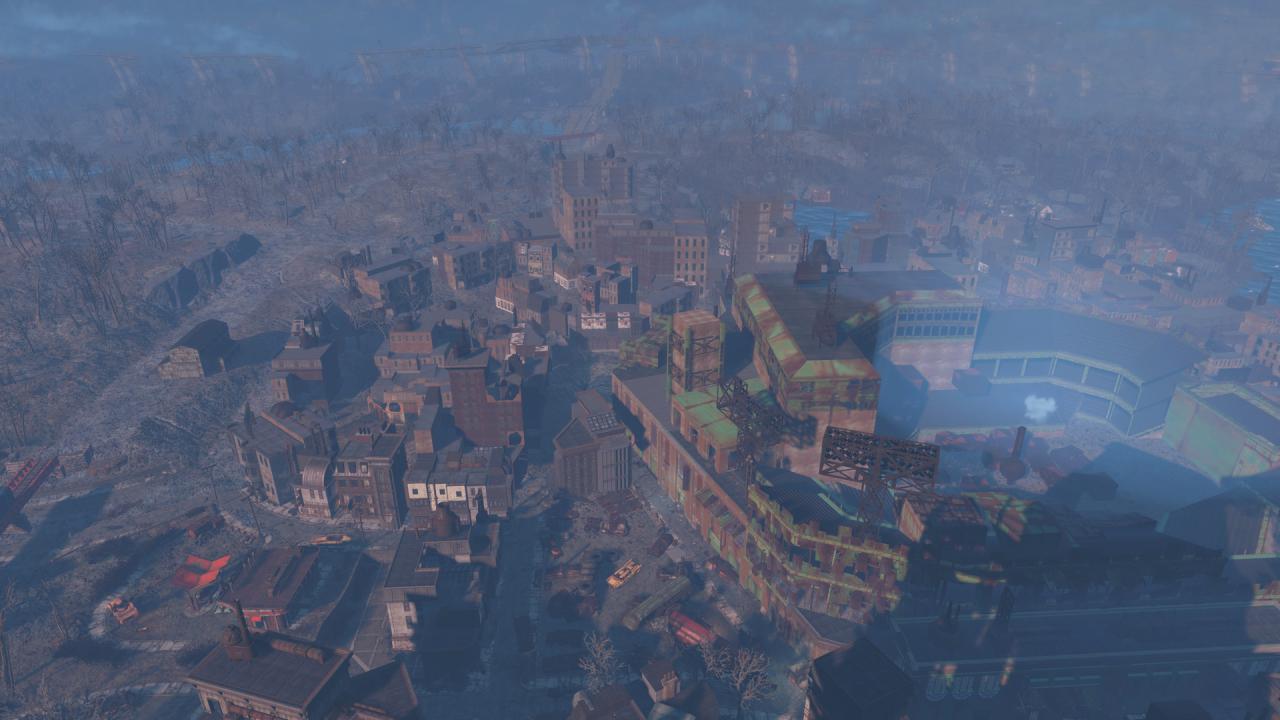
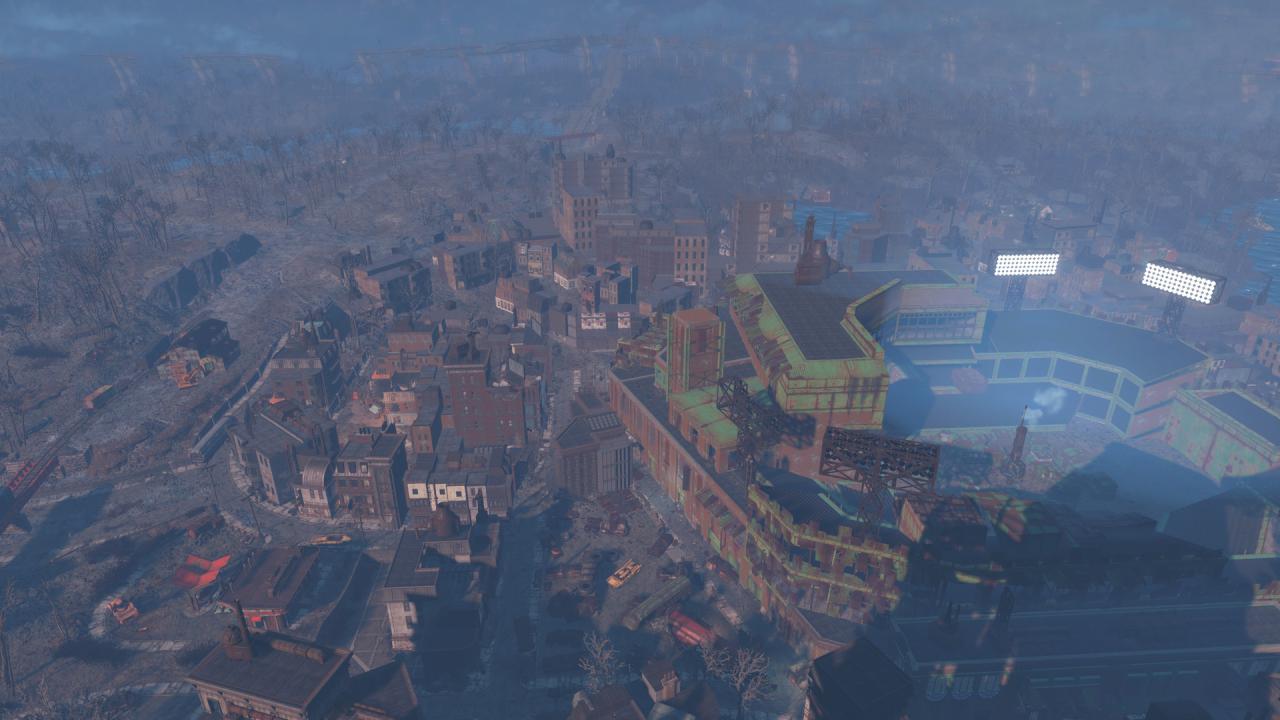
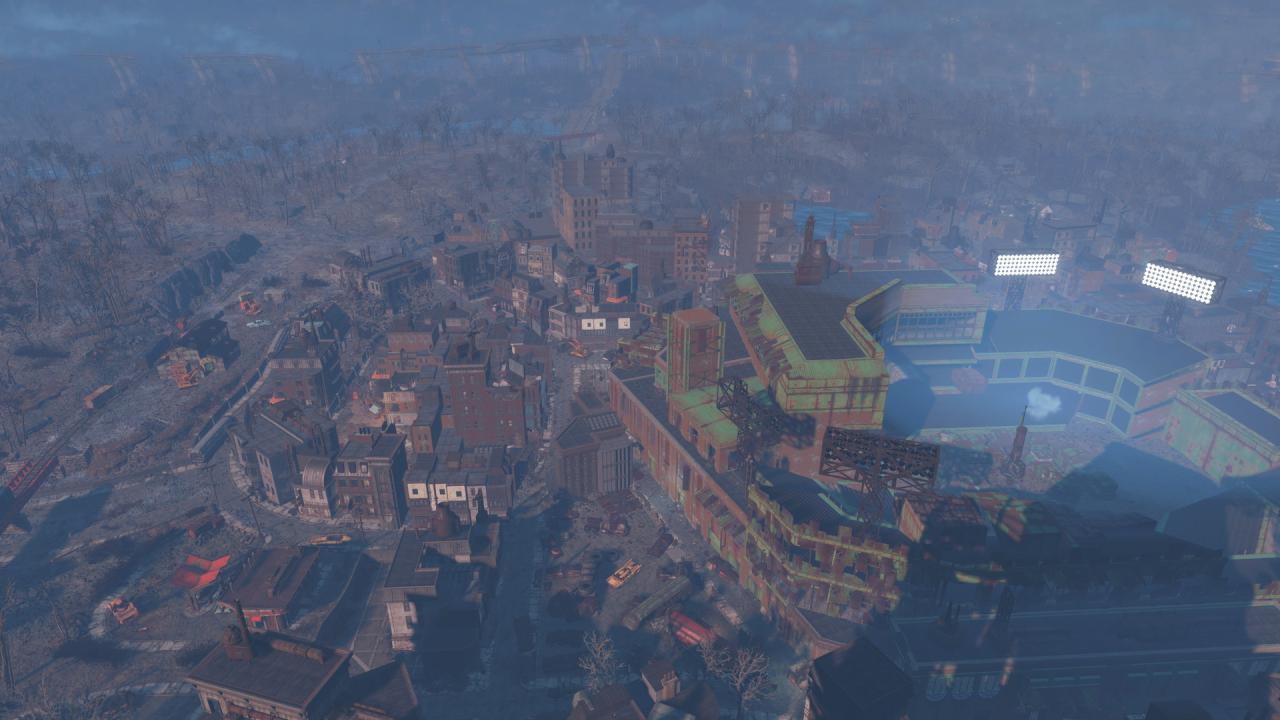
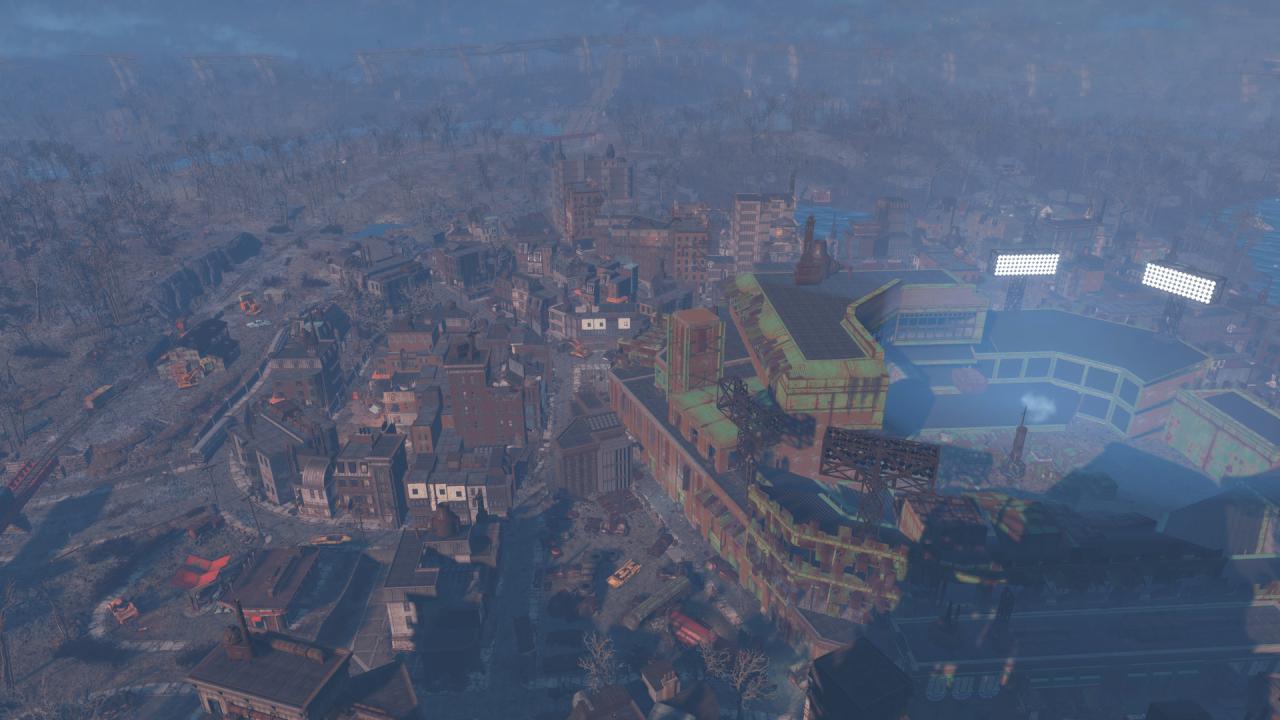
Ein weiterer Störfaktor ist das frühe Ausblenden der Schatten. Die Erhöhung der uGrids blendet zudem Objekt-Schatten aus, die ehemals in dem folgenden Grid noch angezeigt wurden - dies fällt glücklicherweise nur selten auf. Trotz versuchter Gegenmaßnahmen konnten wir diesen Effekt nicht eliminieren, offenbar sind die schon gesetzten Werte für die Schattensichtweite aber auch für die Umgebungsverdeckung in Ultra-Einstellung bereits das Maximum. Ein Heraufsetzen der Variablen brachte jedenfalls keine sichtbaren Vorteile. Einzig die Schattenauflösung konnten wir erhöhen. Da dies aber nur wenig zusätzliche Qualität bei beträchtlich höheren Anforderungen an die Hardware mit sich brachte, sahen wir davon ab. Sie können aber natürlich die Landschafts- und Objektschatten mit den Befehlen "iShadowMapResolution" und "iShadowMapResolutionPrimary" in Fallout4Prefs.ini beziehungsweise Fallout4.ini Ihrem eigenen Geschmack nach anpassen.
Des Weiteren haben wir die Darstellung der Vegetation behutsam verbessert. Da diese sehr anspruchsvoll zu berechnen ist, wollten wir die Werte nicht allzu weit anheben, sondern hauptsächlich das Popup minimieren. Gleiches gilt für die kleineren Details und die Sichtweite in Innenräumen. Die folgenden Variablen haben wir neben den uGrids angepasst:
Fallout4.ini
[Display]
fShadowLODMaxStartFade=1000; 2000
fSpecularLODMaxStartFade=2000; 4000
fMeshLODLevel1FadeDist=3500; 7000
fMeshLODLevel2FadeDist=2000; 4000
Diese Werte erhöhen das LoD für die Schatten (offenbar ohne Effekt) sowie das generelle Level-of-Detail.
[SSSS]
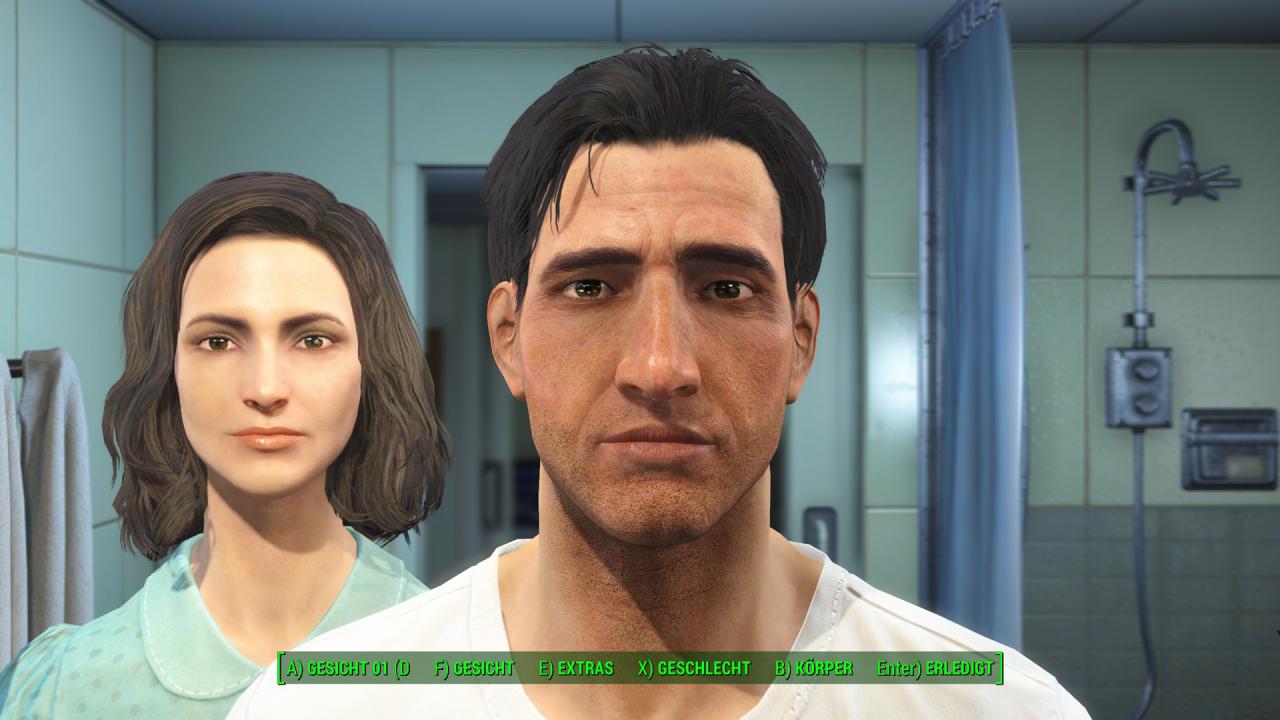
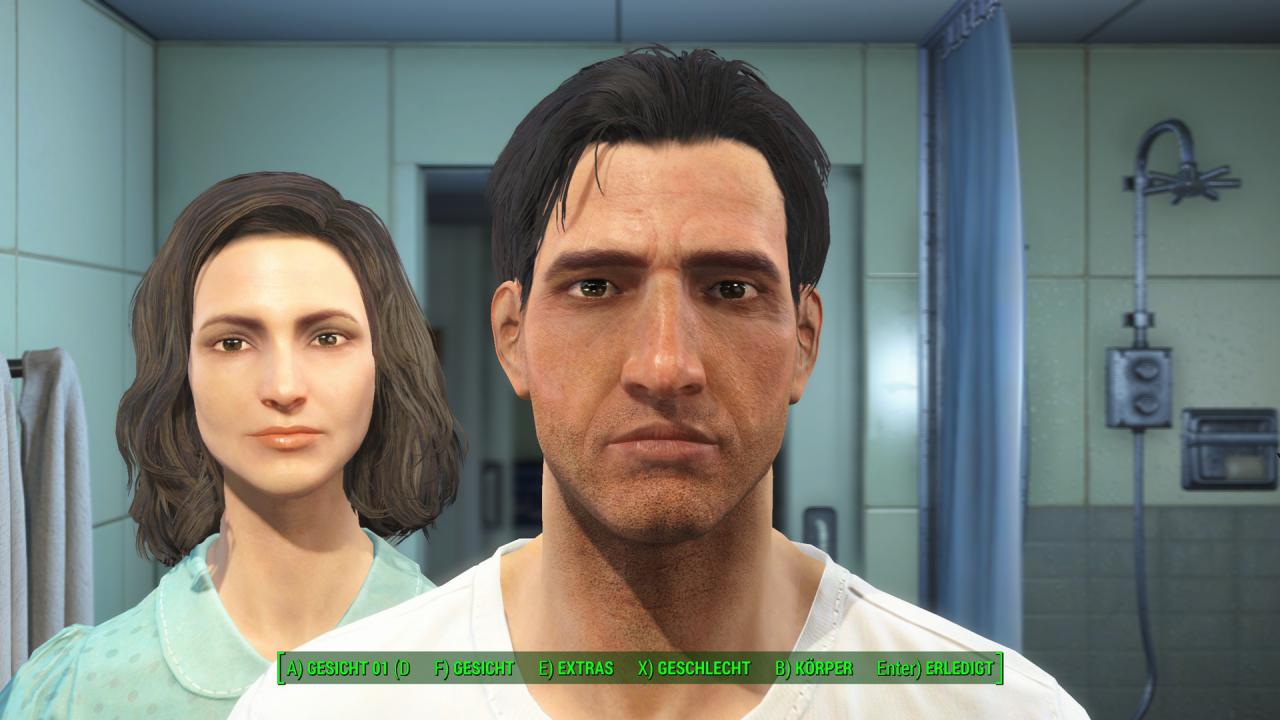
fSSSSPower=4.0; 8.0
Mit dieser Variable habe wir das Subsurface-Scattering erhöht. Der Effekt ist sehr subtil, sorgt aber in bestimmten Lichtsituationen für eine verbesserte, weicher wirkende und weniger wächserne Darstellung von Haupt, Haar und Leder, Stoff, etc. Im diesem Beispiel ist die Veränderung nur zu erahnen (etwa an den Augenbrauen).
[Grass]
iMinGrassSize=20; 10
Das Herabsetzen dieses Wertes sorgt für eine dichtere Grasdarstellung.
[LOD]
fLODFadeOutMultObjects=4,5; 9,0
fLODFadeOutMultItems=2,5; 5,0
Erhöht das Level-of-Detail für kleine Objekte sowie Gegenstände.
Fallout4Prefs.ini
[Display]
fLeafAnimDampenDistEnd=4600; 9600
fLeafAnimDampenDistStart=3600; 7200
fMeshLODLevel2TreeDistance=2048; 4096
fMeshLODLevel1TreeDistance=2844; 5688
Erhöht das LoD der Bäume sowie die Sichtweite für deren Animationen.
fInteriorMeshLODLevel1FadeDist=1950; 3900
fInteriorMeshLODLevel2FadeDist=2600; 5200
Verbessert die Sichtweite in Innenräumen.
[Grass]
fGrassFadeDistance=7000; 14000
fGrassMaxStartFadeDistance=7000; 14000
fGrassMinStartFadeDistance=400; 2000
Erhöht die Sichtweite von Gras und Büschen.


Bessere Grafik mit Reshade und MasterEffect-Reborn-Shadersammlung
Der Zugewinn an Details ist recht deutlich und gibt dem Bild etwas mehr Tiefe. Um diese noch weiter zu verbessern, haben wir mittels Reshade eine Globale Beleuchtung hinzugefügt. SSGI enthält dabei auch eine Umgebungsverdeckung, das spielinterne SSAO wird damit streng genommen überflüssig. Da wir aber beim sehr zeitintensiven Abstimmen von SSGI schließlich eine eher zurückhaltende Balance zwischen Abdunkeln und Aufhellen wählen, können Sie SSAO auch simultan einsetzen, falls Ihnen der Abdunklungs-Effekt zu gering ausfällt. Sie können natürlich auch die entsprechende Variable des Effekts erhöhen, dann kommt es allerdings mit hoher Wahrscheinlichkeit zu Artefakten. Die SSGI brauchte in dieser Hinsicht sehr viel Arbeit, denn anfangs funktionierte sie nicht mit dem Temporal-AA von Fallout 4 und sorgte für Bildflimmern, dann schien die Umgebungsverdeckung und die volumetrische Beleuchtung durch den Ingame-Nebel, mal sorgte sie mit Artefakten bei der filigranen Vegetation für Verdruss. Wir haben all diese Probleme nach unserem Geschick bestmöglich eliminiert, allerdings ist die Abstimmung beileibe nicht perfekt. Falls Sie sich also dazu berufen fühlen, legen Sie ruhig selbst Hand an. Eine deutliche Verbesserung können Sie beispielsweise schon erzielen, wenn Sie den Effekt in voller Auflösung berechnen lassen. Wir haben aus Performance-Gründen die halbe Renderauflösung gewählt. Auch passen in einigen Situationen die Belichtung und der Kontrast nicht wirklich gut. Beachten Sie außerdem unbedingt, dass dieser Effekt sehr, sehr viel Leistung benötigt!
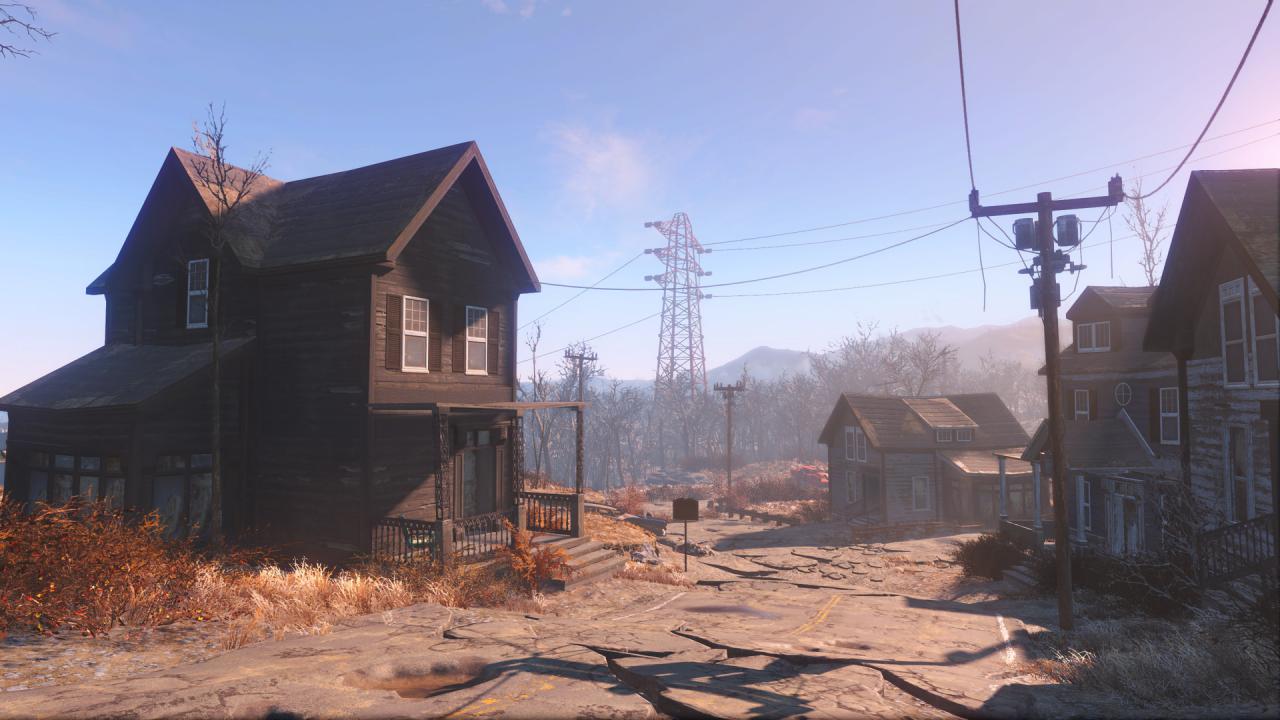
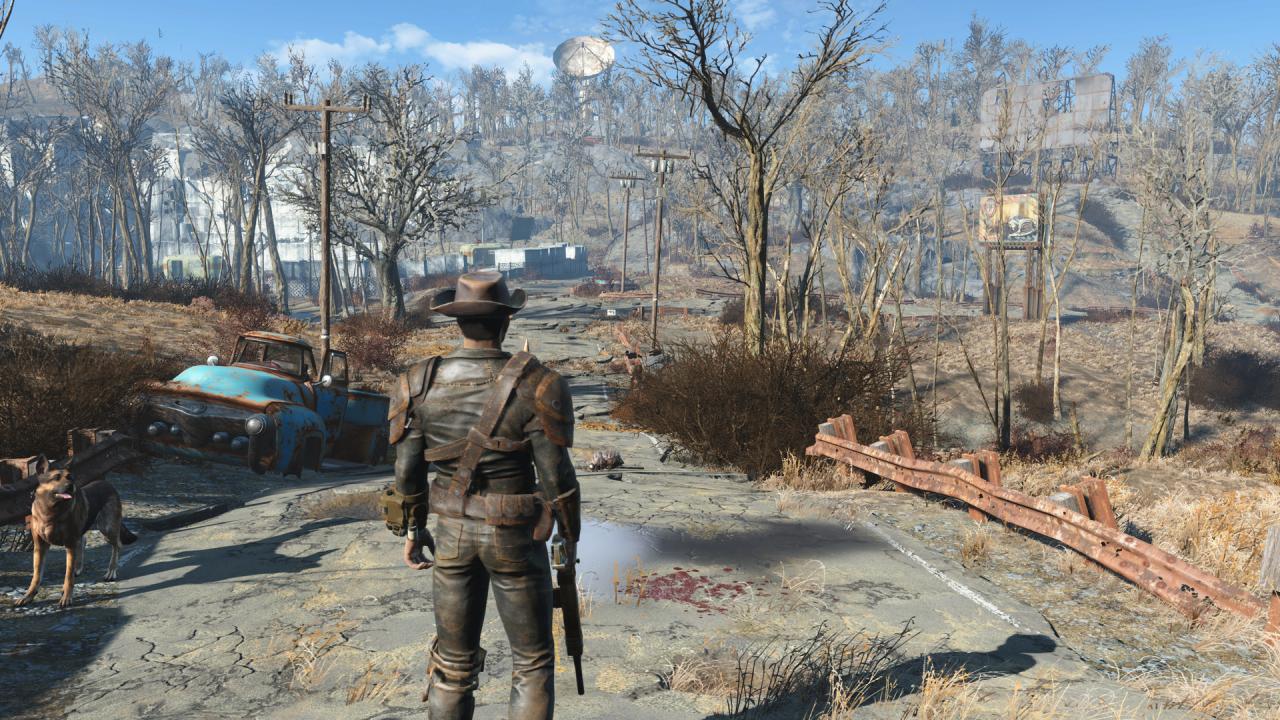
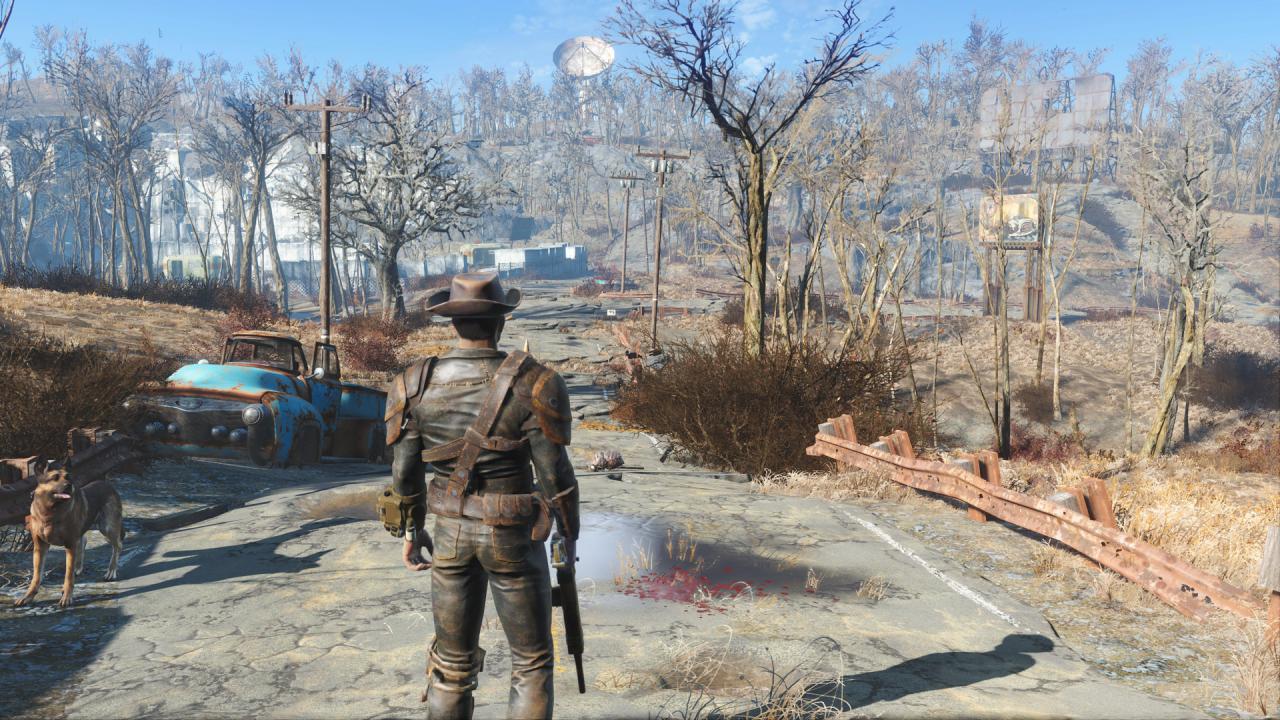
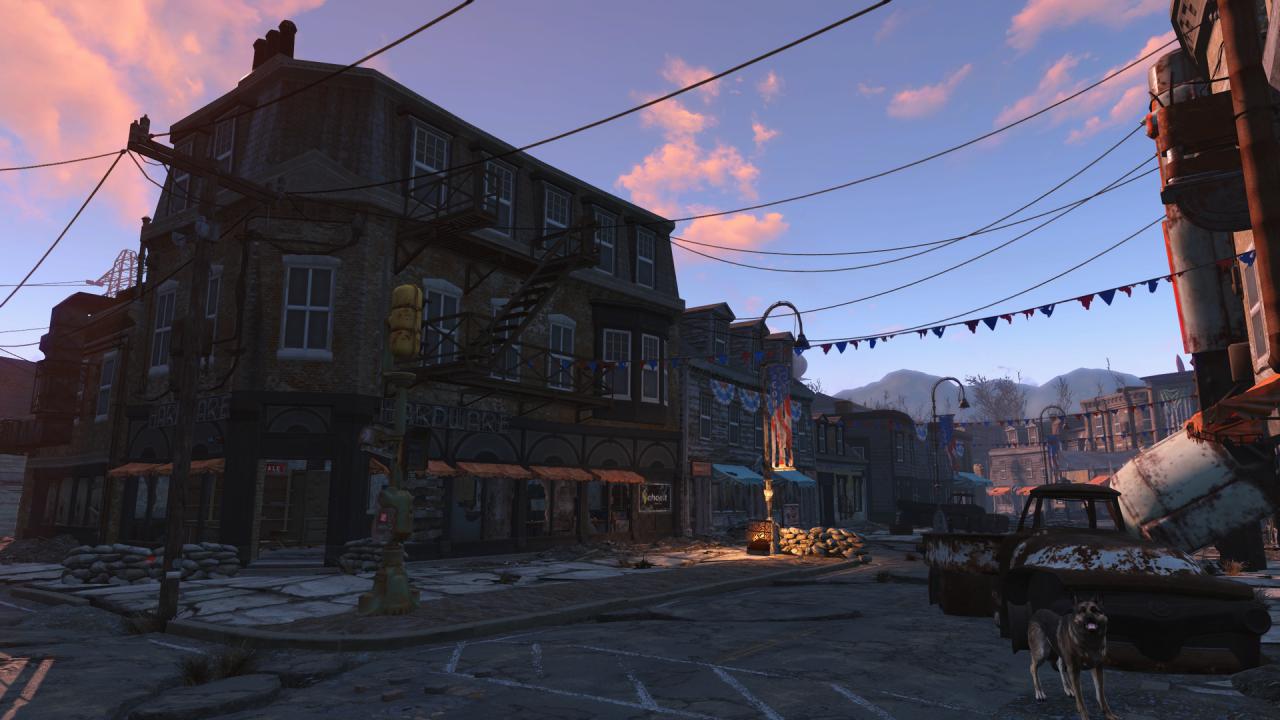
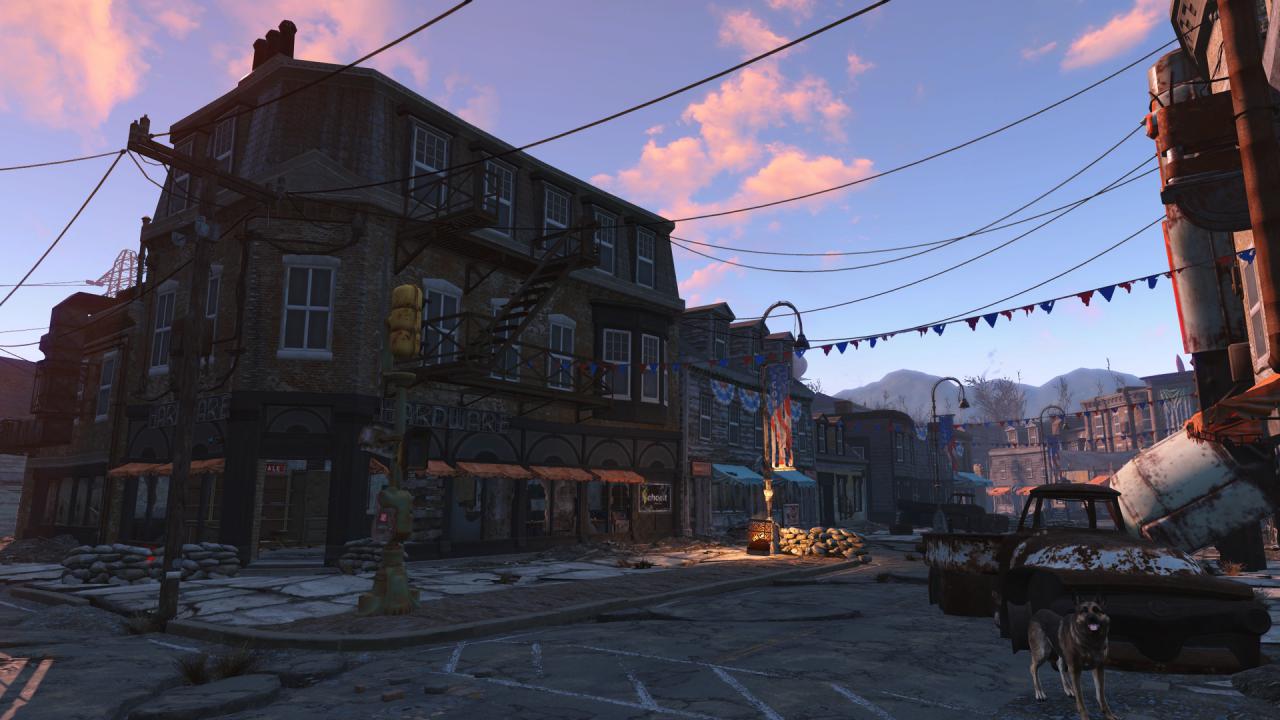
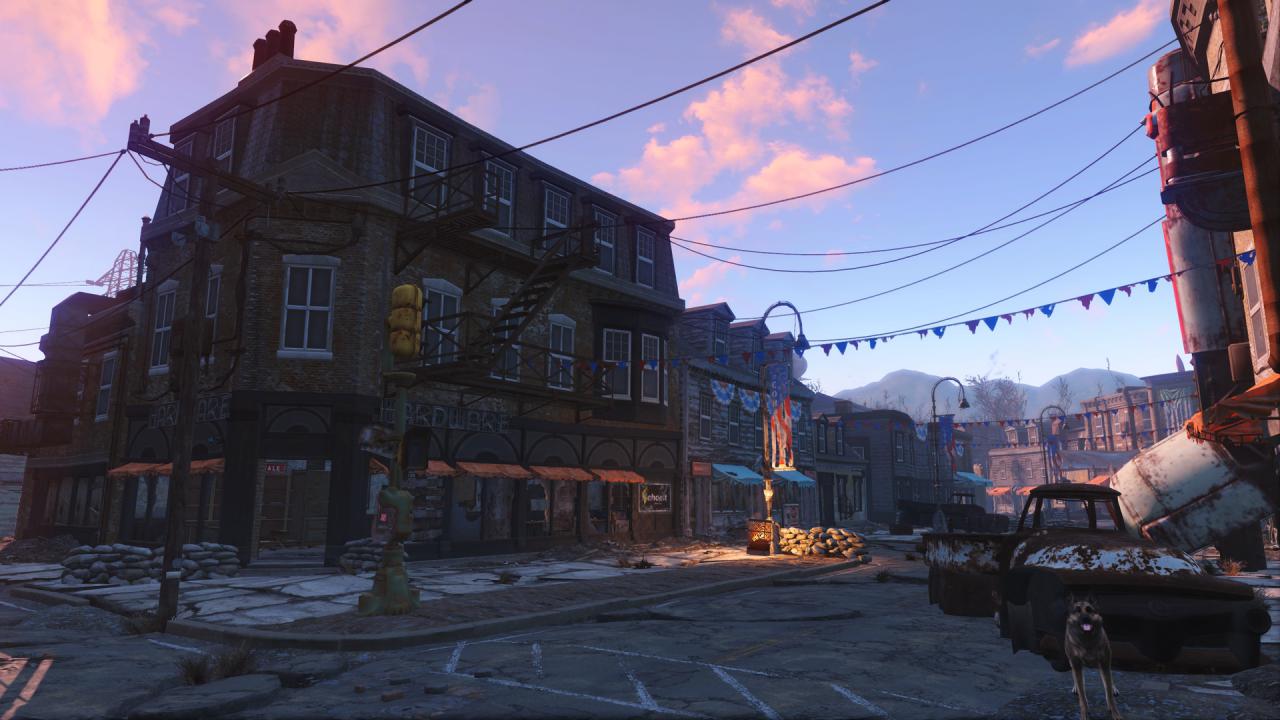
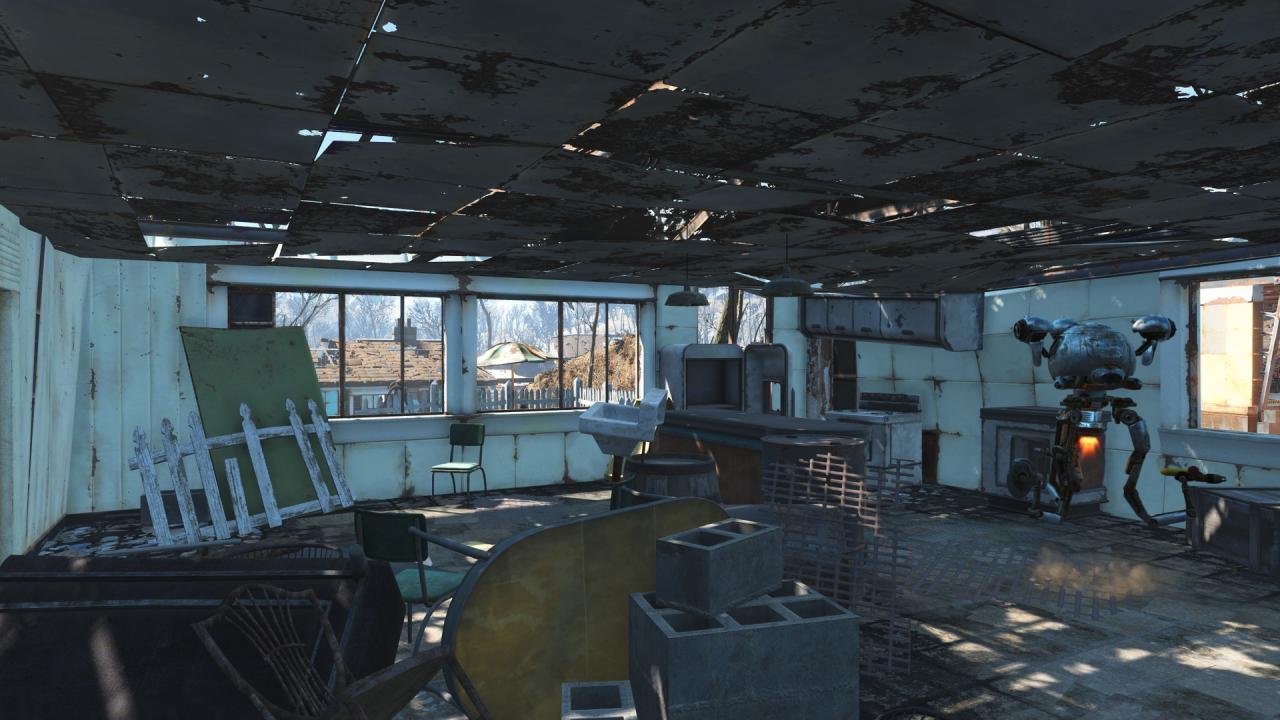
Die Globale Beleuchtung (GI) sorgt für weiche Lichtübergänge und ein besseres Einfügen von Objekten und Figuren in die Polygonlandschaft, indem Sie indirektes Licht simuliert, das von einer Oberfläche auf eine andere übertragen wird - um es vereinfacht (und nicht ganz korrekt) zu formulieren: Es handelt sich quasi um das Gegenteil einer Umgebungsverdeckung (AO), welche wiederum simuliert, dass in Ecken nur wenig reflektiertes Licht einfällt - beides sind Raytracing-Ansätze, die wegen mangelnder Leistung einen gewissen Abstraktionsgrad besitzen. Zusammengenommen sorgen sie aber für ein weitaus glaubwürdigeres Bild als eine der Techniken allein. Auf "nerdisch" ausgedrückt, handelt es sich bei GI versus AO also um den angeblich ewigen Kampf zwischen Licht und Dunkelheit - Orks gegen Elfen oder Allianz gegen Horde, Zerg gegen Protoss und Lebende versus Untote. Dabei sind natürlich alle Teilnehmer entweder barbusig und schlank oder muskulös und tuntig. Da das Ganze so in der tatsächlichen Realität allerdings pauschal nur recht selten zutrifft, haben wir hier auch gleich einen passenden Abstraktionsfaktor ;). Neben der Globalen Beleuchtung haben wir zudem den Farben mittels DPX-Shader einen winzigen Boost verschafft und einen Bloom-Effekt hinzugefügt (der in einigen Fällen zu stark ausfällt). Die einzelnen Effekte sehen Sie in folgendem Vergleich - hier kommt auch die GI sehr gut zur Geltung.
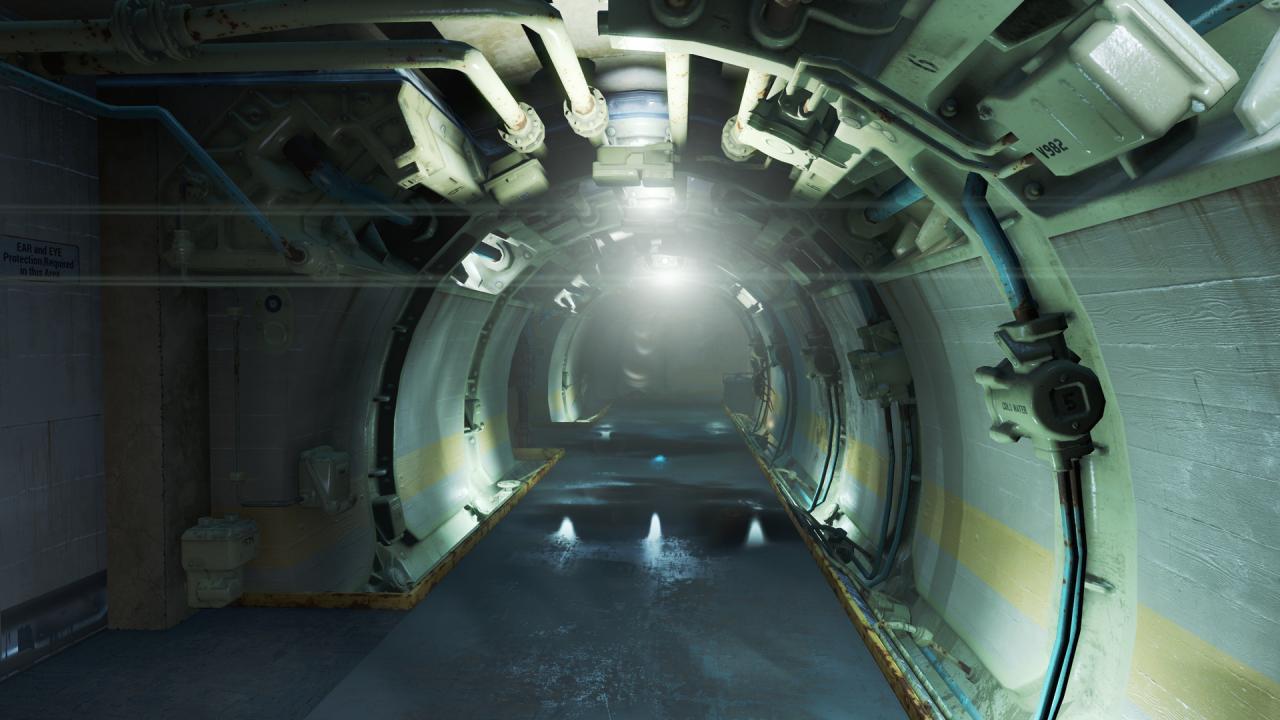
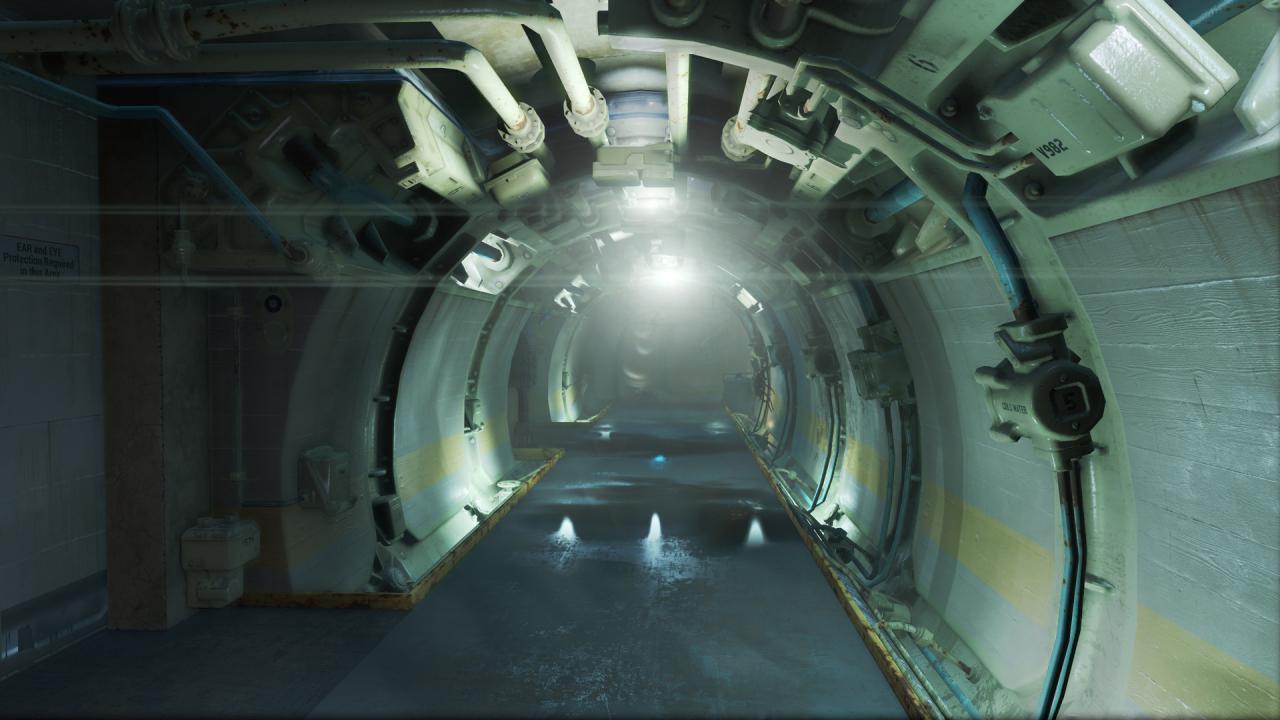
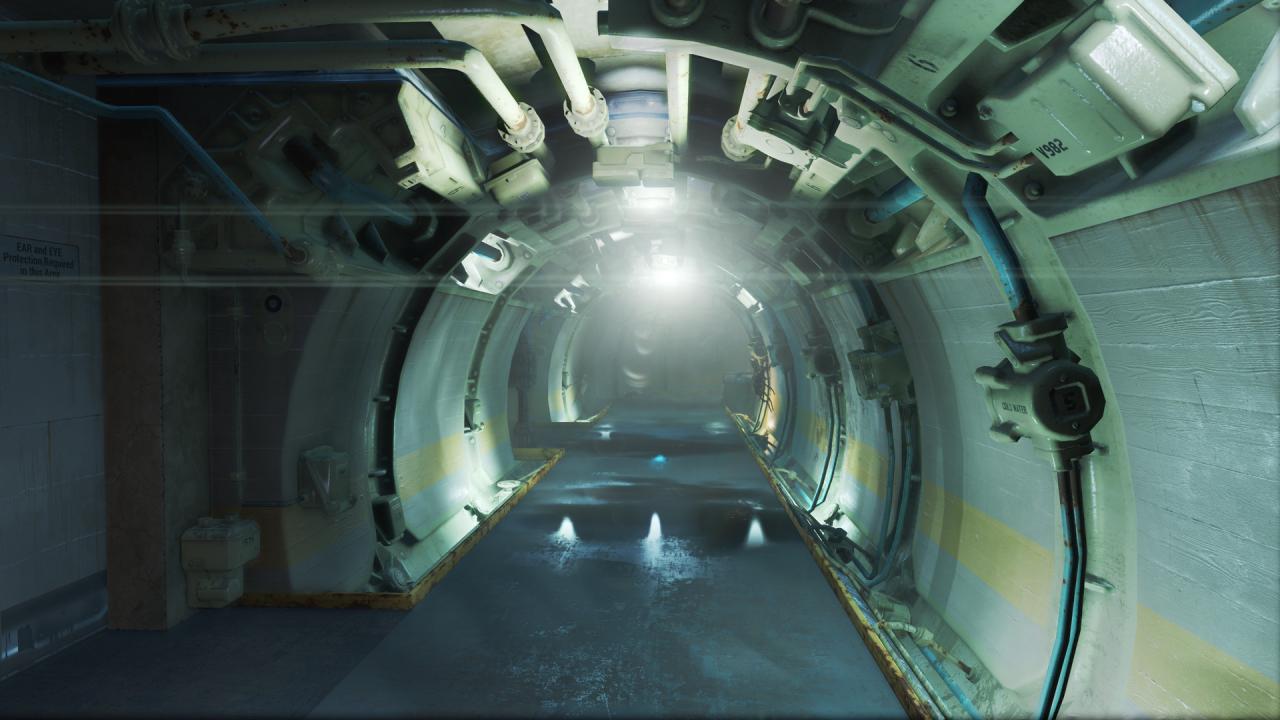
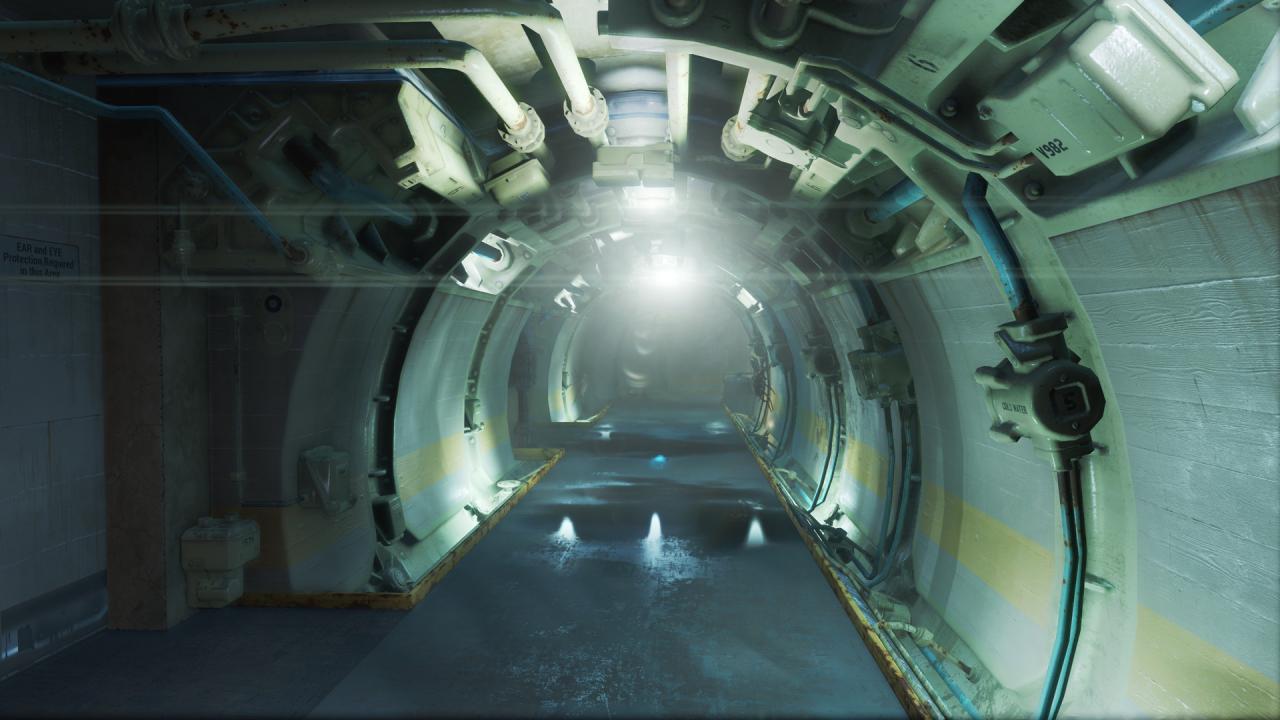
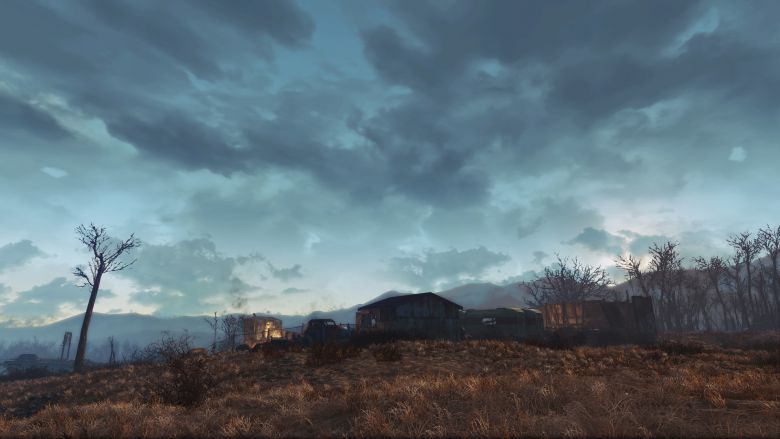
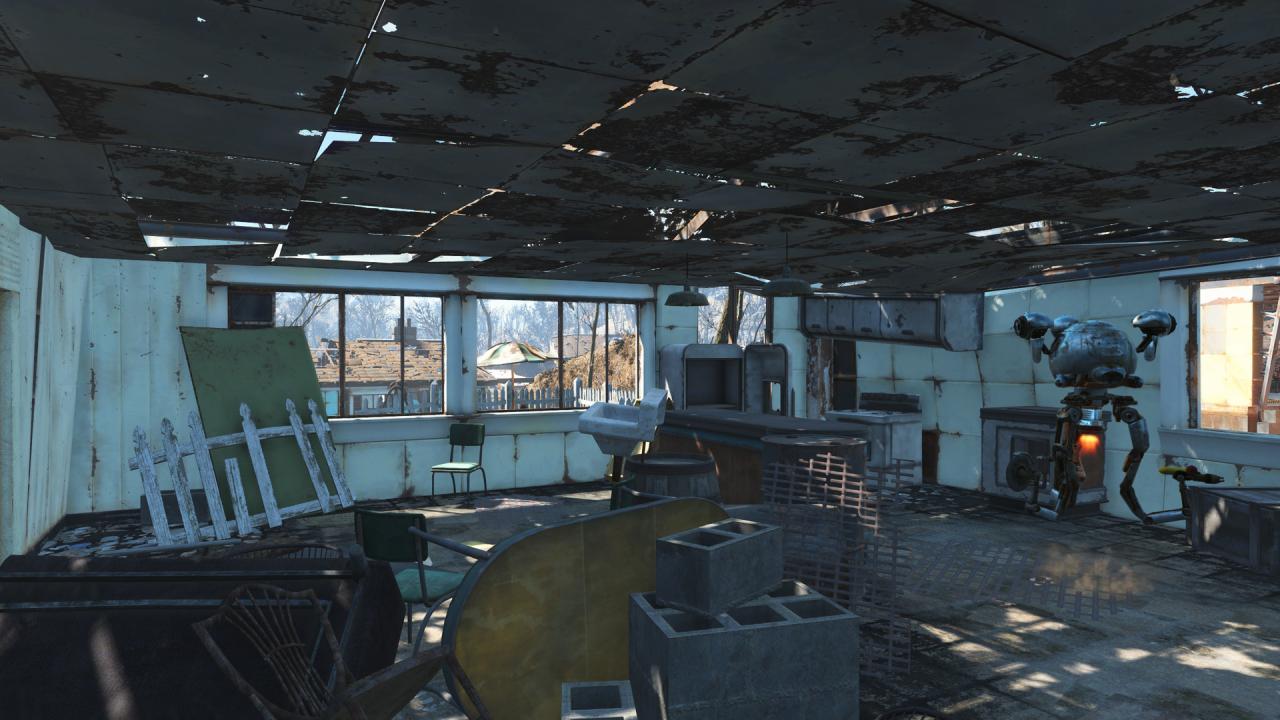
Um Reshade zu installieren und die MasterEffect-Shaderbibliothek zu nutzen, laden Sie die aktuelle Version von Reshade.me herunter. Wechseln Sie dann ins Forum und laden Sie unter Presentation und MasterEffect Reborn official Thread das aktuelle Shader-Pack. Entpacken Sie dann beide Archive in ein Verzeichnis Ihrer Wahl. Kopieren Sie dann die Dateien Reshade64.dll, Mediator.exe sowie den Ordner Reshade in den Fallout-4-Ordner. Nennen Sie im Folgenden die Reshade64.dll in dxgi.dll um. Kopieren Sie anschließend alle Dateien und Ordner aus dem MasterEffect-Verzeichnis. Nun können Sie Reshade mit der MasterEffect-Sammlung nutzen. Um das von uns angepasste Profil zu verwenden, laden Sie das Archiv in diesem Artikel herunter und entpacken Sie die Datei MasterEffect.h in Ihren Fallout-Ordner. Diese Datei können Sie auch editieren, um einzelne Effekte an- oder auszuschalten oder diese nach Ihren Wünschen anzupassen - dies funktioniert on-the-fly, Sie müssen das Spiel also nicht verlassen, ein einfaches Rein-und-Raus-Tappen genügt. Um Reshade im Spiel an- oder auszuschalten, drücken Sie die Rollen-Taste (Scroll-Lock). Und falls Ihnen der Look zu bunt ist, schalten Sie doch einfach einmal den Effekt ColorMood hinzu. Dies sorgt für einen deutlich düsteren, post-apokalyptischen Look (zu sehen in unserem Aufmacher-Bild). Im Folgenden präsentieren wir Ihnen noch einige weitere Vergleiche.


Fallout 4 ist am 10.11. veröffentlicht worden. PC Games Hardware hat sich dem Spiel mit einem großen Benchmark-Test gewidmet und begleitet den Release natürlich auch mit zahlreichen News, die Sie am einfachsten über die Themenseite erreichen.










kann mir mal bitte einer genau sagen wie ich diesen Bloom-effekt im Spiel deaktiviere, sowas von nervig das Ding
Bei mir wird das Bild im Borderless nicht runterskaliert, im Fullscreen ist es komischerweise zu klein (wird also zu weit runterskaliert).
[Ins Forum, um diesen Inhalt zu sehen]
Aktuell sind die Settings:
bMaximizeWindow=0
bTopMostWindow=0
bBorderless=0
bFull Screen=1
VSR steht im Treiber (15.11) auf Vollbildskalierung
Bildschirm ist ein BX2450, die Auflösung im Spiel ist auf 1440p gesetzt, Seitenverhältnis auf 16:9
GPU: R9 290X
Egal wie ich es drehe und wende... die Skalierung will irgendwie nicht hinhauen
Edit:
Problem gelöst!
Borderless und Fullscreen müssen gleichzeitig aktiviert werden:
bTopMostWindow=0
bMaximizeWindow=0
bBorderless=1
bFull Screen=1
iSize H=1440
iSize W=2560
Habe gestern auch noch mal die Stabilität des Spiels immens erhöhen können:
http://extreme.pcgameshar...
Effektiver Gewinn: zwischen bis 20 FPS, dazu noch ein wesentlich flüssigerer Bildaufbau
Anstatt von 1440p habe ich mich nun für 1080p mit TAA und LumaSharpen entschieden.
Läuft stabiler und sieht mit den richtigen Settings auch ziemlich gut aus
€ aha wie ich gerade lese bin ich nicht alleine...