Fallout London auf dem Steam Deck und unter Linux spielen - So gelingt es
Spieler, welche die riesige Mega-Mod Fallout London unter SteamOS auf dem Steam Deck spielen möchten, müssen dabei einiges beachten. PCGH zeigt, worauf es zu achten gilt und wirft zudem einen Blick auf die Performance auf dem Handheld-PC.
Hinweis: Diese Anleitung bezieht sich auf das Steam Deck und SteamOS, kann jedoch gleichsam auf andere Linux-Distributionen wie Nobara Linux 40 und ChimeraOS 46 sowie alle weiteren freien Betriebssysteme mit Linux-Kernel übertragen werden.
Spieler, welche die riesige Mega-Mod Fallout London unter dem auf Arch Linux basierenden SteamOS auf dem Steam Deck spielen möchten, müssen dabei einiges beachten. Die Redaktion von PCGH zeigt in dieser Anleitung, worauf es unbedingt zu achten gilt und wirft zudem einen Blick auf die zu erwartende Performance, welche der Handheld-PC und die Mod für Fallout 4 unter Linux zu liefern imstande sind.
Fallout London auf dem Steam Deck spielen
Auf die richtigen Zutaten kommt es an
Bevor wir damit beginnen, Fallout London auf dem Steam Deck zu installieren und für den Einsatz auf dem Handheld-PC startklar zu machen, benötigen wir noch die richtigen Zutaten. Folgendes sollte für eine erfolgreiche Umsetzung der Installationsanleitung in eurer unmittelbaren "Griffweite" sein.
 Quelle: Sven Bauduin
- Die Fallout 4 Game of the Year Edition auf Steam, die auch über Gamesplanet mit 10 Prozent Rabatt erworben werden kann, oder auf GOG, wo das Spiel in dieser Edition momentan für 39,99 Euro angeboten wird.
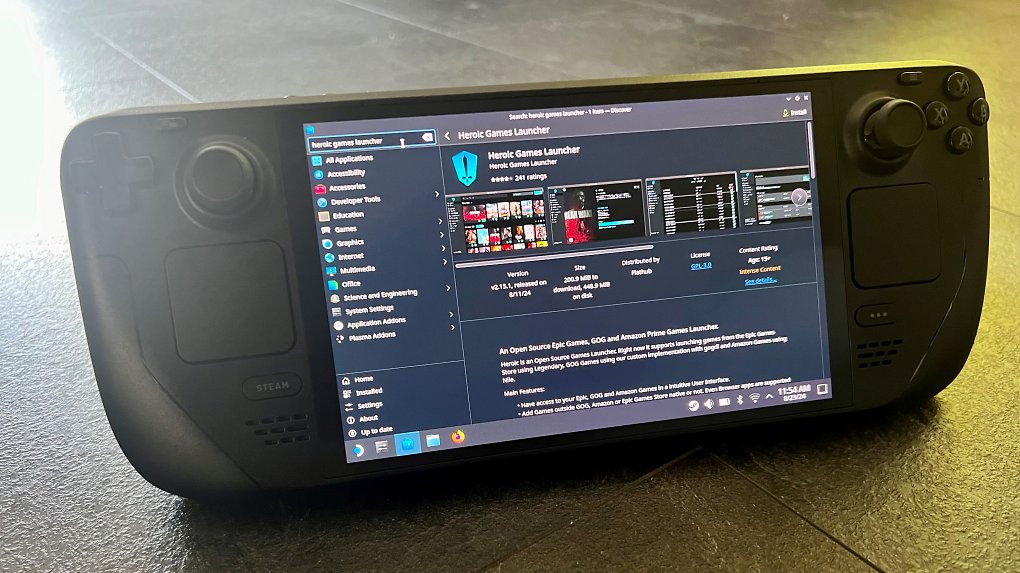
- Der Heroic Games Launcher, welcher über Discover, den App-Store von KDE Plasma, direkt auf dem Steam Deck heruntergeladen werden kann. Mit diesem wird im späteren Verlauf dieser Anleitung die Mod von GOG heruntergeladen.
- Optional: Der Fallout London Downgrader für Linux, welcher auf der populären Modding-Plattform Nexusmods kostenlos zum Download angeboten wird. Das Tool wird nur dann benötigt, wenn eine bereits installierte Version von Fallout 4, die gemoddet oder anderweitig verändert wurde, ein Downgrade benötigt*.
- Hinweise: Der Fallout London Downgrader ist immer dann nötig, wenn die ursprüngliche Vanilla-Version wiederhergestellt werden muss*.
- Insgesamt 200 Gigabyte freier Speicherplatz auf der PCIe-SSD des Steam Deck, welcher allerdings nur temporär für den Download von Fallout 4, Fallout London und den (optionalen) Fallout London Downgrader zur Verfügung stehen muss.
*) die Version auf Steam benötigt von Haus aus den Fallout London Downgrader.
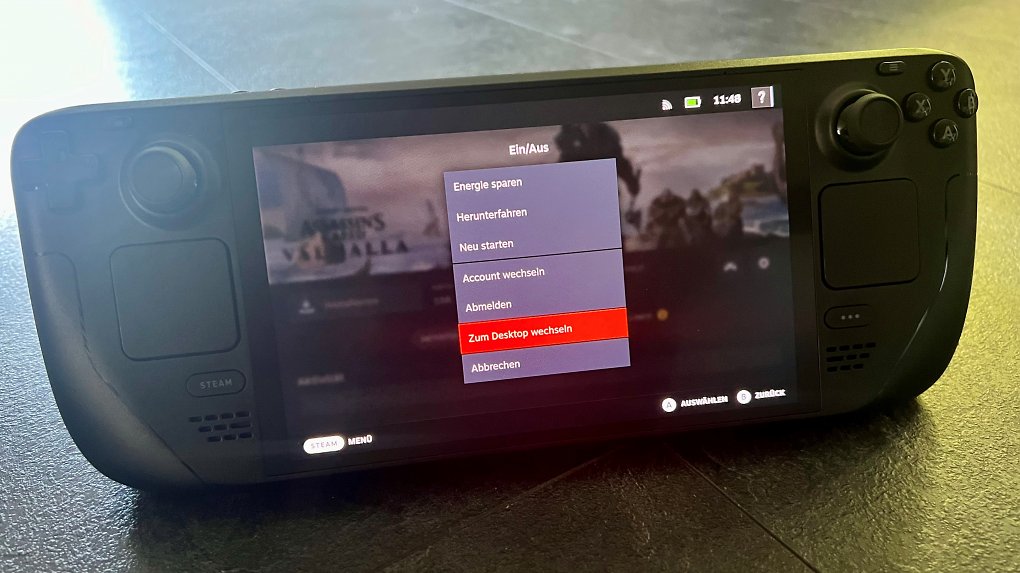
Spieler, sollten sich außerdem mit KDE Plasma, der Desktop-Umgebung von SteamOS vertraut machen, welche auf dem Steam Deck und Steam Deck OLED ganz einfach über [Steam-Menü → Ein/Aus → Zum Desktop wechseln] erreichbar ist. Die Benutzeroberfläche dient nur dem Setup, gespielt wird im Spielmodus.
 Quelle: Sven Bauduin
Tipp: Weitere ausführliche Informationen zum sogenannten "Desktop Mode" hält Valve auf seiner offiziellen Support-Webseite bereit.
Quelle: Sven Bauduin
Tipp: Weitere ausführliche Informationen zum sogenannten "Desktop Mode" hält Valve auf seiner offiziellen Support-Webseite bereit.
Fallout 4 und Fallout London herunterladen und installieren
Im ersten Schritt laden wir Fallout 4 in der Game of the Year Edition über Steam oder GOG herunter. Das "High-Resolution Texture Pack" wird nicht zwingend benötigt, ist jedoch mit Fallout London kompatibel und kann auf Wunsch aber ebenfalls heruntergeladen und entsprechend installiert werden. Nach der Installation sollte das System einmal neu gestartet werden. Fallout 4 befindet sich jetzt startklar auf dem Steam Deck.
 Quelle: Sven Bauduin
Im nächsten Schritt muss Fallout London heruntergeladen werden. Hierfür empfiehlt sich der Heroic Games Launcher, der über den in SteamOS integrierten App-Store Discover heruntergeladen und automatisch eingerichtet wird. Dieser Launcher ermöglicht es, die Mega-Mod direkt über GOG herunterzuladen.
Quelle: Sven Bauduin
Im nächsten Schritt muss Fallout London heruntergeladen werden. Hierfür empfiehlt sich der Heroic Games Launcher, der über den in SteamOS integrierten App-Store Discover heruntergeladen und automatisch eingerichtet wird. Dieser Launcher ermöglicht es, die Mega-Mod direkt über GOG herunterzuladen.
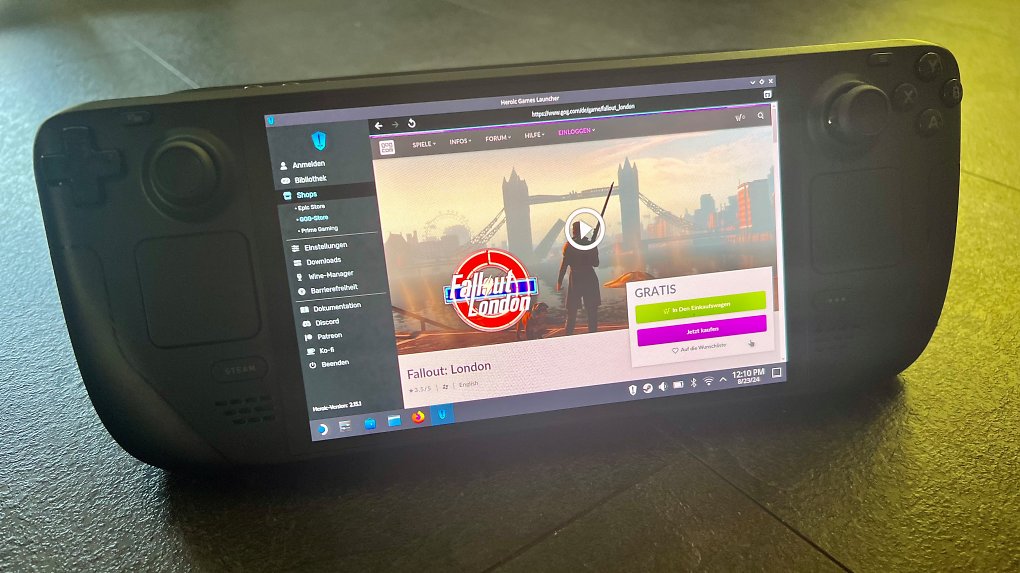
In Schritt Nr. 3 starten wir den Heroic Games Launcher und melden uns mit unserem Benutzerkonto und Passwort bei GOG an und "erwerben" nun über den Store der Vertriebsplattform das kostenlose Fallout London und starten die grafische Installationsroutine, die sehr einfach und selbsterklärend gehalten ist.
 Quelle: Sven Bauduin
Wichtig: Anstatt den Installer direkt über den Heroic Games Launcher zu starten, navigieren wir in das Verzeichnis der Mod. Dieser befindet sich nach dem Download von Fallout London unter dem nachfolgenden Pfad.
Quelle: Sven Bauduin
Wichtig: Anstatt den Installer direkt über den Heroic Games Launcher zu starten, navigieren wir in das Verzeichnis der Mod. Dieser befindet sich nach dem Download von Fallout London unter dem nachfolgenden Pfad.
/home/deck/Games/Heroic/Fallout London/
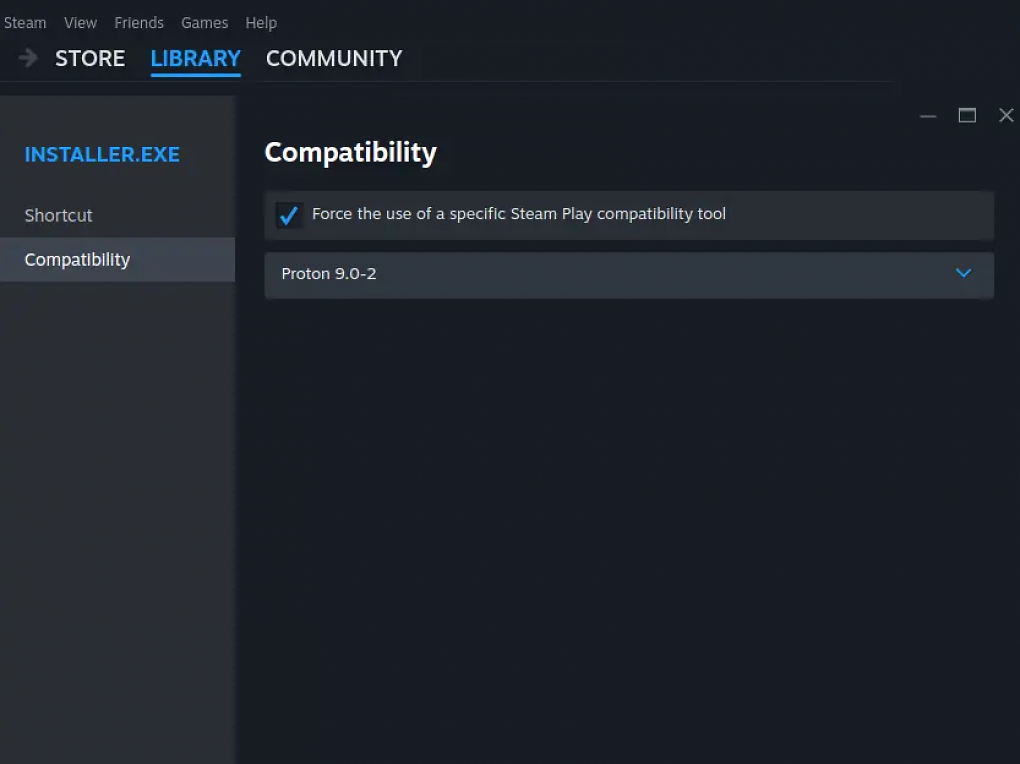
In diesem Ordner findet sich das eigentliche Installationsprogramm, welches mit der Setup-Datei installer.exe starten lässt. Diese Installationsroutine fügen wir per [Rechtsklick → Add to Steam] zu unserer Steam-Bibliothek hinzu und konfigurieren sie anschließend über den Steam-Client auf die neueste Proton-Version.
 Quelle: Sven Bauduin
Nach der Installation stehen uns Fallout 4 und Fallout London auf dem Handheld-PC zur Verfügung. Zeit, uns an die Konfiguration für das bestmögliche Spielerlebnis zu machen und erstmals entsprechend selbst Hand anzulegen.
Quelle: Sven Bauduin
Nach der Installation stehen uns Fallout 4 und Fallout London auf dem Handheld-PC zur Verfügung. Zeit, uns an die Konfiguration für das bestmögliche Spielerlebnis zu machen und erstmals entsprechend selbst Hand anzulegen.
Hinweis: Bei der Installation von Fallout London muss der Ordner ausgewählt werden, in dem zuvor Fallout 4 installiert wurde. Für Steam ist das beispielsweise der nachfolgende Pfad.
/home/deck/.steam/steam/steamapps/common/Fallout 4/
Fallout 4 und Fallout London richtig konfigurieren
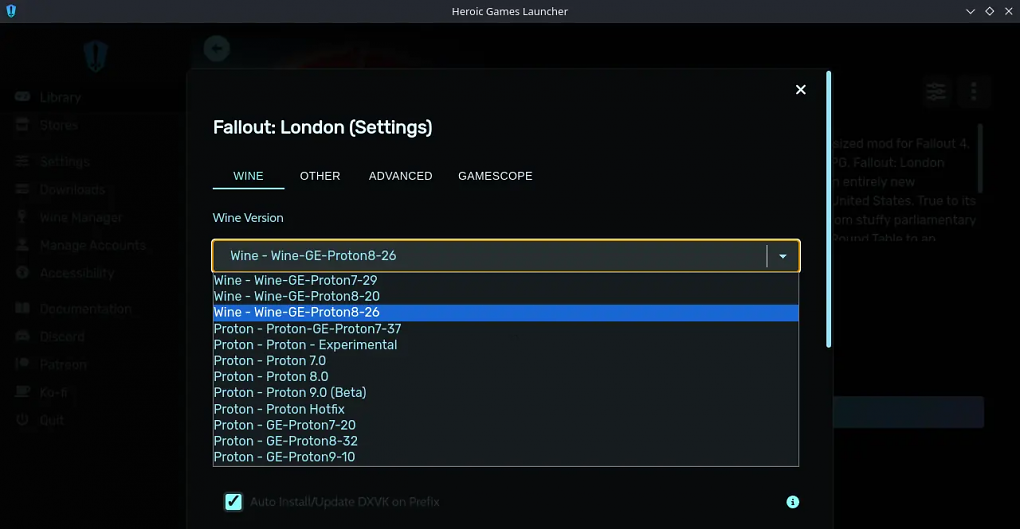
Um das bestmögliche Spielerlebnis in Fallout London auf dem Steam Deck zu erzielen, sollten Proton und die Laufzeitumgebung Wine entsprechend von Hand angepasst werden. Wir beginnen mit Wine, welches über den Heroic Games Launcher ganz einfach für Fallout London konfiguriert werden kann. In der Spiele-Bibliothek werden die Settings unter "Wine" für die Mod entsprechend ausgewählt. Der Autor hat hier die besten Erfahrungen mit der vom bekannten Gaming-Experten Thomas ("GloriousEggroll") Crider bereitgestellten neuesten Wine GE Custom alias "Wine-GE-Proton" in der aktuellen Version 8-26 gemacht.
 Quelle: Sven Bauduin
Hinweis: Andere Anwender haben auch mit der Proton Experimental ausgezeichnete Ergebnisse erzielt. Ein kurzer Test, welche Proton-Version die besten Ergebnisse liefert, kann also sicherlich nicht schaden.
Quelle: Sven Bauduin
Hinweis: Andere Anwender haben auch mit der Proton Experimental ausgezeichnete Ergebnisse erzielt. Ein kurzer Test, welche Proton-Version die besten Ergebnisse liefert, kann also sicherlich nicht schaden.
INI-Dateien müssen überschrieben werden
Im nächsten Schritt müssen die INI-Dateien des Spiels entsprechend überschrieben werden. Hierfür müssen die INI-Dateien aus dem nachfolgenden Ordner ...
/home/deck/Games/Heroic/Fallout London/_Config
... kopiert und in den folgenden Zielordner eingefügt werden. Die bestehenden INI-Dateien müssen dabei überschrieben werden.
/home/deck/.local/share/Steam/steamapps/compatdata/377160/pfx/drive_c/users/steamuser/My Documents/My Games/Fallout4/
Derselbe Vorgang wird noch einmal wiederholt, wenngleich dieses Mal alle Dateien aus dem nachfolgenden Ordner ...
/home/deck/Games/Heroic/Fallout London/_AppData
... in den folgenden Zielordner kopiert werden müssen.
/home/deck/.local/share/Steam/steamapps/compatdata/377160/pfx/drive_c/users/steamuser/AppData/Local/Fallout4/
Die Cloud muss deaktiviert sein
Im letzten Schritt muss noch das Speichern der Spielstände in der Cloud deaktiviert werden. Dies kann im Konfigurationsdialog des Spiels direkt über Steam vorgenommen werden. Jetzt ist Fallout London startklar.
Doch wie sieht es mit der Performance der riesigen Mod auf Basis von Fallout 4 aus und welche Frameraten können auf dem Steam Deck erreicht werden? Auch diesen Aspekt haben wir uns kurz angesehen und liefern eine erste Einschätzung.
- 800p mit niedrigen Details: 56 bis 64 Fps
- 800p mit mittleren Details: 48 bis 59 Fps
- 800p mit hohen Details: 32 bis 38 Fps
Die Empfehlung des Autors lautet, Fallout London mit mittleren Details mit einem Fps-Cap von 40 Fps zu spielen, da damit nicht nur die Frametimes geglättet, sondern auch die Leistungsaufnahme in Form der Package Power von vormals 21 bis 22 Watt auf anschließend 14 bis 16 Watt reduziert werden kann.
Video-Tutorial auf YouTube
Der YouTube-Kanal Deck Wizard, welcher auf das Steam Deck und andere Handheld-PCs spezialisiert ist, hat zudem ein ausführliches Video zur Installation, Konfiguration und Inbetriebnahme von Fallout London zusammengestellt.
Ihre Meinung ist gefragt!
Wie stehen Sie zu diesem Thema? Die PCGH-Redaktion freut sich über Ihre fundierte Meinung in den Kommentaren zu dieser Meldung. Um zu kommentieren, müssen Sie auf PCGH.de oder im Extreme-Forum eingeloggt sein. Sollten Sie bisher noch keinen Account haben, könnten Sie sich hier unverbindlich registrieren. Beachten Sie beim Kommentieren aber bitte die geltenden Forenregeln.