Custom-Resolutions leicht gemacht: AMDs VSR um zusätzliche Downsampling-Auflösungen inkl. 21:9 erweitern [User-Artikel von beren2707]
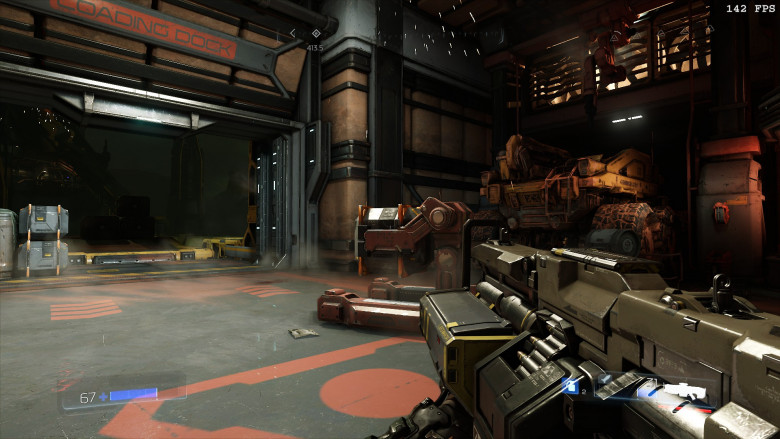
Um AMDs VSR ist es angesichts der nahen Veröffentlichung neu aufgelegter Modelle der RX 5xx-Serie und dem immer noch auf sich warten lassenden Vega äußerst still geworden. Viele Nutzer beklagen sich nach wie vor über die eingeschränkten VSR-Möglichkeiten und schielen mit einem neidischen Auge auf Nvidias DSR, das zahlreiche Zwischenschritte ermöglicht. Wie man mittels einfacher Registry-Einträge den Funktionsumfang seiner Karte enorm erweitern kann, soll dieses User-Special zeigen.
Hinweis der Redaktion: Der folgende Artikel wurde von einem PCGHX-User, und nicht von der Redaktion geschrieben. Wenn Sie selbst Interesse haben, einen Userartikel zu verfassen, dann empfehlen wir Ihnen unsere Anleitung: So werden Sie Autor auf PCGH.de.
1. Vorwort
Wer allergisch auf Treppchenbildung und flimmernde Specular Maps reagiert, für den ist klassisches Downsampling (OGSSAA) die erste Wahl. Jedoch schränkt AMD bei den aktuell verfügbaren Karten die Auflösungswahl unerfreulicherweise unnötig ein, je nach GCN-Generation sind bereits 1440p das Ende der Fahnenstange.
Der typische Nutzer eines Displays mit 1.920 × 1.080 sowie einem Modell der RX4xx-Serie erhält so bei 16:9 zusätzlich 2.560 × 1.440, 3.200 × 1.800 und 3.840 × 2.160 als verwendbare VSR-Auflösungen. Was tut man jedoch, wenn man bspw. naheliegende 2.880 × 1.620 und somit 1,5×1,5 OGSSAA in Spielen genießen möchte, weil die genutzte Karte in dieser Auflösung noch spielbare Bildraten erzeugt, mit 3.200 × 1.800 oder gar 3.840 × 2.160 hingegen mächtig ins Stocken gerät?
Viele Nutzer, die sich vom Custom Resolution Utility (CRU), GeDoSaTo, benutzerdefinierten Auflösungen im Treiber und anderen Methoden abschrecken lassen, verpassen somit schärfere digitale Welten, lassen im Zweifel Leistung brachliegen oder erdulden Geruckel knapp an der Unspielbarkeitsgrenze. Doch all das muss nicht sein, wenn man sich einige wenige Minuten Zeit nimmt und eine Handvoll Zahlen in die Registry eingeben kann.
2. Eintragen der Auflösungen in die Registry
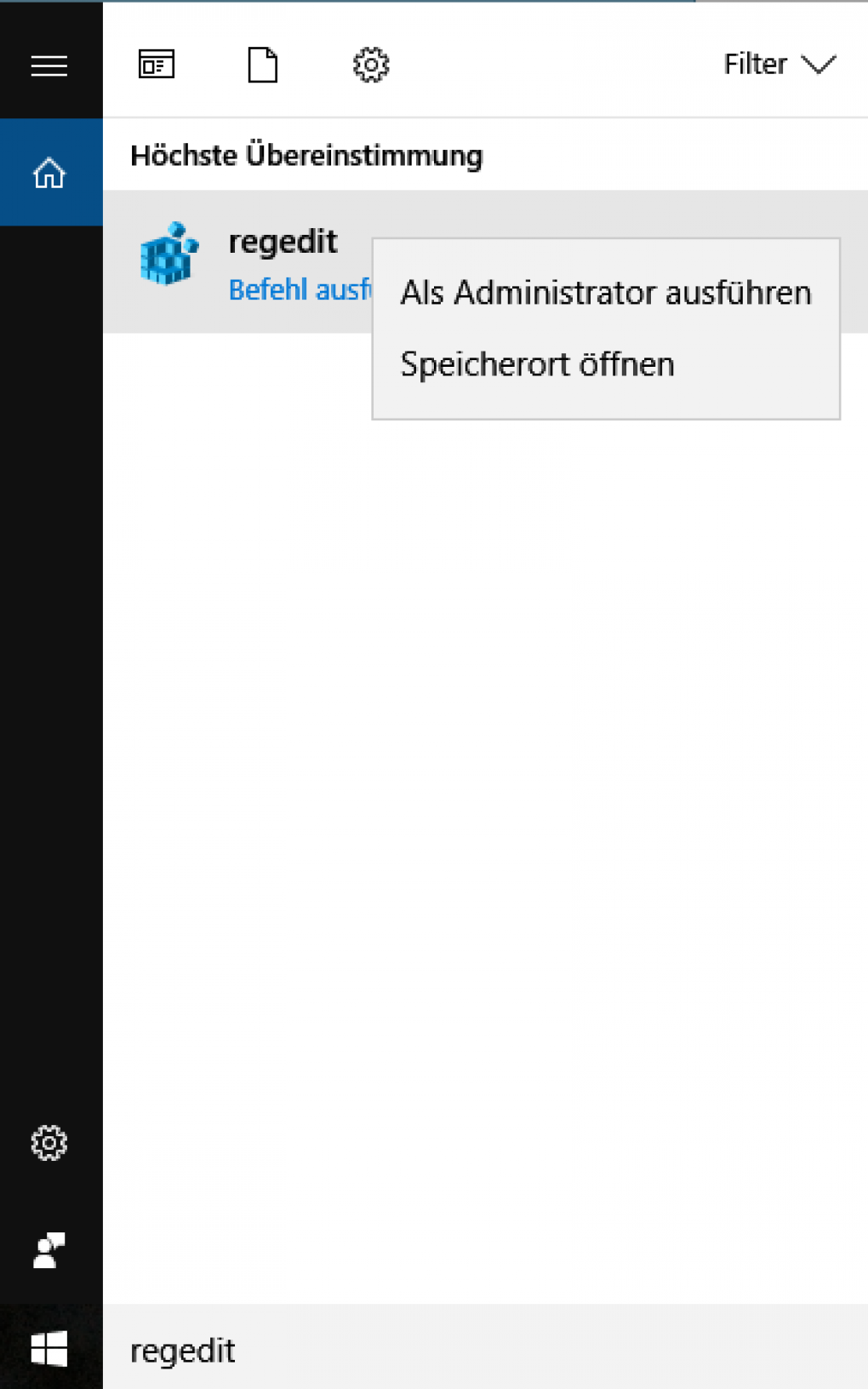
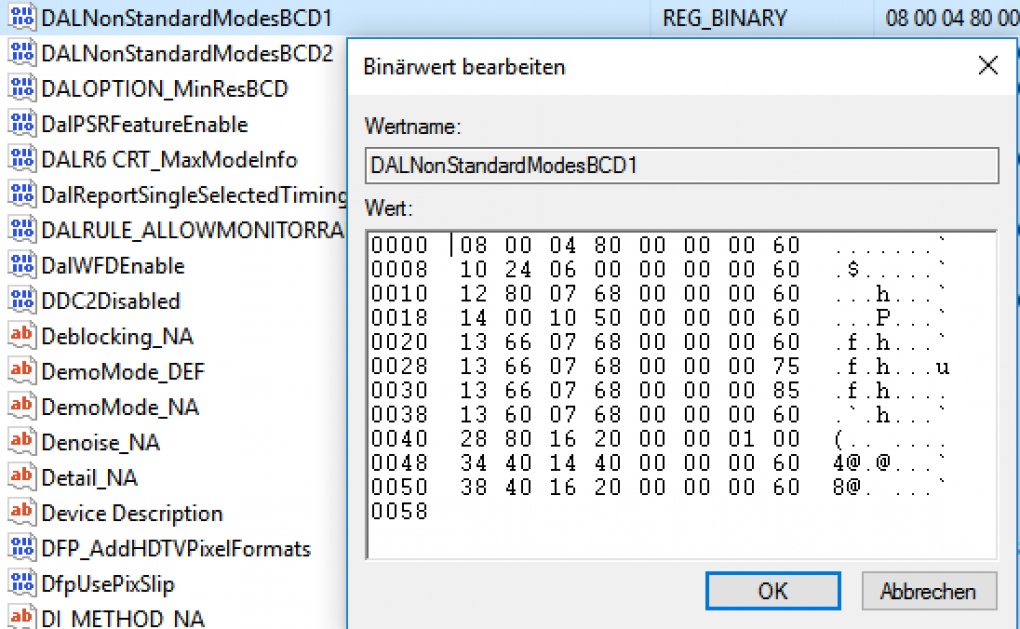
Zunächst muss man, nachdem man im Crimson-Treiber VSR aktiviert hat, die Registry mit Administratorberechtigung öffnen (bspw. indem man regedit in die Windows-Suchleiste eingibt und per Rechtsklick mit entsprechenden Rechten aufruft). Anschließend ist der Begriff DALNonStandardModesBCD1 in die Suchleiste einzugeben; damit sollte ein Eintrag gefunden werden, der sich in HKEY_LOCAL_MACHINE\SYSTEM\ControlSet001\Control\Class\{4d36e968-e325-11ce-bfc1-08002be10318}\0000 befindet. Im gefundenen Schlüssel fügen wir nun die gewünschten Auflösungen hinzu, jede hat dabei ihre eigene Leiste. Für die Beispielauflösung 2.880 × 1.620 sieht also die Eingabe wie folgt aus:28 80 16 20 00 00 00 60. Dabei entsprechen 28 80 den horizontalen Pixeln, 16 20 den vertikalen Pixeln und 0 60 der Hertzzahl, also 2.880 × 1.620 @ 60 Hz. Nach Bestätigung der Eingabe muss jedes Mal ein Neustart erfolgen, bevor die eingetragene Auflösung in Anwendungen genutzt werden kann. Es können dabei sämtliche Auflösungen und Bildformate verwendet werden, solange die maximal nutzbare VSR-Auflösung nicht überschritten wird, in unserem Fall also 3.840 × 2.160 und somit 2×2 OGSSAA.
 Quelle: beren2707
Aufrufen der Registry
Quelle: beren2707
Aufrufen der Registry
 Quelle: beren2707
Eintragen der Auflösungen
Quelle: beren2707
Eintragen der Auflösungen
 Quelle: beren2707
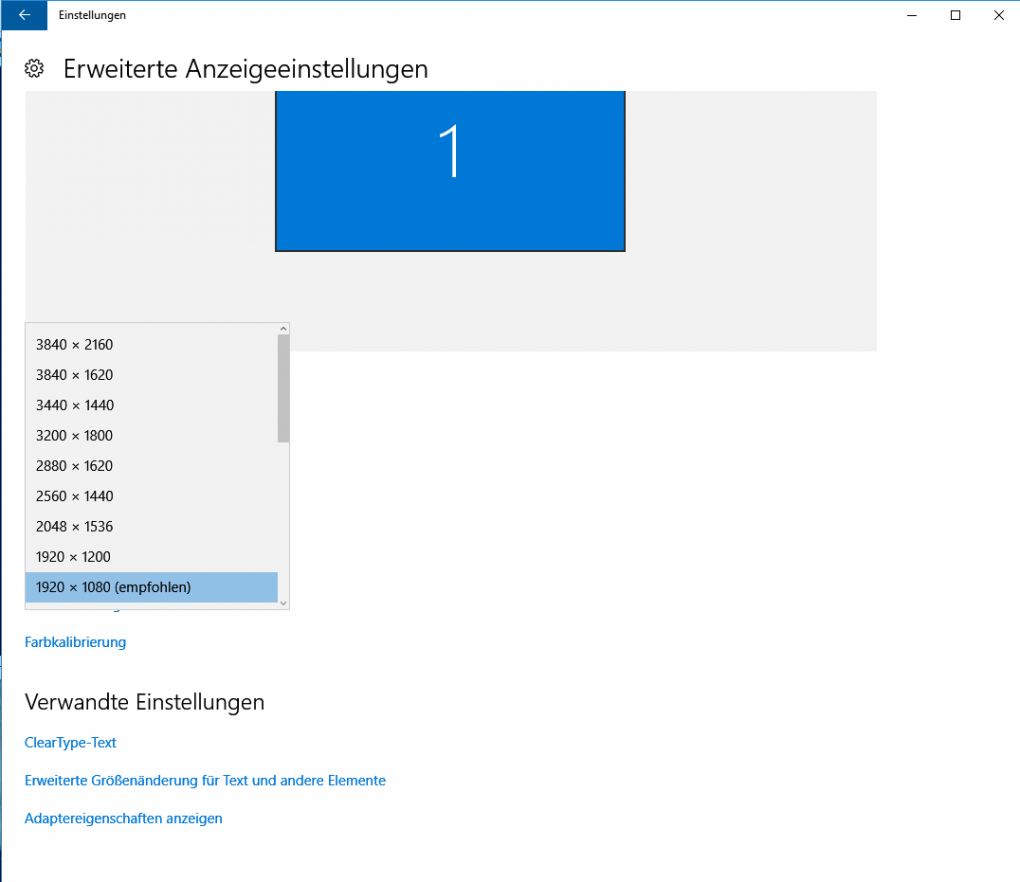
Nach Neustart nutzbare Auflösungen
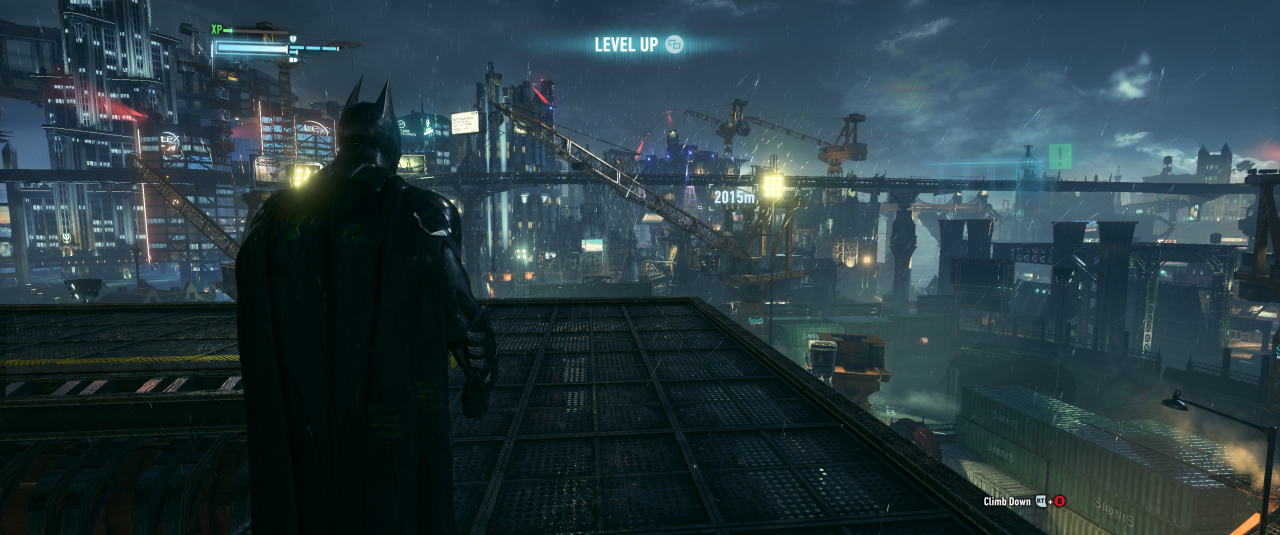
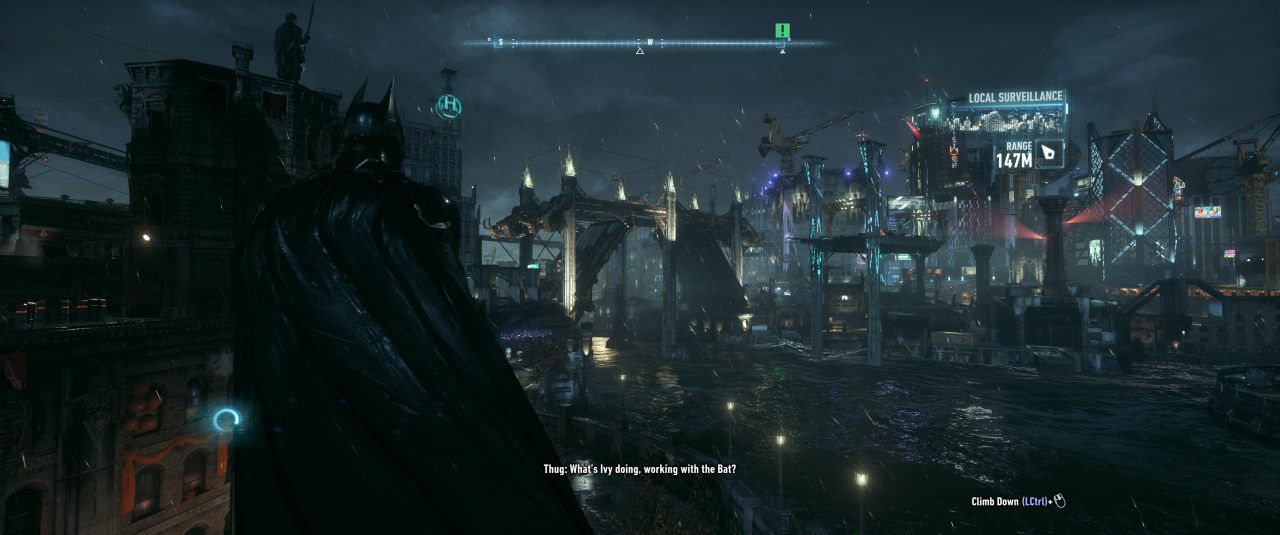
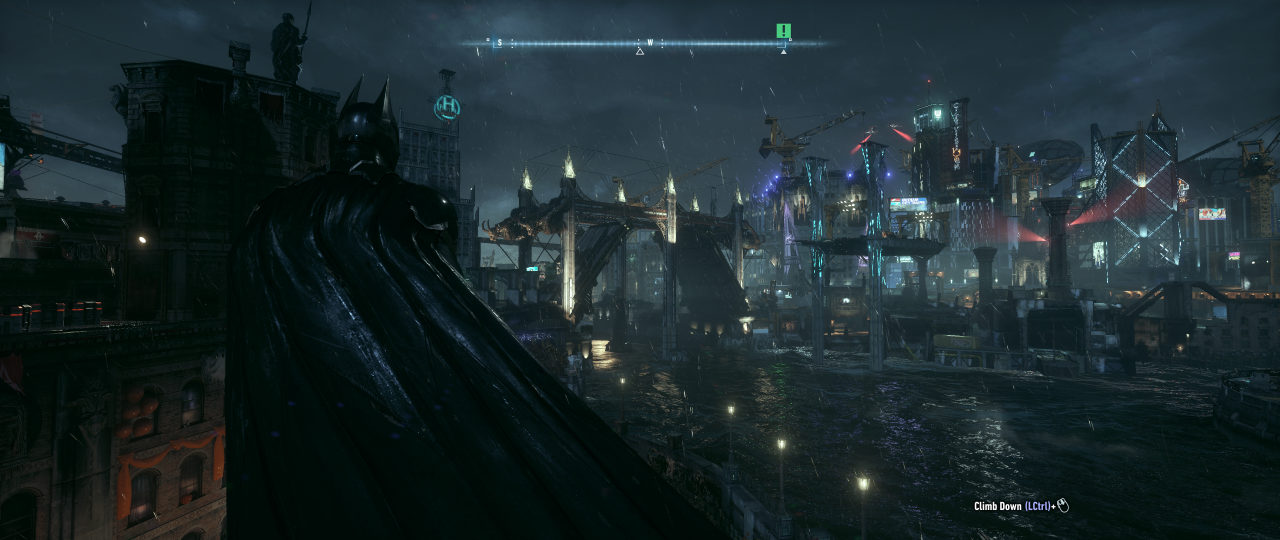
Erfreulicherweise funktionieren auch 21:9-VSR-Auflösungen, weswegen man auch als Besitzer eines 16:9 Displays in den Genuss des Ultrawide-Formats und somit eines geradezu cineastischen Erlebnisses kommen kann, ohne dabei die Bilder auf 30 Fps zu begrenzen, dafür natürlich mit schwarzen Balken. Hierbei sind z. B. Auflösungen wie 3.440 × 1.440 @ 60 Hz oder 3.840 × 1.620 @ 60 Hz nutzbar. Ob diese Methode auch mit einem 21:9-Display funktioniert, kann ich momentan nicht überprüfen, vermute jedoch, dass es aufgrund der treiberseitig nicht aktivierbaren VSR-Funktion nicht klappen dürfte - hier sollte AMD dringend nachbessern.
Quelle: beren2707
Nach Neustart nutzbare Auflösungen
Erfreulicherweise funktionieren auch 21:9-VSR-Auflösungen, weswegen man auch als Besitzer eines 16:9 Displays in den Genuss des Ultrawide-Formats und somit eines geradezu cineastischen Erlebnisses kommen kann, ohne dabei die Bilder auf 30 Fps zu begrenzen, dafür natürlich mit schwarzen Balken. Hierbei sind z. B. Auflösungen wie 3.440 × 1.440 @ 60 Hz oder 3.840 × 1.620 @ 60 Hz nutzbar. Ob diese Methode auch mit einem 21:9-Display funktioniert, kann ich momentan nicht überprüfen, vermute jedoch, dass es aufgrund der treiberseitig nicht aktivierbaren VSR-Funktion nicht klappen dürfte - hier sollte AMD dringend nachbessern.
Zuletzt auf Funktion getestet wurde diese Methode mit dem aktuellen Crimson 17.4.1 und einer RX 480 mit 8 GiByte, was problemlos funktionierte.
3. Die Auflösungen in Spielen
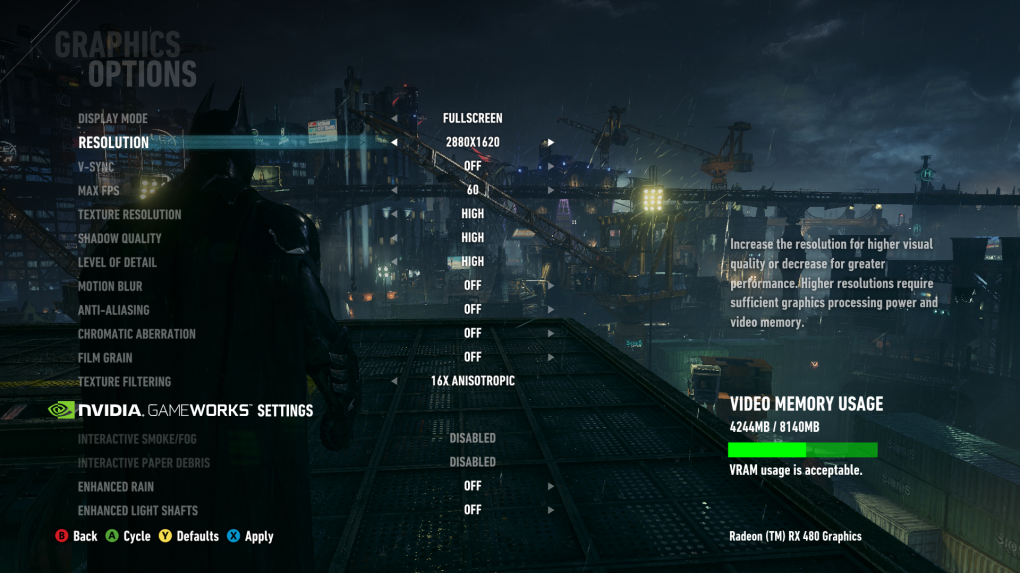
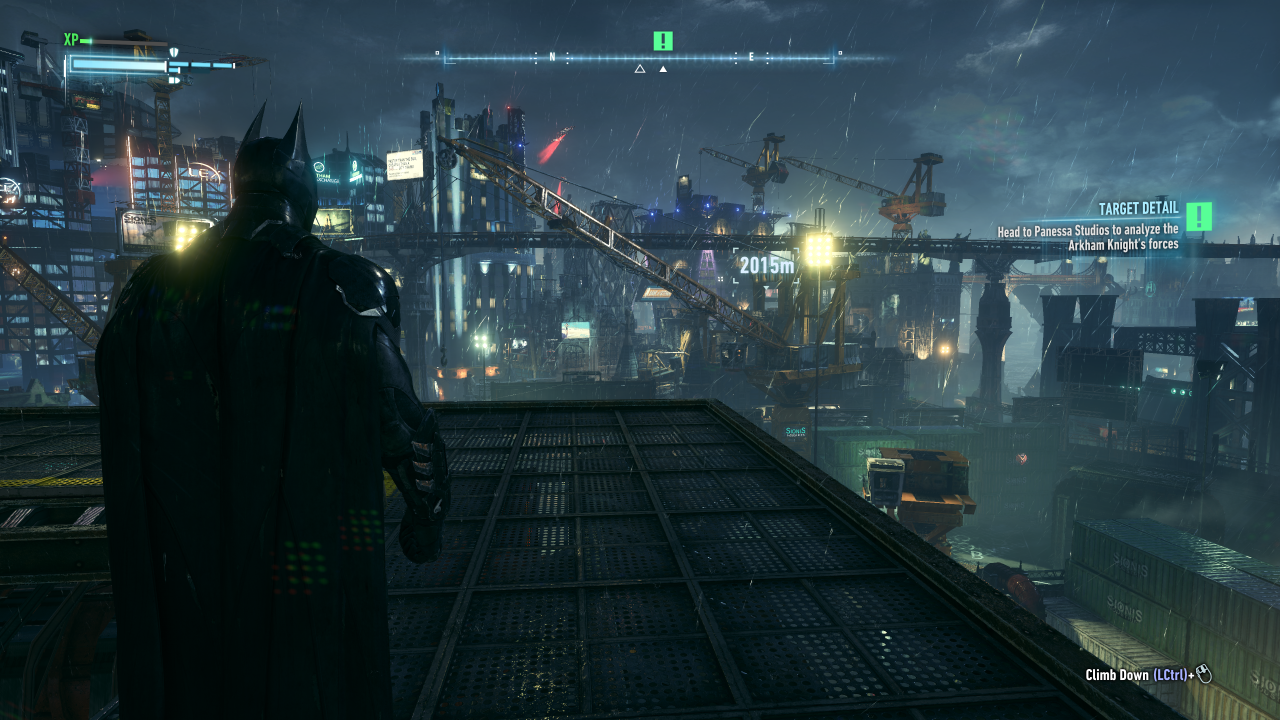
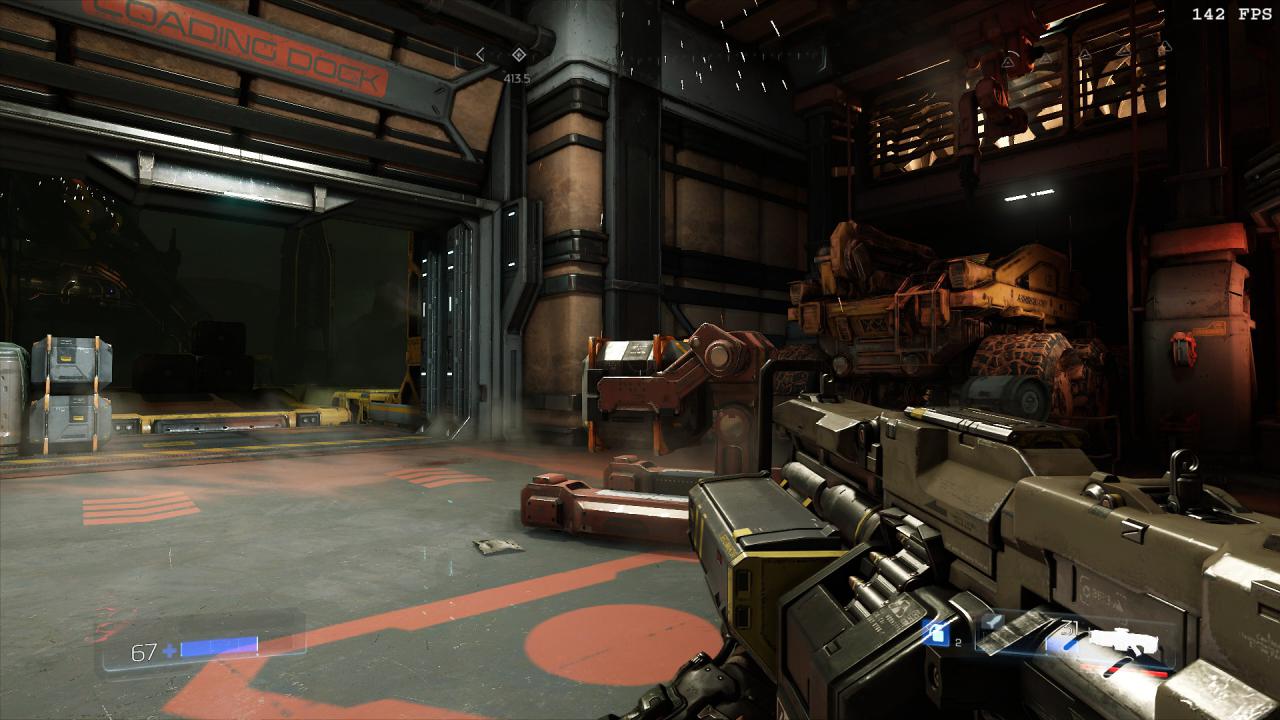
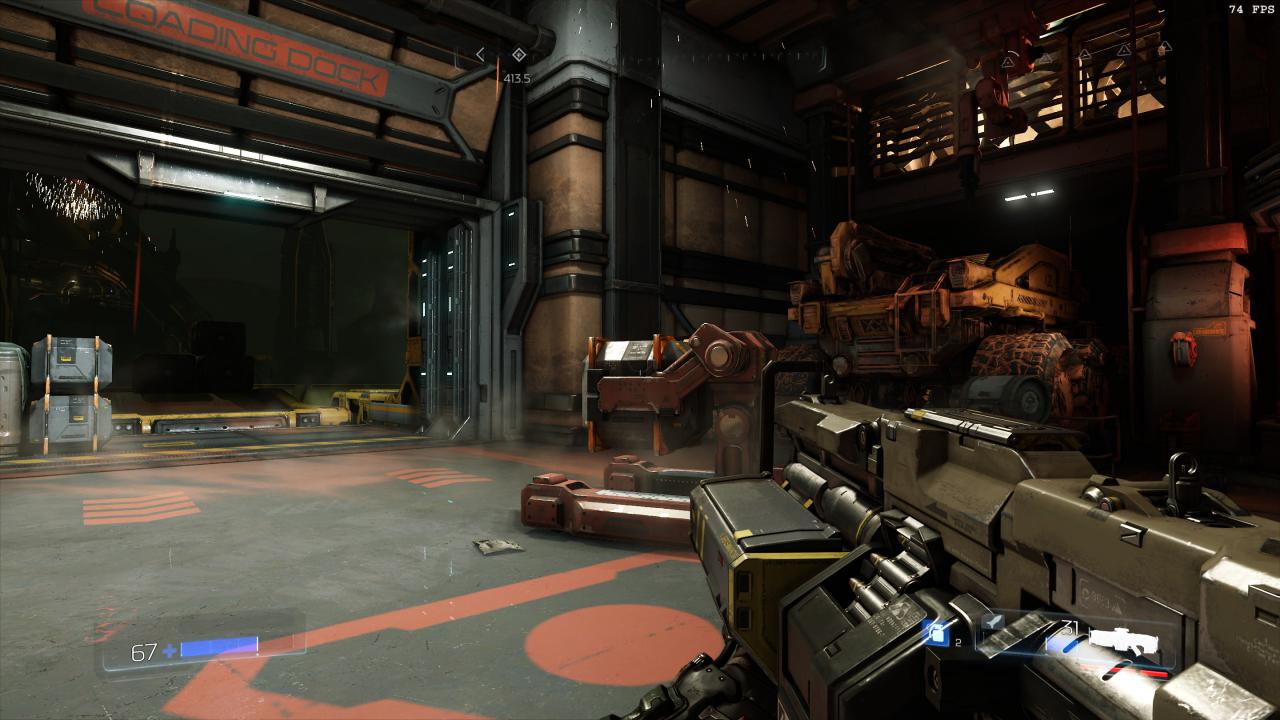
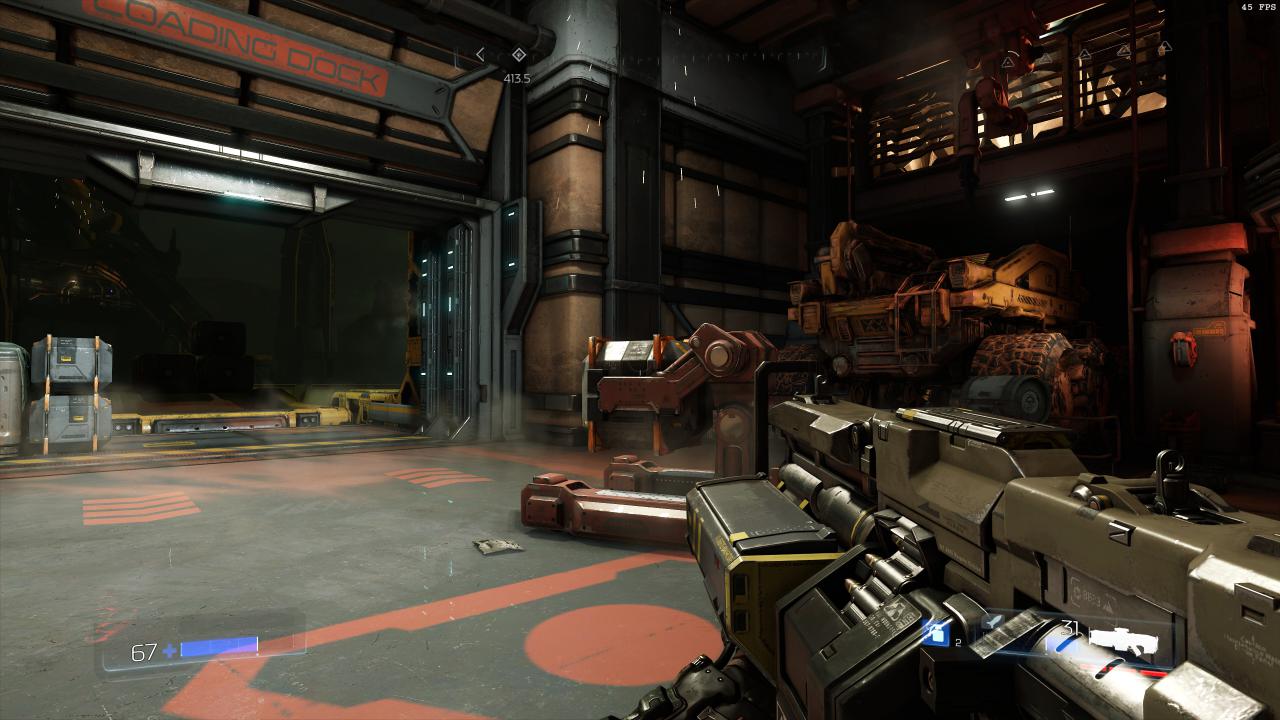
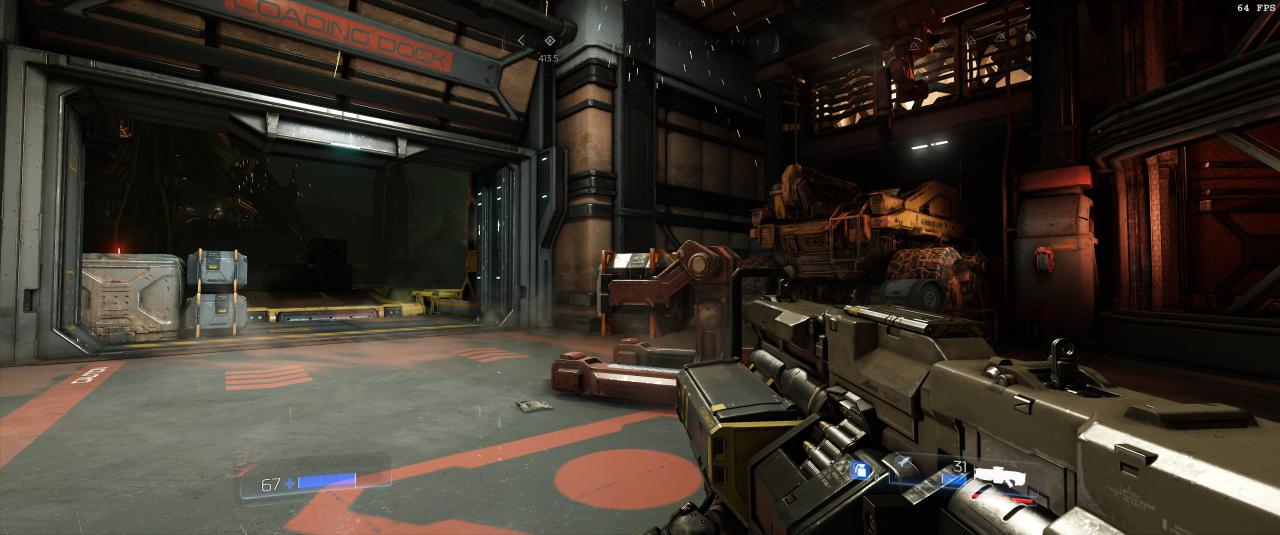
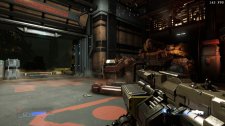
Am Beispiel von Batman: Arkham Knight und Doom (2016) soll nun gezeigt werden, wie sich die Auflösungen im Direktvergleich schlagen. Diese können ganz normal im jeweiligen Spielmenü ausgewählt werden; im Fall von Doom ist dafür zunächst das jeweilige Bildformat auszuwählen.
 Quelle: beren2707/Warner Bros. Interactive
Batman: Arkham Knight Grafikmenü
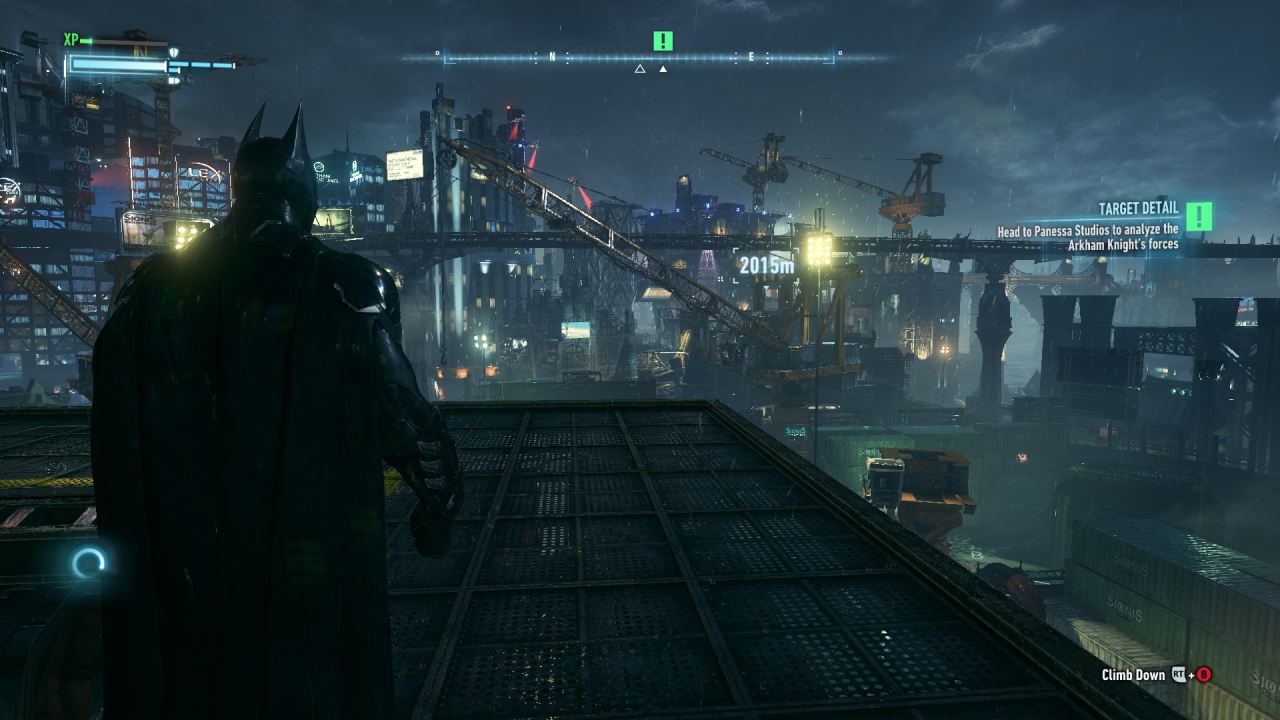
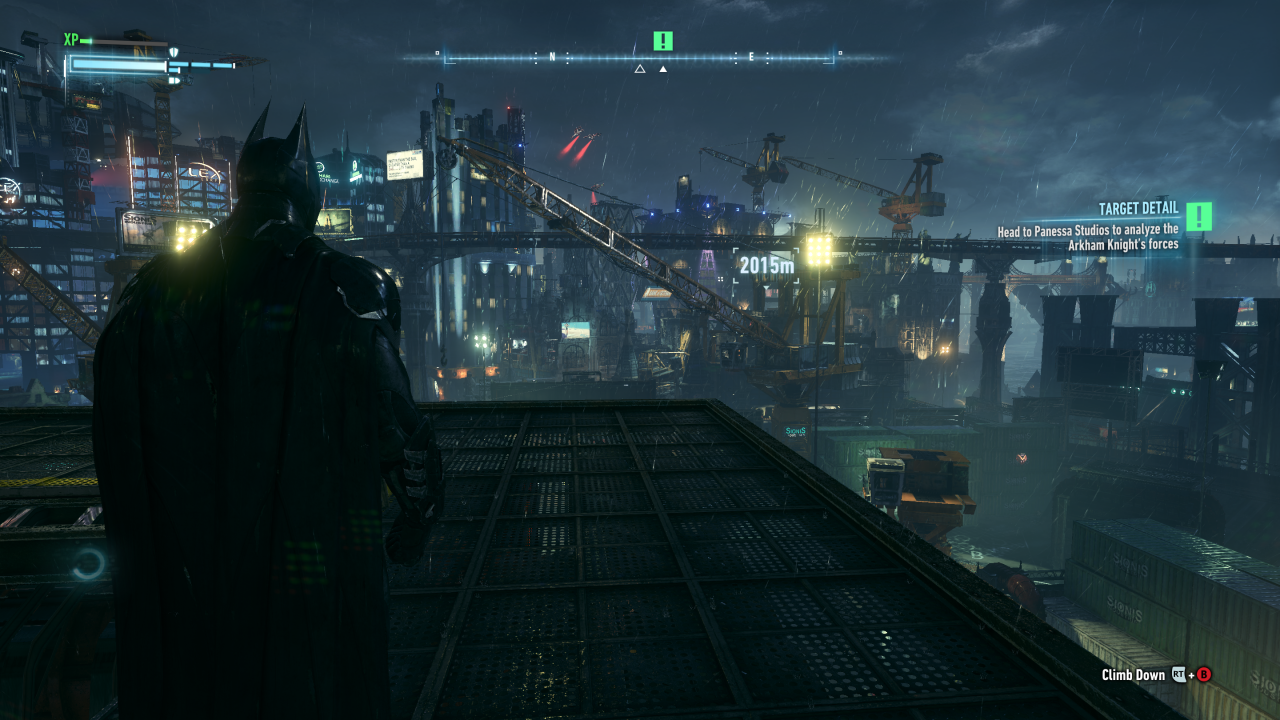
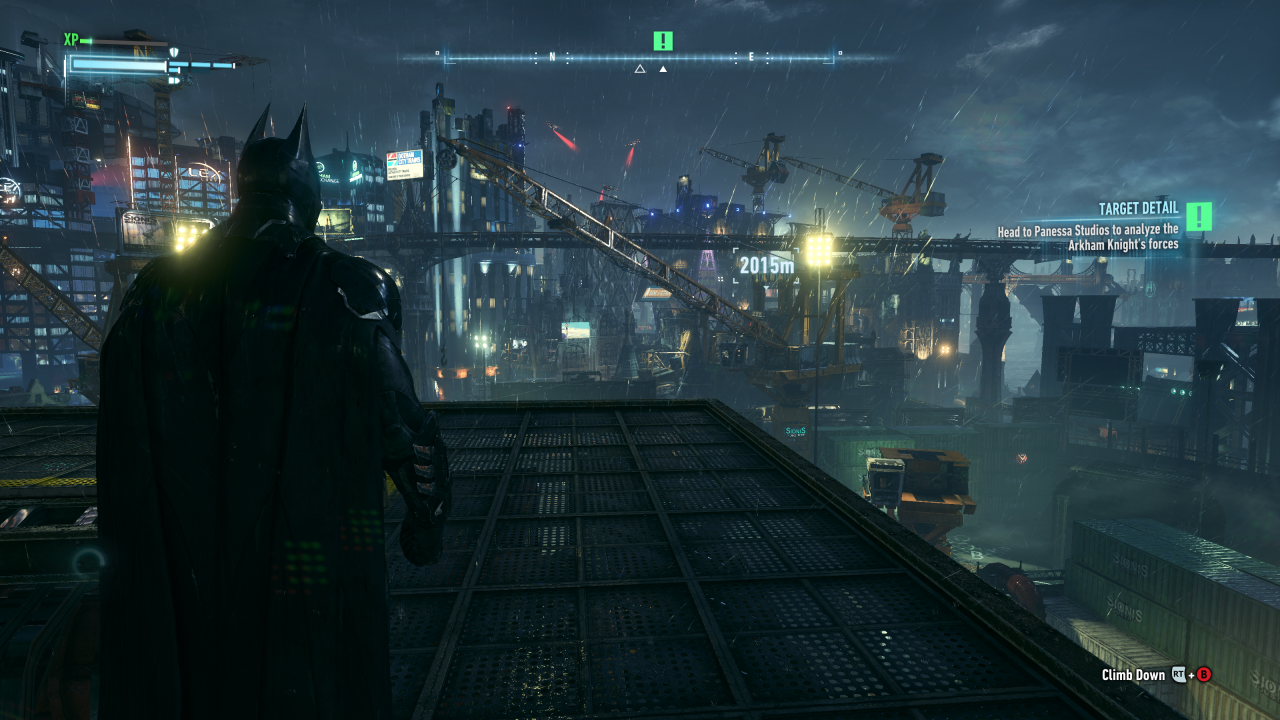
Die Beispielbilder zeigen jeweils die native Auflösung 1.920 × 1.080, gefolgt von der selbst erstellten Auflösung 2.880 × 1.620, der Standard-VSR 3.840 × 2.160 sowie der 21:9-Auflösung 3.440 × 1.440. Im Fall von Batman: Arkham Knight wurde zusätzlich ein weiterer Vergleich zwischen 3.440 × 1.440 und 3.840 × 1.620 erstellt.
Quelle: beren2707/Warner Bros. Interactive
Batman: Arkham Knight Grafikmenü
Die Beispielbilder zeigen jeweils die native Auflösung 1.920 × 1.080, gefolgt von der selbst erstellten Auflösung 2.880 × 1.620, der Standard-VSR 3.840 × 2.160 sowie der 21:9-Auflösung 3.440 × 1.440. Im Fall von Batman: Arkham Knight wurde zusätzlich ein weiterer Vergleich zwischen 3.440 × 1.440 und 3.840 × 1.620 erstellt.
3.1 Batman: Arkham Knight
3.1.1 16:9
3.1.2 21:9
3.2 Doom (2016)
4. Fazit
Es bedarf nur weniger Minuten und etwas Tastenakrobatik, um die VSR-Möglichkeiten einer aktuellen AMD-Karte an einem 16:9-Monitor enorm zu verbessern. Größere Variabilität bei den Auflösungen ist angesichts anspruchsvoller Spiele sowie leistungsmäßig momentan etwas hinterherhinkender AMD-Karten mehr als wünschenswert. Die optischen Verbesserungen von 2×2 OGSSAA wiegen für mich persönlich den enormen Fps-Verlust im Vergleich zu 1,5×1,5 OGSSAA nicht immer auf, weswegen ich aktuell in Batman: Arkham Knight letzteres nutze, da ich Gotham in 40 bis 60 Fps ruckeligen 25 bis 40 Fps klar vorziehe, insbesondere bei reaktionskritischen Verfolgungsjagden mit dem Batmobil.
Bei Doom (2016) sieht man auch dank der Fps-Anzeige unter Vulkan wunderbar die Skalierung zwischen den einzelnen Auflösungen. Während die RX 480 dank Nightmare-Details UHD-VSR allenfalls träge darstellt, wirkt der Zwischenschritt von 1,5×1,5 OGSSAA deutlich flüssiger; jedoch bevorzuge ich persönlich 1080p @ 120Hz mit 120-150 Fps in id Softwares schnellem Shooter.
Wer einmal 21:9 ausprobieren möchte, ohne gleich den Monitor zu wechseln, ist ebenfalls gut bedient. Mir persönlich ist schleierhaft, weswegen AMD VSR auf 21:9 nach wie vor derart stiefmütterlich behandelt, wenn es doch mit einem 16:9-Monitor selbst in 3.840 × 1.620 ohne Murren seinen Dienst tut.
Möglicherweise erbarmt sich AMD ja in naher Zukunft und ermöglicht den Nutzern erweiterte bzw. überhaupt grundlegende VSR-Funktionen direkt per Treiberupdate, um die Grafikkarten bestmöglich auszunutzen. Bis dahin bleibt diese Methode wohl die einfachste und schnellste, um Kantenflimmern nachhaltig den Garaus zu machen, ohne dabei die Leistungsfähigkeit der Grafikkarte zu überfordern. Neben den somit verwendbaren 21:9-Auflösungen wird sich auch der eine oder andere Retro-Fan darüber freuen, so manchen widescreen-untauglichen Klassiker nun bspw. in QSXGA+ (2.800 × 2.100) erleben zu dürfen.










Custom-VSR (Virtual Super Resolution)
Für mich als etwas älteren Menschen ist die Pixeldichte übrigens durchaus befriedigend, in den bei mir meistgenutzten Alltagsabständen sogar sehr befriedigend. Ja, ich würde noch von 1440 profitieren, aber zu welchem Preis? Das ist ja dann auch eine Leistungs- bzw. Einstellungsfrage, und da bin ich zu sehr Grafikhure und auf GPU-Seite nicht willens, aktuell mehr zu investieren.
Ja, einem jungen Menschen würde ich eher den 29''er LG in 2560x1080 nahelegen, aber in meinem Alter reicht das tatsächlich für einen 34'' Widescreen, und das nicht erst, wenn das montierte Lenkrad ohnehin einen höheren als den sonstigen Monitorabstand erfordert. Ich sitze typisch in etwa 75 cm Entfernung, mit Lenkrad etwas mehr, nur bei Arbeiten rücke ich näher an den Monitor.
Ich habe einfach den key suchen lassen und den, der mir angezeigt wurde bearbeitet. Habe auch ehrlich gesagt nicht darauf geachtet ob der öfter vorhanden ist.
Gesendet von meinem SM-G920F mit Tapatalk
Der Schlüssel befindet sich in:
HKEY_LOCAL_MACHINE\SYSTEM\ControlSet001\Control\Class\{4d36e968-e325-11ce-bfc1-08002be10318}\0000
Edit: Natürlich "Class"; das Forum setzt da leider automatisch ein Leerzeichen, wieso auch immer.
Vielen Dank für den Hinweis!
Bei mir hat einer gereicht. Habe denn ersten genommen, den ich gesehen habe. Er sollte genau so aussehen, wie in der Anleitung, sonst könne es Probleme geben.