Effekte in Crysis: Einstellungen im Direktvergleich (High-Quality-Shots)
Die Crysis Single-Player-Demo bietet eine Vielzahl optischer Effekte, die sich zu einem imposanten Gesamtkunstwerk vereinen - leider auch verbunden mit einem sehr hohen Preis in Sachen Hardwareanforderung. PCGH hat einige dieser Effekte separat unter die Lupe genommen und zeigt, wie der Grafikkracher mit und ohne diese Effekte aussieht.
 Quelle: Bild: PCGH
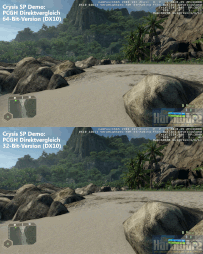
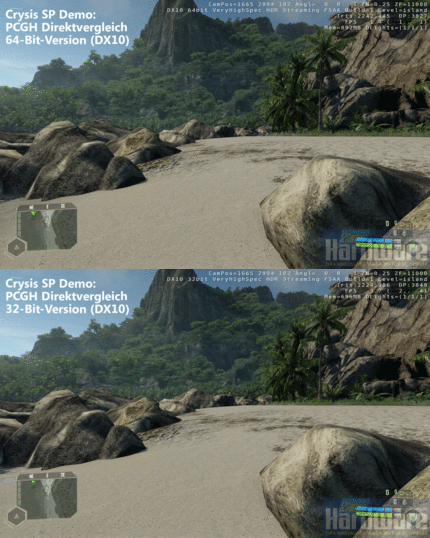
Crysis SP Demo(2.560x1.600, 4x MSAA, 16:1 AF): 32- gegen 64-Bit-Direktvergleich (Bild: PCGH)
Quelle: Bild: PCGH
Crysis SP Demo(2.560x1.600, 4x MSAA, 16:1 AF): 32- gegen 64-Bit-Direktvergleich (Bild: PCGH)
 Quelle: Bild: PCGH
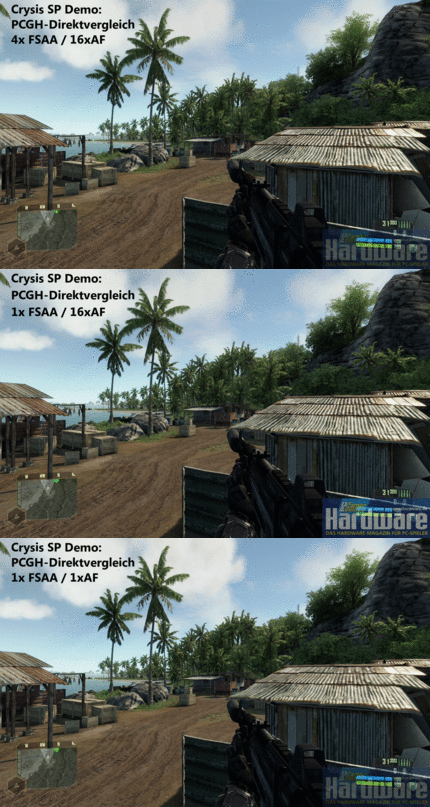
Crysis SP Demo(2.560x1.600): FSAA-/AF-Direktvergleich (Bild: PCGH)
Hinweise: GIFs
Quelle: Bild: PCGH
Crysis SP Demo(2.560x1.600): FSAA-/AF-Direktvergleich (Bild: PCGH)
Hinweise: GIFs
Für jede optische Variante haben wir neben zwei hochauflösenden Screenshots auch ein animierts GIF-Bild erstellt, welches automatisch zwischen verschiedenen Zuständen hin- und herwechselt. Da GIFs in Sachen Kompression beschränkt sind, können hier zusätzliche Artefakte, besonders bei Farbkverläufen, entstehen. Diese sind in den Original-Screenshots natürlich nicht zu finden.
 Quelle: Bild: PCGH
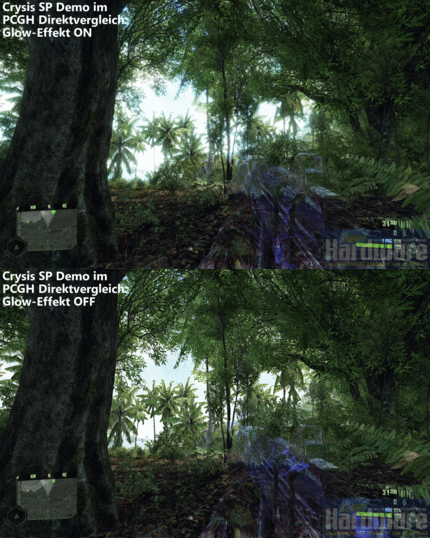
Crysis SP Demo(2.560x1.600, 4x MSAA, 16:1 AF): Glow-Effekt Direktvergleich (Bild: PCGH)
Quelle: Bild: PCGH
Crysis SP Demo(2.560x1.600, 4x MSAA, 16:1 AF): Glow-Effekt Direktvergleich (Bild: PCGH)
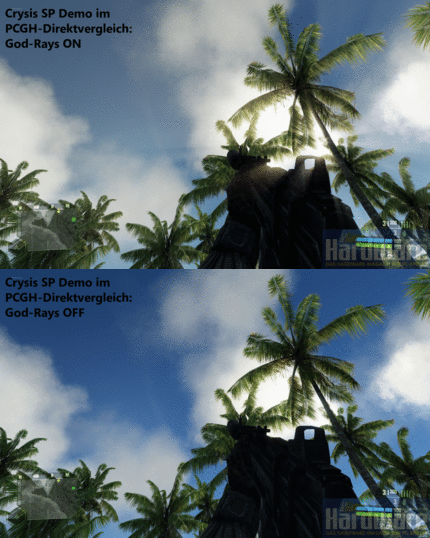 Quelle: Bild: PCGH
Crysis SP Demo(2.560x1.600, 4x MSAA, 16:1 AF): God Rays Direktvergleich (Bild: PCGH)
Die Effekte
Quelle: Bild: PCGH
Crysis SP Demo(2.560x1.600, 4x MSAA, 16:1 AF): God Rays Direktvergleich (Bild: PCGH)
Die Effekte
Im Einzelnen haben wir uns folgende Unterschiede angeschaut:
- Unterschied zwischen 32- und 64-Bit-Version unter DX10.
- Auswirkung von FSAA und AF
- Den Glow-Effekt
- Die - God-Rays - genannten Sonnenstrahlen
- Parallax Occlusion Mapping in zwei verschiedenen Szenen
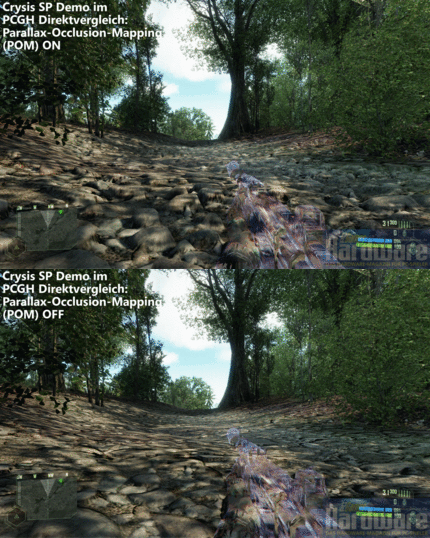 Quelle: Bild: PCGH
Crysis SP Demo(2.560x1.600, 4x MSAA, 16:1 AF): Parallax Occlussion Mapping Direktvergleich (Bild: PCGH)
Quelle: Bild: PCGH
Crysis SP Demo(2.560x1.600, 4x MSAA, 16:1 AF): Parallax Occlussion Mapping Direktvergleich (Bild: PCGH)
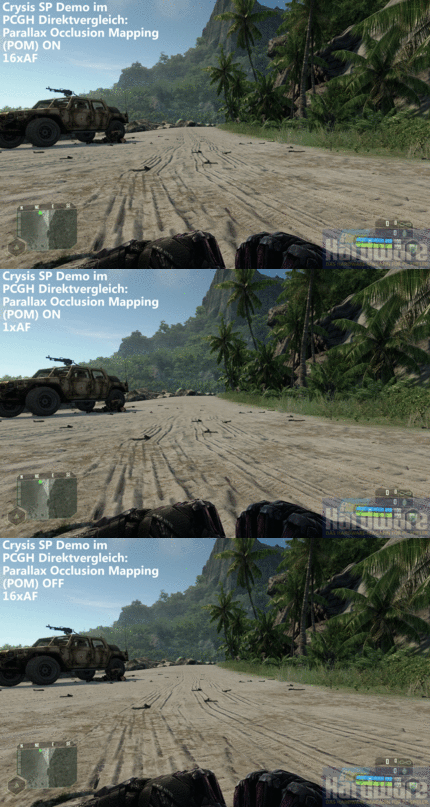 Quelle: Bild: PCGH
Crysis SP Demo(2.560x1.600, 4x MSAA, 16:1 AF): Parallax Occlussion Mapping mit AF Direktvergleich (Bild: PCGH)
Selbstbau
Quelle: Bild: PCGH
Crysis SP Demo(2.560x1.600, 4x MSAA, 16:1 AF): Parallax Occlussion Mapping mit AF Direktvergleich (Bild: PCGH)
Selbstbau
Wenn Sie diese Effekte nachstellen wollen, können Sie das wie folgt tun:
Für die 32- und 64-Bit-Version benötigen Sie ein 64-Bit-Windows unter dem dann auch die 32-Bit-Version lauffähig ist. FSAA können Sie im in-Game-Menü bequem selbst verstellen und die anisotrope Filterung forcieren Sie über den Treiber Ihrer Grafikkarte.
Bildergalerie
Um die separaten Effekte zu aktivieren und zu deaktivieren, müssen Sie entweder ihre Spiel-Konfigurationsdateien verändern oder Sie geben in der Konsole con_restricted 0 ein. Damit schalten Sie die weiteren Befehle frei, welche Sie mit 0 respektive 1 aus- und wieder anschalten. Für den Glow-Effekt ist dies r_Glow, God-Rays wird durch r_Beams beeinflusst und Parallax Occlusion Mapping durch r_UsePOM.
Bitte achten Sie auf die Groß- und Kleinschreibung innerhalb der Konsole. Befehle können Sie auch "anschreiben" (bsw. r_UseP) und danach mit der Tabulatortaste vervollständigen.