Mass Effect 1 mit Ultra-HD-Grafik: Anleitung für kostenlose PCGH-Remastered-Edition [Artikel der Woche]

Noch ist ein neues Mass Effect in weiter Ferne, Fans der Reihe werden sich also noch eine Weile gedulden müssen. Bis dahin könnte man die bisherige Trilogie ja noch einmal durchspielen. Doch der erste Teil ist mittlerweile optisch stark gealtert. Zeit für eine HD-, Remaster- oder Redux-Version, wie sie gerade überall aus dem Boden sprießen. Auf dem PC fällt dank Modding-Community dafür kein Cent extra an. Wir zeigen, wie Sie Ihre eigene Mass Effect UHD Remastered Edition erstellen.
Auf dieser Seite
Anmerkung: Dieser Artikel hatte die meisten Seitenaufrufe diese Woche. Aus diesem Grund veröffentlichen wir es heute erneut.
 Quelle: PC Games Hardware
Mass Effect Do-it-Yourself UHD-Remaster Aufmacher
Remaster-, HD und Redux-Versionen schießen seit dem Erscheinen von Playstation 4, Xbox One und PS Vita wie Pilze aus dem Boden. Das ist nicht unbedingt überraschend, schließlich können die Entwickler so mit verhältnismäßig kleinem Aufwand erneut Kasse machen. Auf dem PC kann man die Arbeit allerdings in vielen Fällen selbst erledigen und so nicht nur Kosten sparen, sondern auch jene Spiele verbessern, die bislang kein Remaster-Upgrade erhalten haben. Anhand von dem ersten Teil der Mass-Effect-Reihe wollen wir demonstrieren, wie Sie dies bewerkstelligen.
Quelle: PC Games Hardware
Mass Effect Do-it-Yourself UHD-Remaster Aufmacher
Remaster-, HD und Redux-Versionen schießen seit dem Erscheinen von Playstation 4, Xbox One und PS Vita wie Pilze aus dem Boden. Das ist nicht unbedingt überraschend, schließlich können die Entwickler so mit verhältnismäßig kleinem Aufwand erneut Kasse machen. Auf dem PC kann man die Arbeit allerdings in vielen Fällen selbst erledigen und so nicht nur Kosten sparen, sondern auch jene Spiele verbessern, die bislang kein Remaster-Upgrade erhalten haben. Anhand von dem ersten Teil der Mass-Effect-Reihe wollen wir demonstrieren, wie Sie dies bewerkstelligen.
DIY-Remaster: Mit wertvollen Community-Tools zum Ziel
Dank aktiver Modding-Community ist es nicht sonderlich schwer, ein optisch schon etwas angegrautes Spiel deutlich aufzuhübschen. Praktisch unverzichtbar ist dafür das Downsampling-Tool GeDoSaTo von Modder Durante, mit dessen Hilfe sich nicht nur samtig weiche Polygon-Kanten, sondern auch Eingriffe etwa in Farb- und Kontrastgebung eines Spiels oder zusätzliche Effekte mittels integrierter SweetFX-Bibliothek realisieren lassen. Das Tool lässt sich recht einfach konfigurieren, wie Sie dies bewerkstelligen, entnehmen Sie unserem Artikel Spiele verschönern mit GeDoSaTo oder dem folgenden Video.
Wir haben für unser Mass-Effect-Remastered eine Downsampling-Auflösung von 3.840 x 2.160 auf 1.920 x 1.080 gewählt, dazu etwas Lumasharpening hinzugefügt und die Farben sowie Kontraste etwas erhöht, um dem häufigen Grauschleier der Unreal Engine 3 entgegenzuwirken. Außerdem haben wir den originalen Filmgrain von Mass Effect durch den von SweetFX/GeDoSaTo ersetzt, da Ersterer offenbar für 720p ausgelegt wurde und dem Spiel nicht sonderlich gut zu Gesicht steht. Das Texture-Pack enthält aber ebenfalls eine verbesserte Variante. Bei der Shader-Konfiguration haben Sie freie Hand und können Ihr Mass-Effect-Remastered ganz nach Ihren Wünschen anpassen, Sie können sich aber auch an schon existierenden SweetFX-Profilen orientieren und von diesen Werte für die Shader-Variablen übernehmen.
DIY-Remaster: Ein HD-Texture-Pack installieren
Neben GeDoSaTo erlauben Textur-Mods und -Packs auch das Austauschen der oft aus heutiger Sicht sehr dürftigen Texturen. Im Falle von Mass Effect existiert ein umfangreiches Texture-Pack namens MEUITM (Mass Effect Updated/Improved Texture Modification). Die Textur-Mod können Sie sowohl auf der Seite Moddb.com als auch dem Mass-Effect-Nexus herunterladen, Letztere Seite bietet wegen dem mit über 4 Gigabyte recht großen Downloads allerdings nur einen (veralteten) Torrent-Link. Bei Moddb.com können Sie das Paket der aktuellen Version in mehreren Datenpaketen direkt herunterladen.
Die Dateien entpacken Sie in ein Verzeichnis Ihrer Wahl, danach starten Sie die Ausführungsdatei MEUITM.EXE. Wählen Sie nun das Verzeichnis, in das Sie Mass Effect installiert haben. Dieser Schritt ist wichtig; wählen Sie ein anderes Verzeichnis, etwa wenn Sie Mass Effect verschoben haben, funktioniert das Texture-Pack eventuell nicht richtig. Klicken Sie anschließend auf "Next" um die Installation zu starten. Sie benötigen hierfür etwa 11 Gigabyte freien Festplattenspeicher. Wenn die Installation abgeschlossen ist, folgen noch zwei wichtige Schritte, bevor Sie das Spiel in neuer Pracht genießen können. Wegen der neuen Texturen benötigt Mass Effect zusätzlichen Speicher, von sich aus kann das Spiel nur auf maximal 2 Gigabyte Hauptspeicher zugreifen. Mittels LAA beziehungsweise Large Adress Aware können Sie diese Grenze aber aushebeln. Laden Sie das kleine Tools herunter, entpacken Sie es und führen Sie es aus. Geben Sie im folgenden Fenster den Pfad zu MassEffect.exe (liegt im Mass Effect Ordner unter Binaries), klicken Sie das Kästchen darunter an und dann abschließend auf "Save". Nun können Sie das Fenster wieder schließen, Mass Effect kann nun auf zusätzlichen Hauptspeicher zugreifen.
DIY-Remaster: Die Konfigurationsdatei anpassen
Als letzter Schritt steht noch die Änderung der Konfigurationsdatei von Mass Effect an. Standardmäßig kann das Spiel nur maximal 512 x 512 Pixel große Texturen für die Charaktere verwenden, wir benötigen aber 4.096 x 4.096 große Texturen. Gehen Sie dazu unter Dokumente\BioWare\Mass Effect und öffnen Sie BioEngine.ini.
Dort suchen Sie nun nach folgenden Einträgen:
TEXTUREGROUP_Character_Diff=(MinLODSize=32,MaxLODSize=512,LODBias=0)
TEXTUREGROUP_Character_Norm=(MinLODSize=32,MaxLODSize=512,LODBias=0)
TEXTUREGROUP_Character_Spec=(MinLODSize=32,MaxLODSize=256,LODBias=0)
Und ersetzen Sie diese durch:
TEXTUREGROUP_Character_Diff=(MinLODSize=512,MaxLODSize=4096,LODBias=0)
TEXTUREGROUP_Character_Norm=(MinLODSize=512,MaxLODSize=4096,LODBias=0)
TEXTUREGROUP_Character_Spec=(MinLODSize=256,MaxLODSize=4096,LODBias=0)
Da die Konfigurationsdatei schon einmal geöffnet ist, können Sie auch gleich die Einstellungen für die Schatten verbessern. Der Entwickler des MEUITM-Texture-Pack empfiehlt für bessere Schatten folgende Settings:
ShadowFilterRadius=5.000000
DepthBias=0.006000
MinShadowResolution=32
MaxShadowResolution=4096


DIY-Remaster: Fertig ist das selbstgemachte UHD-Remaster
Nun können Sie die Konfigurations-Datei speichern und Mass Effect starten. Stellen Sie sicher, dass GeDoSaTo aktiviert ist, bevor Sie das Spiel starten. Wenn das HD-Texture-Pack korrekt installiert wurde, sollten Sie einen neuen Splash-Screen vor dem Start sehen, im Optionsmenü sollte dagegen die gewünschte Downsampling-Auflösung zu finden sein. Stellen Sie alle Einstellungen auf die maximale Stufe (den Film-Grain können Sie natürlich deaktivieren), um alle Verbesserungen auch in vollem Maße genießen zu können. Alle Verbesserungen zusammen fordern natürlich die Grafikkarte deutlich stärker als zuvor, so steigt etwa die Belegung des Videospeichers mit den HD-Texturen, verbesserten Schatten und 4K-Downsampling von etwa 350 MiByte des originalen Mass Effects in 1080p auf etwas über 1 Gigabyte an. Auch die Frameraten purzeln kräftig, allerdings schaffen auch Mittelklasse-GPUs sehr gut spielbare Bildraten - zuvor lagen sie etwa mit einer GTX 770 bei weit über 200 Fps. Wie viele Bilder pro Sekunde Sie schließlich zu Gesicht bekommen, hängt natürlich von den von Ihnen gewählten Settings ab.


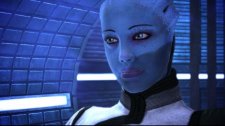
Mit diesen Veränderungen sieht Mass Effect deutlich frischer aus und macht auch heute noch eine Menge Spaß. Anhand dieses Beispiels wollten wir außerdem demonstrieren, dass es auf dem PC nicht immer nötig ist, zusätzliches Geld in neue HD- oder Remastered-Versionen des Herstellers zu investieren. Solcherlei Mods und Eingriffe lassen sich auch mit einer Vielzahl anderer Spiele vornehmen und allzu viel Arbeit macht es nicht, ein Spiel etwas auf Vordermann zu bringen. Wir wünschen viel Spaß beim weiteren Experimentieren. Zum Abschluss möchten wir Ihnen noch einige bewegte Szene sowie einige Bilder aus unserer Mass Effect UHD Remastered Edtion präsentieren:








Oh Mann.
" Tage herumgedoktor-t.
Aber nun. Hatte auch den Fehler, das nach Ausführung der Anleitung bei mir gar nix passierte. (Windows10).
Habe dann 2 Sachen gemacht. Die Kompatibilität der MassEfffect.exe auf Windows 8 gesetzt. - brachte nicht wirklich was, blieb aber so vor dem nächsten Schritt.
Im Large Address Aware Programm geht ihr bitte auf "Advanced".
Unter "Add" sucht ihr nun die MassEffect.exe Datei nochmal raus.
Vorne im Kästchen ein Häkchen rein und dann unter "With Selected" -> set Original to True!
https://picload.org/image...
Nach Ausführen der ME.exe, siehe da - es geht.
Hoffe bei Euch auch.
Grüße
Würde ich gerne testen aber nur die Texturen, die sind schon sehr matschig in Mass Effect 1. Aber bin gerade zu faul um mich durch Mods zu wurschteln.
Es kommt keine Fehlermeldung oder so, es passiert einfach nichts...
Bitte um Hilfe,
LG
bei mir: C:\Program Files (x86)\Steam\steamapps\common\Mass Effect\Binaries
mit rechtsklick auf die Anwendung MassEffect.exe auf Eigenschaften, auf den Reiter Kompatibilität und führe das Programm (wenn du windows 7 nutzt) unter dem Kompatibilitätsmodus aus (Windows Vista Service Pack 2-->hat den gleichen Kernel wie Windows 7), wenn du windows 8 nutzt, wähle windows 7, das höchtmögliche service pack aus.
Bitte um rückmeldung obs geklappt hat.
mfg, der Canabale
@Airitons
@Lennihero
Bei mir funktioniert der upgrade auf hd einwandfrei.
Habe den upgrade allerdings auch über die nexusmod-Seite durchgeführt.
Im Artikel oben ist allerdings auch ein Fehler. Nicht die Zeile "ShadowFilterRadius=5.000000" ist zu ändern. Sondern "ShadowFilterQualityBias=0" ist auf "ShadowFilterQualityBias=4" umzuändern. Der Autor der Mod weist auch extra daraufhin, dass ein kleiner Fehler beim umschreiben der Konfigurationsdatei zu Fehlern bzw. Abstürzen führen kann.
Hier mal noch der Link zur HD Mod auf der Nexusmod-Seite: MEUITM at Mass Effect Nexus - Mods and community
Hallo Leute,
Ich habe es genau so gemacht wie in der Anleitung aber im Game ist ein riseiger schwarzer kreis um mich rum der alle lichter verschluckt.
Hat einer eine reperatur Idee ??
MFG Airitons