Nur für alle Fälle: Recall in Windows 11 ganz einfach entfernen
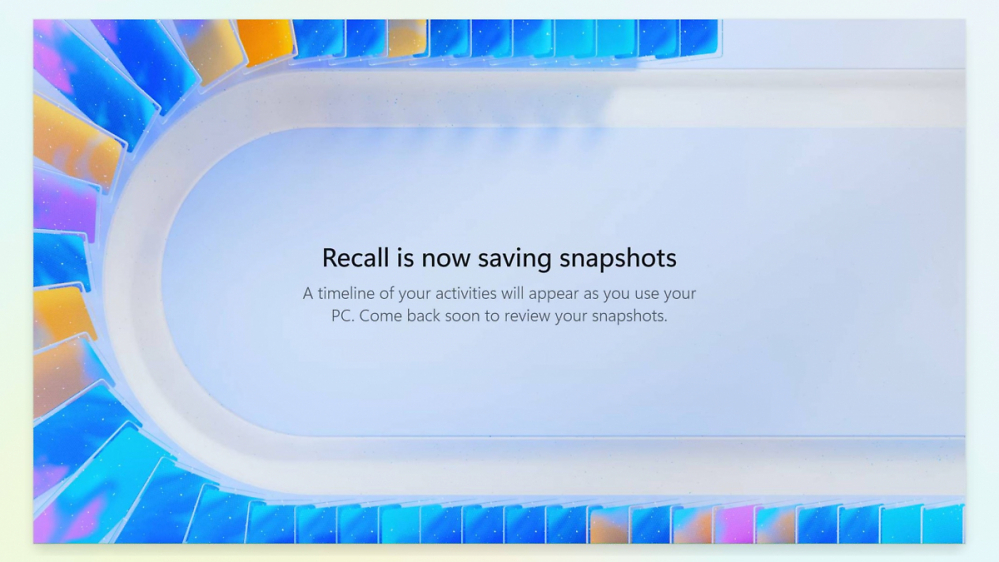
Microsoft hat damit begonnen, das umstrittene KI-Feature Recall, das selbstständig Screenshots vom System des Anwenders macht, auszurollen. In der EU wird Recall noch ausgesetzt, doch für alle Fälle lässt sich per Registry Abhilfe schaffen.
Recall aus Windows 11 entfernen
Microsoft hat damit begonnen, das umstrittene KI-Feature Recall für Windows 11, welches selbstständig Screenshots vom System des Anwenders macht, nach einer langen Testphase jetzt auch außerhalb des Insider-Programms auszurollen. In der EU und im Europäischen Wirtschaftsraum wird Recall bis auf Weiteres noch ausgesetzt, doch für alle Fälle lässt sich wahlweise per Registry oder Gruppenrichtlinien-Editor Abhilfe schaffen, wie die Website Windows Latest berichtet. Für die meisten Endanwender bleibt das KI-Feature am Desktop-PC aber ohnehin außen vor.
Recall wurde gemeinsam mit der Integration von GPT-4o in den Microsoft Copilot eingeführt und sollte eigentlich schon vor rund einem Jahr eingeführt werden, doch Datenschutzprobleme hielten das KI-Feature noch bis zuletzt im Insider-Programm gefangen. Mittlerweile wird Recall in den USA in Welle für Windows 11 24H2 ausgerollt, aber auch nur dann, wenn alle Voraussetzungen erfüllt sind.
- Copilot+ PC mit Secured-Core
- Snapdragon X Elite oder Snapdragon X Ultra
- NPU ("Neural Processing Unit") mit mindestens 40 TOPS
- 16 GiByte Arbeitsspeicher (32 GiByte empfohlen)
- 256 GiByte Speicherplatz (50 GiByte frei)
- Verschlüsslung mit BitLocker
- Windows Hello
Den Anfang machen in der erste Welle die Copilot+ PCs mit Snapdragon X Elite und Snapdragon X Ultra, später folgen dann Systeme mit Core Ultra 200H ("Lunar Lake"), Ryzen AI 300 ("Strix Point") und Ryzen AI Max(+) 300 ("Strix Halo") und klassische Desktop-CPUs werden frühestens im kommenden Jahr unterstützt.
Recall lässt sich vollständig aus Windows 11 entfernen
Anders als ursprünglich von Microsoft angedacht, lässt sich Recall, welches jetzt als Opt-in-Feature bei der Installation von Windows 11 abgefragt wird, doch vollständig entfernen. Die KI-Funktion ist als "optionale Windows-Komponente" angelegt und dementsprechend jederzeit vollständig deinstallierbar. Die Deinstallation ist wahlweise über die Registry, den Gruppenrichtlinien-Editor sowie das plattformübergreifende Framework PowerShell deaktivieren.
Recall per Registry entfernen
Um Recall mit der Hilfe des Registrierungs-Editors aus Windows 11 zu entfernen, müssen Anwender folgendermaßen vorgehen.
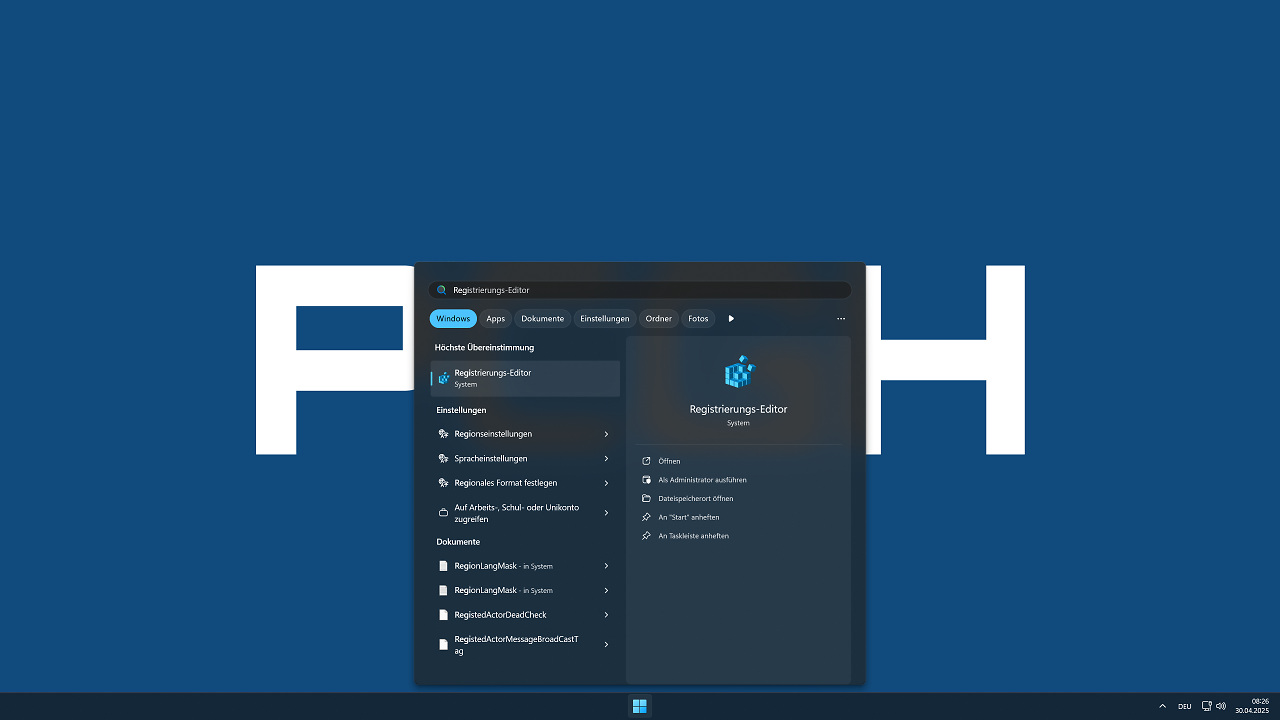
- Die Windows-Taste drücken und regedit eingeben. Anschließend mit Enter bestätigen und die UAC-Anfrage mit Ja beantworten.
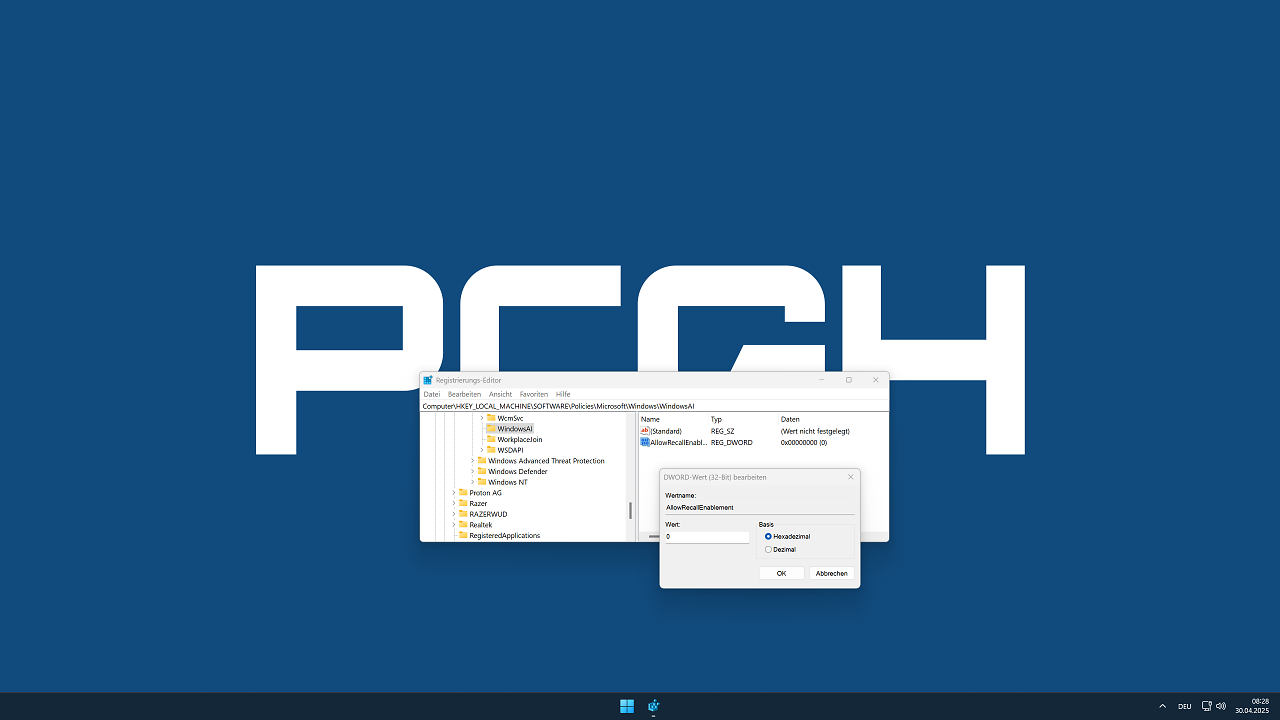
- Im Registrierungs-Editor muss zum nachfolgenden Pfad navigiert werden:
HKEY_LOCAL_MACHINE\SOFTWARE\Policies\Microsoft\Windows\WindowsAI
- Im rechten Fenster mit einem Rechtsklick die Option Neu → DWORD-Wert (32-Bit) und mit AllowRecallEnablement bennen.
- Anschließend den Wert auf 0 setzen, den Registrierungs-Editor schließen und Windows 11 neu starten.
Hinweis: Die Deaktivierung von Recall mittels Registrierungs-Editor ist eine gute Wahl für alle Anwender, die Windows 11 Home verwenden - was bei so gut wie sämtlichen Copilot+ PCs der Fall ist. In diesem Fall steht der Gruppenrichtlinien-Editor nämlich nicht zur Verfügung, da dieser Windows 11 Pro und Enterprise vorbehalten ist.
Recall per Gruppenrichtlinie entfernen
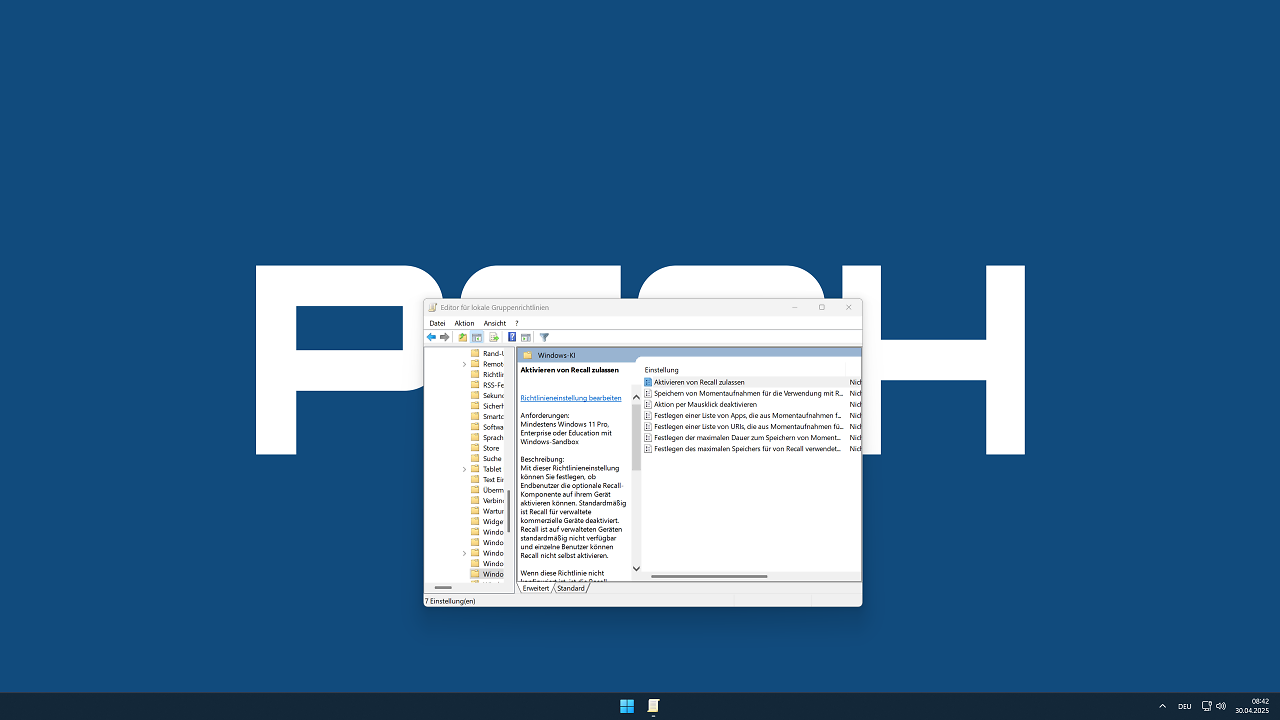
Anwender, die Windows 11 Pro oder Windows 11 Enterprise einsetzen, haben die Möglichkeit, das KI-Feature direkt über die Gruppenrichtlinien und den dafür vorgesehen Editor zu entfernen und so funktioniert das.
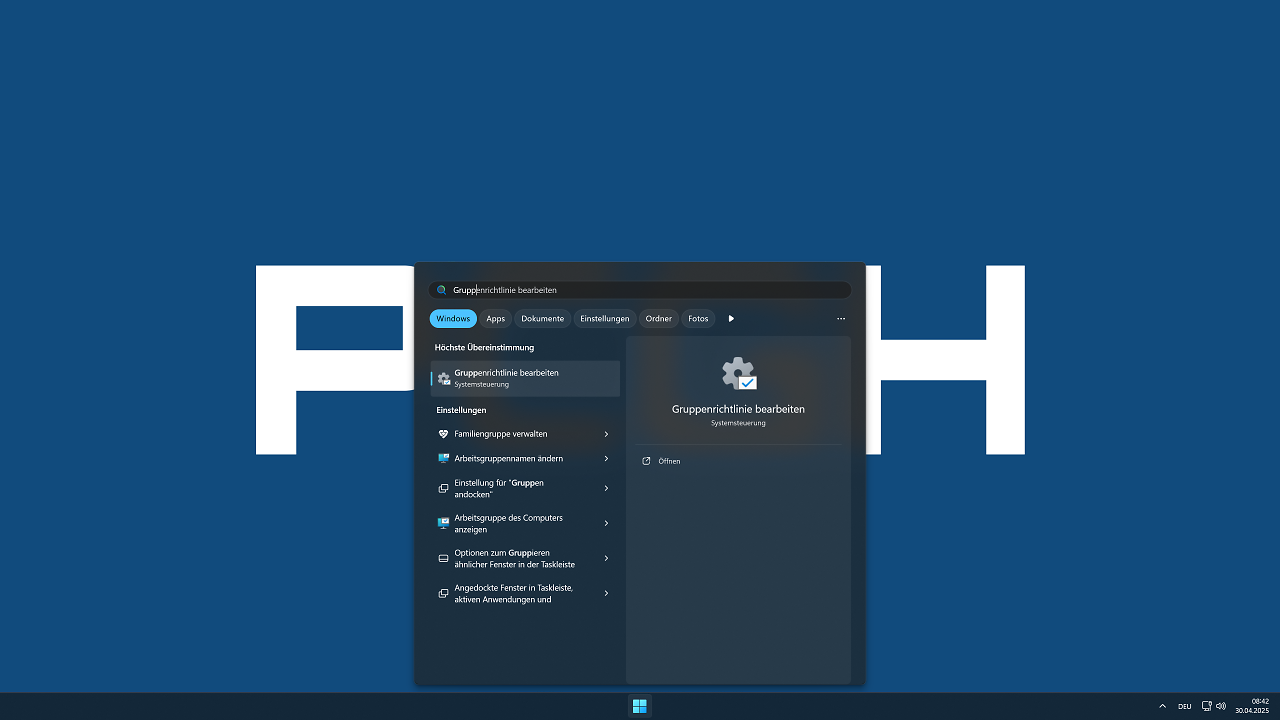
- Die Windows-Taste drücken und gpedit eingeben. Anschließend mit Enter bestätigen und die UAC-Anfrage mit Ja beantworten.
- Im Gruppenrichtlinien-Editor muss zum nachfolgenden Pfad navigiert werden:
Computerkonfiguration → Administrative Vorlagen → Windows-Komponenten → Windows KI
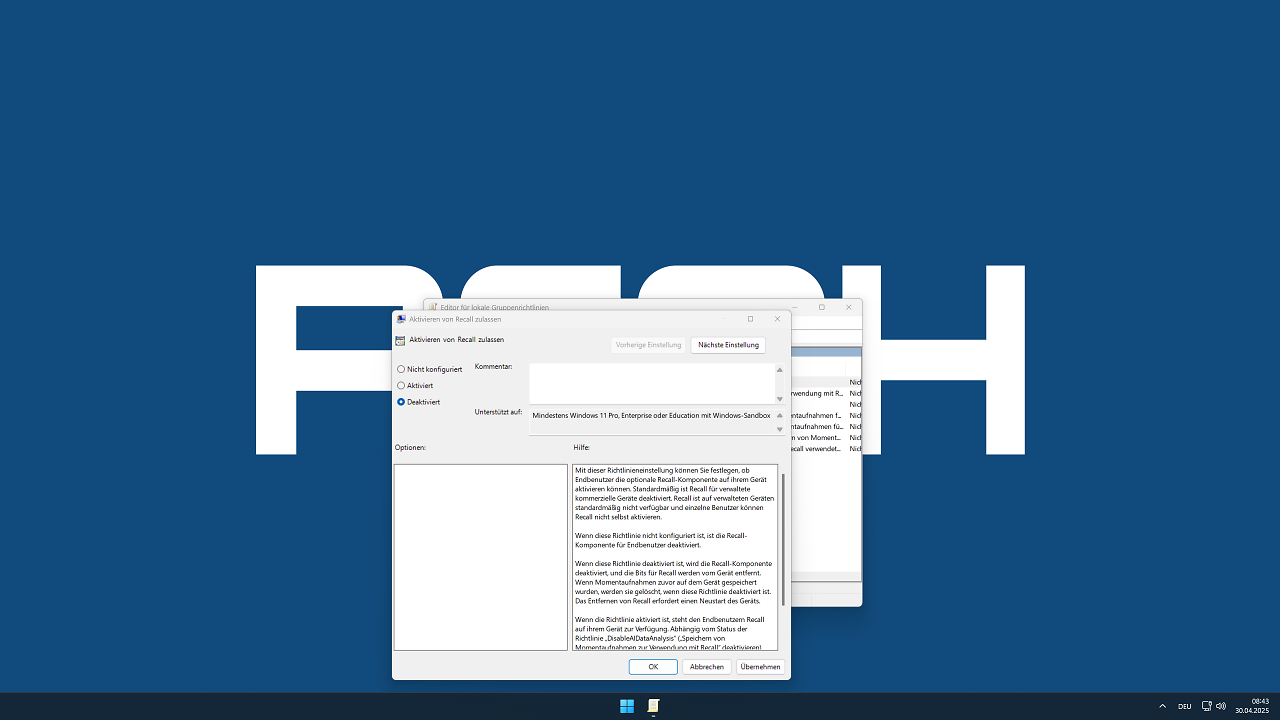
- Doppelklick auf die Gruppenrichtlinie Aktivieren von Recall zulassen und diese auf deaktivieren setzen.
- Einstellung übernehmen und Windows 11 neustarten.
Recall per PowerShell entfernen
Administratoren können Recall auch mit dem plattformübergreifende Framework der Windows PowerShell deaktivieren und benutzen dafür den nachfolgenden Befehl.
Disable-WindowsOptionalFeature -Online -FeatureName "Recall" -Remove
Da versierte Anwender und Administratoren in aller Regel wissen wie und was sie da tun, führen wir diese Variante nur der Vollständigkeit halber mit auf, gehen aber nicht weiter auf sie ein. Durch den o.g. Befehl werden Recall und sämtliche damit im Zusammenhang stehenden Daten entfernt.
Recall bald auch in der EU?
Nachdem Microsoft sein Recall-Feature bereits vor rund einem Jahr einführen wollte, musste das Unternehmen aus Redmond mittlerweile weitreichende Eingeständnisse machen, damit die KI-Funktion jetzt zumindest in den USA im stabilen und finalen Entwicklungszweig von Windows 11 24H2 aktiviert werden konnte. Aber der Europäischen Union geht das bislang nicht weit genug und so werden die Schnappschüsse in der EU wohl noch länger auf sich warten lassen.
Ihre Meinung ist gefragt!
Wie stehen Sie zu diesem Thema? Die PCGH-Redaktion freut sich über Ihre fundierte Meinung in den Kommentaren zu dieser Meldung. Um zu kommentieren, müssen Sie auf PCGH.de oder im Extreme-Forum eingeloggt sein. Sollten Sie bisher noch keinen Account haben, könnten Sie sich hier unverbindlich registrieren. Beachten Sie beim Kommentieren aber bitte die geltenden Forenregeln.








Bei Total Commander wird mir die Ordnergröße mit der Space-Taste für einzelne Ordner angezeigt, wenn ich es brauche.