Windows 11: "Geheimer" Button hilft bei eingefrorenen Programmen

In Windows 11 lässt sich ein Button aktivieren, durch den man jederzeit eingefrorene Programmprozesse stoppen kann. Das erspart einem den umständlichen Umweg über den Task-Manager.
In einer perfekten Welt würden Betriebssysteme und die darin ausgeführten Programme immer tadellos laufen, die Realität ist aber eine andere. Hin und wieder passiert es eben doch, dass manche Programme abstürzen oder sich so festfressen, dass man sie nicht mehr ohne Weiteres schließen kann. Die meisten versierten Nutzer gehen dann wohl den immer selben Weg: Man öffnet den Task-Manager, sucht den entsprechenden Prozess und beendet ihn.
Nützliche Abkürzung
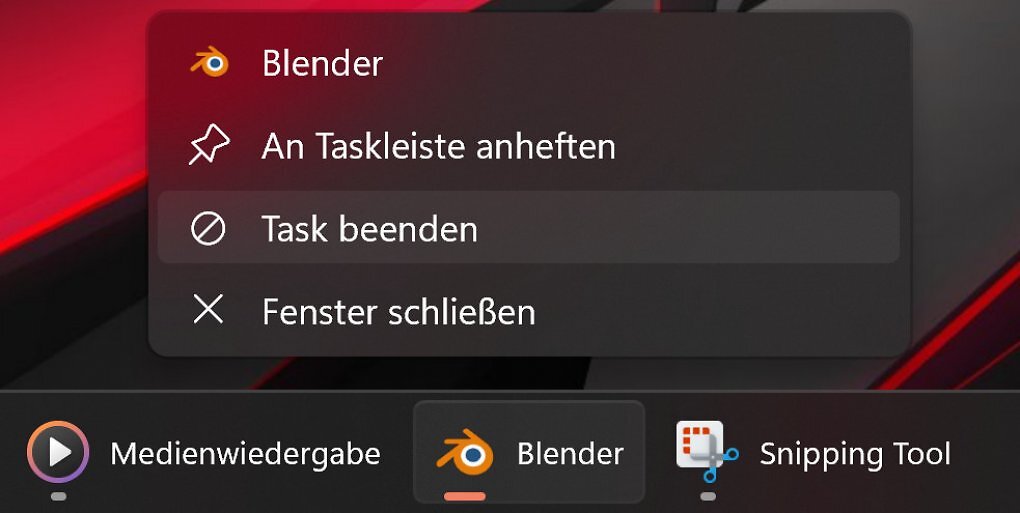
Mit dem richtigen Trick geht das aber auch deutlich schneller. Die Website Windows Latest weist derzeit auf einen "geheimen" Button hin, durch den sich eingefrorene Programme jederzeit schnell beenden lassen. So wirklich "geheim" ist die Funktion aber nicht - sondern eher unbekannt. Unter Einstellungen > System > Für Entwickler können Nutzer von Windows 11 die Funktion Task beenden aktivieren. Diese fügt dem Kontextmenü von Apps in der Taskleiste die gleichnamige Funktion hinzu.
 Quelle: PCGH / Valentin Sattler
Die Funktion "Task beenden" erspart den Umweg über den Task-Manager.
Wenn sich ein Programm aufhängt, kann man es anschließend mit Rechtsklick in der Taskleiste anwählen und einfach beenden. Windows sucht und stoppt dann den entsprechenden Prozess. Dadurch wird das Programm auch dann geschlossen, wenn es eigentlich nicht mehr auf Mitteilungen des Betriebssystems reagiert.
Quelle: PCGH / Valentin Sattler
Die Funktion "Task beenden" erspart den Umweg über den Task-Manager.
Wenn sich ein Programm aufhängt, kann man es anschließend mit Rechtsklick in der Taskleiste anwählen und einfach beenden. Windows sucht und stoppt dann den entsprechenden Prozess. Dadurch wird das Programm auch dann geschlossen, wenn es eigentlich nicht mehr auf Mitteilungen des Betriebssystems reagiert.
Auch spannend: Windows 11 24H2: Microsoft bestätigt Bluescreens nach Updates
Gänzlich kann man dadurch auf den Umweg über den Task-Manager aber trotzdem nicht verzichten. Denn der "Task beenden"-Button hilft nur bei in Windows ausgeführten Programmen, nicht aber bei Systemprozessen. Wenn sich beispielsweise der Explorer aufhängt, muss man also weiterhin den umständlichen Weg gehen. Zumindest in allen anderen Fällen kann die Funktion aber etwas Zeit sparen und damit den Frust darüber, dass sich ein Programm aufgehängt hat, mildern.
Welche Windows-Tricks kennen und verwenden Sie? Nutzen Sie die Kommentarfunktion und teilen Sie uns Ihre Meinung mit. Zum Kommentieren müssten Sie auf PCGH.de oder im Extreme-Forum eingeloggt sein. Sollten Sie noch keinen Account haben, könnten Sie über eine Registrierung nachdenken, die viele Vorteile mit sich bringt. Beachten Sie beim Kommentieren aber bitte die gültigen Forenregeln.
Quelle: Windows Latest











Mein FF und Win 11 laufen tadellos.
Aufgehängte Programme werden, wenn ich mich recht erinnere denn das kommt bei mir zu selten vor, eben auch mit schließen beendet.
Oder ist es nur dafür gedacht um Programme mit mehreren Fenstern zu beenden statt das einzelne Fenster zu schließen?
Das scheint ein viel größeres Geheimnis zu sein.
Hier fährt man doch voll auf den Rechtsklick auf die Taskleiste ab. Was war das Geschrei groß als diese Variante einige Zeit weg war.
aber da mir das bewusst ist schrieb ich ja auch das andere es vieleicht anders erleben.
Probier mal im Firefox nen YouTube-Livestream zu kucken. Da passiert das alle paar Stunden in der aktuellen FF-Version, dass das Fenster so abschmiert dass ich Firefox über Task Beenden weghauen muss. Manchmal hängt sich nur der Tab auf dann reicht F5 oder Firefox normal beenden/neu starten, manchmal istsn hardlock.
Was auch gute "Erfolgsaussichten" hat ist heute wie vor 20 Jahren der Windows-Explorer beim versuch, eine nicht mehr so frische CD/DVD zu lesen. Da kann das "Kopierfenster" auch mal hängen bleiben bis man es hart beendet und das DVD-Laufwerk (mittlerweile USB) ab- und wieder ansteckt. Ähnliches schaffen manche Billig-Kartrenleser schon beim anstecken.
Die Standard-Bloatware a la ArmouryCrate, MSI-Center, Gigabyte-irgendwas, Razersynapse, Corsair iCue und wie sie alle heißen sind auch öfter mal für nen softlock gut - auch wenn hier der Übergang zu deiner Schrottsoftware zugegeben fließend ist.
Vielleicht kommt noch die News über den "God-Mode-für-Windows" auch mal wieder zum Vorschein
VG,