Windows 11 & 10: So lässt sich der "God Mode" aktivieren
Einstellungen vorzunehmen, ist unter Windows 11 und 10 nicht immer ein Leichtes. Es gibt es jedoch eine Art "God Mode", der den schnellen und unkomplizierten Zugriff auf über 200 Funktionen der Betriebssysteme erlaubt. Hier zeigen wir, wie er aktiviert wird.
Die Suche nach bestimmten Einstellungsoptionen kann besonders Nutzern von Windows 11 einiges abverlangen. Denn mit dessen Einführung sind erneut Funktionen aus der Systemsteuerung in die Einstellungen-App abgewandert oder werden es noch - und genau da liegt das Problem.
So wurden zahlreiche Optionen inzwischen an drei verschiedenen Orten versteckt und daran dürfte sich so schnell auch nichts ändern. Denn Microsoft hat vor, sich im nächsten Jahr verstärkt, um die Performance-Probleme des noch jungen Betriebssystems zu kümmern.
Umso mehr empfiehlt sich daher der in Windows 11 und Windows 10 enthaltene "God Mode", der den schnellen und unkomplizierten Zugriff auf über 200 Funktionen gestattet. Dieser ist allerdings ein wenig anders zu aktivieren als herkömmliche Gott-Modi in Videospielen. Nachfolgend eine Anleitung in drei Schritten.
1. Schritt: Einen Ordner auf dem Desktop erstellen
Via Rechtsklick mit der Maus muss zunächst das Kontext-Menü geöffnet werden. Hier wird mittels der Option "Neu" sowie der Unteroption "Ordner" ein neuer Ordner angelegt.
2. Schritt: Benennung des neuen Ordners
In der Benennung des God-Mode-Ordners liegt die Magie des Ganzen. Nach dessen Erstellung befindet sich der Cursor automatisch im zugehörigen Namensfeld. Sollte etwas schiefgelaufen sein, lässt sich der Name nachträglich mittels Rechtsklick und dem Kontextmenüpunkt "Eigenschaften" ändern. Anstelle eines gewöhnlichen Namens muss die folgende Zeichenkette eingegeben werden:
3. Schritt: Ordner öffnen
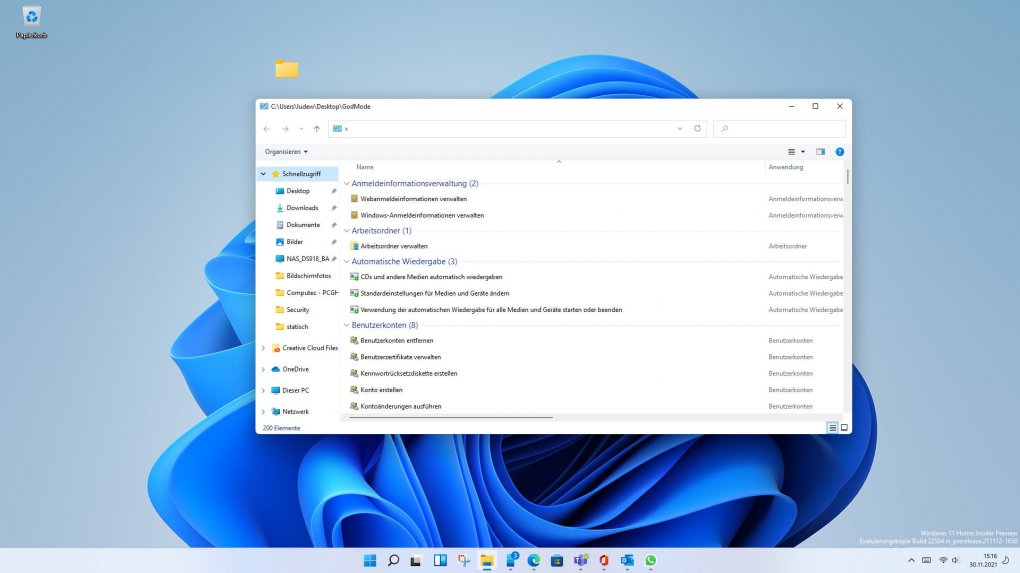
Im 3. Schritt kann bereits auf Verknüpfungen zu mehr als 200 Einstellungsoptionen zugegriffen werden - dazu muss der "God Mode"-Ordner lediglich geöffnet werden. Die darin enthaltenen Shortcuts umfassen unter anderem Verwaltungs-, Explorer- und Netzwerkoptionen sowie die Systemeinstellungen. Praktisch alles, was der Windows-Nutzer gemeinhin braucht.
 Quelle: PCGH
Alles richtig gemacht? Dann sollte der God-Mode-Ordner den obigen Inhalt anzeigen.
Quelle: PCGH
Alles richtig gemacht? Dann sollte der God-Mode-Ordner den obigen Inhalt anzeigen.
Quelle: via WinFuture










Der String {ED7BA470-8E54-465E-825C-99712043E01C} ist schon seit WindowsXP-Zeiten vor 20 Jahren die Auflistung der Nutzer-Systemfunktionen.
Mit nem "Godmode" hat das wenig zu tun, das wäre eher, "gpedit.msc" auszuführen (Win+R drücken, dann eingeben) - da gibts dann wirklich alle Funktionen. Funktioniert aber nur in Professional-Versionen da man hier tatsächlich was kaputtmachen kann im Gegensatz zum "Godmode"...