Windows 11: Neues Kontextmenü bekommt Support von Entwicklern
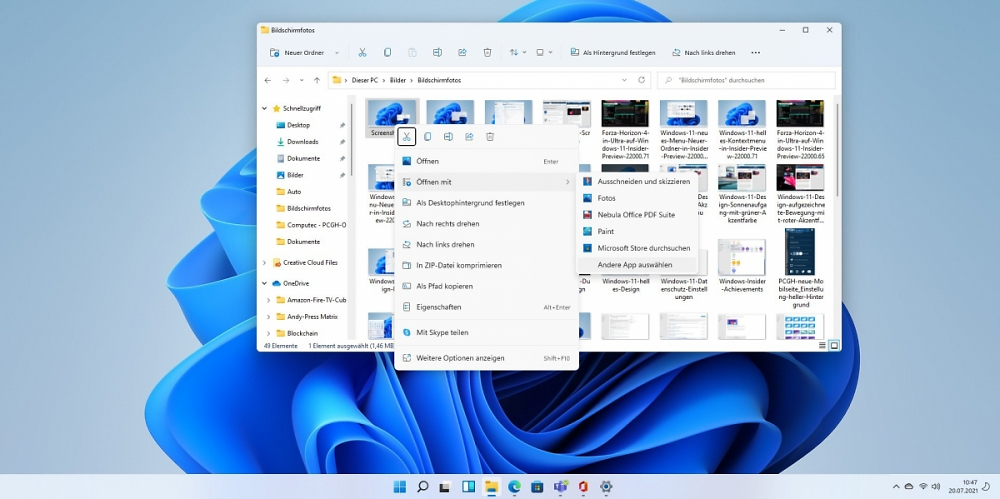
Microsoft hat mit Windows 11 ein neues Kontextmenü eingeführt, welches nun auch von Software-Entwicklern mehr und mehr Unterstützung erfährt.
In Windows 11 setzt Microsoft auf die neue Design-Sprache Mica. Hierbei wird das Open-Source-Projekt Fluent Design genutzt und in die WinUI 3 eingebaut. Die Zielsetzung lautet, ein responsives Design zu haben, welches sich verschiedenen Displaygrößen und -auflösungen automatisch anpassen kann. Im Zuge der neuen Benutzeroberfläche hat Microsoft auch die Kontextmenüs überarbeitet, die dann erscheinen, wenn man einen Rechtsklick auf ein Element ausführt. Nun fangen die ersten Software-Entwickler an, auch das neue Kontextmenü zu unterstützen.
Neue Kontextmenüs kommen mit Symbolen und Text daher
Die Entwickler von WinRar etwa bringen mit der Version 6.10 Beta Unterstützung für das neue Kontextmenü. Fortan werden alle Einträge des Zip-Programms direkt im neuen Kontextmenü angezeigt, so, wie das auch bislang der Fall war. Die Konkurrenz, wie beispielsweise 7-Zip, wird künftig ebenfalls Support für diesen Bereich in Windows 11 anbieten.
Bildergalerie
Im oberen Bereich des neuen Kontextmenüs werden die - laut Microsoft - am häufigsten genutzten Elemente mittels Symbolen präsentiert. Von links nach rechts sortiert, sind dies Ausschneiden, Kopieren, Umbenennen, Teilen und Löschen. Darunter folgen dann Einträge mit Symbolen plus textueller Beschreibung wie Öffnen und Eigenschaften. Ganz unten befindet sich der Eintrag "Weitere Optionen anzeigen", welchen man auch mit der Tastenkombination Shift+F10 aufrufen kann. Falls man diese Tasten zeitgleich drückt, öffnet sich automatisch das alte Kontextmenü, das bereits aus Windows 10 bekannt ist.
So kann man - ohne Umschalten - das alte Kontextmenü in Windows 11 aufrufen
Wer möchte, kann auch hier jederzeit über die Tastenkombination Shift+F10 das alte Kontextmenü aus Windows 10 aufrufen. Falls man gänzlich auf die neuen Kontextmenüs verzichten will, kann man mit folgender Änderung in der Registry immer die alten Kontextmenüs anzeigen lassen:
- In der Suche "Registrierungs-Editor" oder "regedit" eingeben und als "Administrator ausführen" anklicken.
- Nun zum Pfad "Computer\HKEY_CURRENT_USER\Software\Classes\CLSID" navigieren. Falls notwendig muss noch der Ordner "CLSID" angelegt werden.
- Mit einem Rechtsklick auf den Ordner "CLSID" erstellt man nun einen neuen "Schlüssel" mit der Bezeichnung "{86ca1aa0-34aa-4e8b-a509-50c905bae2a2}". Der Typ muss "REG_SZ" lauten.
- Nun erstellt man innerhalb dieses Schlüssels einen weiteren Schlüssel, diesmal mit der Bezeichnung "Inprocserver32". Der Wert sollte auf "Standard" gesetzt sein und der Name "(Standard)" lauten.
- Nachdem der Registrierungs-Editor geschlossen und der PC neu gestartet wurde, sollte nun bei einem Rechtsklick immer das alte Kontextmenü zu sehen sein.
Ebenfalls lesenswert: Tutorial zu Windows 11: Startmenü, Taskleiste, Sound, Datenschutz und mehr
Sammlung zum neuen Kontextmenü in Windows 11:
- Microsoft setzt in Windows 11 auf ein neues Kontextmenü im Mica-Design. So soll es sich an verschiedene Displayauflösungen anpassen können.
- Die Entwickler von WinRar etwa bringen mit der Version 6.10 Beta Unterstützung für das neue Kontextmenü.
- Im oberen Bereich des neuen Kontextmenüs werden die - laut Microsoft - am häufigsten genutzten Elemente mittels Symbolen präsentiert. Von links nach rechts sortiert sind dies Ausschneiden, Kopieren, Umbenennen, Teilen und Löschen. Erst darunter folgen dann weitere Einträge.
- Wer möchte, kann via Registry-Änderung auch dauerhaft das alte Rechtsklick-Menü anzeigen lassen.
Quellen: Windowslatest, Rarlab, Golem










Never change a running system, aber zumindest eine einheitliches GUI darf man doch erwarten und kein Mix aus uralt, alt, neu und ganz neu.
Doppelt gemoppelt...
Das Kontexmenü ist mir nicht neu, wer Linux Jahre lang kennt und seine vielen Distributionen, der erkennt das dieses Kontexmenü schon seit Jahren bei Linux eingesetzt wird.
Aber das ist ja bei Windows nichts Neues ...
Entweder denkt MS die meisten User gehen gar nicht so tief in die Einstellungen oder man ist einfach nur zu faul das gesamte System zu überarbeiten.
Never change a running system, aber zumindest eine einheitliches GUI darf man doch erwarten und kein Mix aus uralt, alt, neu und ganz neu.
Doppelt gemoppelt...
Das Kontexmenü ist mir nicht neu, wer Linux Jahre lang kennt und seine vielen Distributionen, der erkennt das dieses Kontexmenü schon seit Jahren bei Linux eingesetzt wird.
Aber das ist ja bei Windows nichts Neues ...