Cyberpunk 2077 stürzt ab: CDPR empfiehlt sauberen Windows-Neustart als Lösung

Falls man Probleme mit häufigen Abstürzen des eigenen PCs - zum Beispiel bei Cyberpunk 2077 - hat, kann ein sogenannter "sauberer Neustart" von Windows weiterhelfen. Hierbei sind einige Dinge zu beachten.
Etliche PC-Spieler von Cyberpunk 2077 klagen aktuell über Abstürze ihres Computers. Das Entwicklerstudio CD Projekt Red hat für diesen Fall die Empfehlung ausgesprochen, die bisher auf dem PC installierten Grafikkarten-Treiber zu entfernen und die aktuellen Treiber von AMD oder Nvidia herunterzuladen und zu installieren. Ergänzend sollten PC-Spieler mit Absturz-Problemen einen sogenannten "sauberen Neustart" von Windows durchführen. Hierbei wird Windows mit einem Minimum an Treibern und Autostartprogrammen gestartet. Doch wie genau geht das?
Nutzerkonto mit Administratorrechten zwingend erforderlich
Zunächst muss man sich als Administrator an seinem PC anmelden. Falls man Windows 10 Pro verwendet, kann der Gruppenrichtlinieneditor genutzt und letztlich die Aktivierung der Administratorrechte über die "Computerverwaltung" durchgeführt werden. Der entsprechende Eintrag existiert bei Nutzern von Windows 10 Home nicht. In der Home-Version von Windows 10 kann ein Nutzerkonto als Administrator über die Kommandozeile hinzugefügt werden. Hierbei gibt man dann folgende Befehle ein:
"C:\WINDOWS\system32>net user administrator /active:yes"
"C:\WINDOWS\system32> net user [passwort]"
Nutzer von Windows 10 Home können alternativ auch über die Einstellungs-App im Bereich "Konten" ein Admin-Konto erstellen. Hierbei muss dann auf den Eintrag "Familie und andere Benutzer" klicken. Im Menü muss nun ein "anderer Benutzer" hinzugefügt werden. Hierzu klickt man im erscheinenden Fenster auf den Eintrag "Ich kenne die Anmeldeinformationen für diese Person nicht" und wählt im nächsten Schritt "Benutzer ohne Microsoft-Konto hinzufügen" aus, um ein lokales Nutzerkonto zu erstellen. Nach der Erstellung lässt sich in den Einstellungen der "Nutzer-Typ" verändern. Als Nutzer-Typ muss dann "Administrator" gewählt werden.
Systemkonfiguration und Autostart-Bereinigung vor dem PC-Neustart notwendig
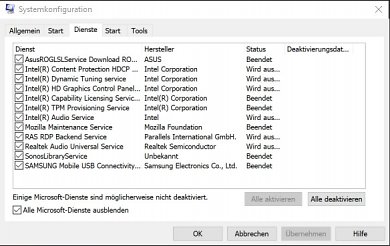
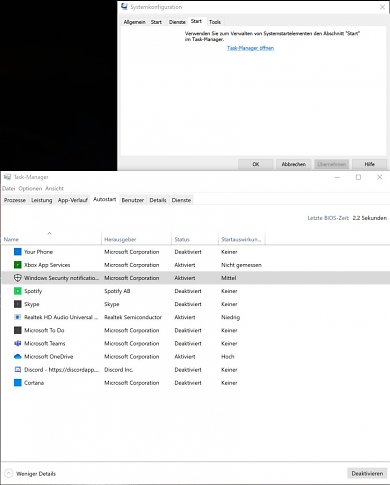
Nach der Anmeldung mit dem lokalen Nutzerkonto mit Administratorrechten kann es weitergehen. Nun muss im Suchfeld der Taskleiste der Eintrag "msconfig" eingegeben werden. Aus der Ergebnisliste sollte nun die Systemkonfiguration ausgewählt werden. Im erscheinenden Fenster klickt man auf die Registerkarte "Dienste" und wählt nacheinander die Optionen "Alle Microsoft-Dienste ausblenden" und danach "Alle deaktivieren" aus. Wenn das erledigt ist, klickt man auf die Registerkarte "Systemstart" im Fenster "Systemkonfiguration" und öffnet von hieraus den Task-Manager.
 Quelle: PCGH
 Quelle: PCGH
Im Task-Manager klickt man nun auf die Registerkarte "Autostart" und deaktiviert jedes einzelne Element. Wenn alle Autostart-Elemente deaktiviert sind, bitte den Task-Manager schließen. Ist das erledigt, kann das Fenster der Systemkonfiguration mit Druck auf OK geschlossen werden. Nun ist es Zeit, den PC neu zu starten, in dem man im Start-Menü auf den Ein/Aus-Schalter klickt und "Neustarten" auswählt. Der PC hat nach dem Booten einen sogenannten "sauberen Neustart" durchgeführt.
Nach sauberem Neustart wieder den normalen Systemstart einstellen
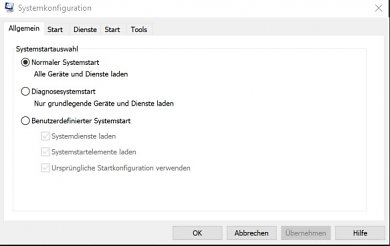
Um den PC wieder normal starten zu lassen, muss man im Suchfeld der Taskleiste wieder "msconfig" eingeben, um erneut die Systemkonfiguration starten zu können. Innerhalb des Fensters muss unter der Registerkarte "Allgemein" der Eintrag "Normaler Systemstart" gewählt werden. Anschließend im Tab "Dienste" wieder den Haken bei "Alle Microsoft-Dienste ausblenden" entfernen und auf "Alle aktivieren" klicken.
 Quelle: PCGH
Abschließend wieder den Task-Manager öffnen und dort im Bereich "Autostart" alle notwendigen Startprogramme auswählen und mit der Schaltfläche "Aktivieren" wieder einschalten. Ist das erledigt, kann der Task-Manager geschlossen werden. Der PC wird irgendwann einen Neustart fordern. Nun sollte der Computer neu gestartet werden. Falls man eine andere Windows-Version als Windows 10 verwendet, findet man hier die offizielle Anleitung zum Ausführen eines sauberen Neustarts in Windows.
Sammlung zum sauberen Neustart in Windows:
- Wer Probleme mit häufigen Abstürzen seines PCs hat, dem kann ein sogenannter sauberer Neustart in Windows weiterhelfen. Hierzu muss man als Administrator bei seinem Computer angemeldet sein.
- Über die "Systemkonfiguration" lassen sich vorübergehend alle Microsoft-Dienste deaktivieren.
- Zudem müssen im Task-Manager alle Autostartprogramme deaktiviert werden.
- Nachdem sauberen Neustart müssen die Microsoft-Dienste und die Autostartprogramme wieder aktiviert werden, um einen normalen Windows-Start zu ermöglichen.
Quelle: Microsoft








Schnellstart hinterlässt immer das hier in meinem Zuv.verlauf:
[Ins Forum, um diesen Inhalt zu sehen]
Obwohl ich den PC wie immer ausschalte schreibt er unerwartet heruntergefahren ..
Da gibts noch kein "Rezept" gegen diese Fehlermeldung .. ?!
Außer natürlich schnellstart ausschalten (:
Dafür 3 Sekunden länger beim Boot zu warten ists allemal wert.
Was Cyberpunk angeht: bis ich Zeit dafür hab und ne 3080Ti lieferbar ist sind die Bugs sicher gepatcht.
Dafür 3 Sekunden länger beim Boot zu warten ists allemal wert.
Was Cyberpunk angeht: bis ich Zeit dafür hab und ne 3080Ti lieferbar ist sind die Bugs sicher gepatcht.
Was jedenfalls Cyber Punk betrifft... habe gestern meine ersten 5h durchgezockt. Lief auch ohne Probleme. Macht echt laune.
Ich frage mich einfach ob Raytracing den performance Verlust wert ist?
Ich spielte gestern in 4K teils mit und teils ohne Raytracing... mit habe ich so um die 60 fps absolut spielbar.
Aber ohne habe ich Konstant 100+ FPS... was eben input lag technisch schon noch ein anderes Level ist.
Klar ist jammern auf hohem niveau. Aber mir fällt die Entscheidung gerade recht schwer.
Dafür 3 Sekunden länger beim Boot zu warten ists allemal wert.
Was Cyberpunk angeht: bis ich Zeit dafür hab und ne 3080Ti lieferbar ist sind die Bugs sicher gepatcht.