Game Booster: Nutzlose Software?
Die Freeware Game Booster soll laut Hersteller Iobit.com Windows so optimieren, dass Spiele mit höheren Fps-Raten laufen. Die PC Games Hardware hat Game Booster einem Test unterzogen.
 Quelle: http://www.iobit.com
Game Booster Logo
Die Software Game Booster ist Freeware, nicht einmal 700 KiByte groß und arbeitet mit Windows XP, Vista sowie 7 zusammen. Nach dem Start von Game Booster werden alle aktiven und inaktiven Dienste des Systems angezeigt. Mit einem Klick auf "Switch to Gaming Mode!" werden alle ausgewählten Dienste beendet. In einem weiteren Fenster zeigt Game Booster aktive Zusatzprogramme wie Virenscanner an. Diese Anwendungen können Sie nun per Klick ebenfalls beenden und so mehr Arbeitsspeicher freigeben. Sobald Sie auf "Back to Normal Mode" klicken, werden alle beendeten Dienste und Programme wieder gestartet.
Quelle: http://www.iobit.com
Game Booster Logo
Die Software Game Booster ist Freeware, nicht einmal 700 KiByte groß und arbeitet mit Windows XP, Vista sowie 7 zusammen. Nach dem Start von Game Booster werden alle aktiven und inaktiven Dienste des Systems angezeigt. Mit einem Klick auf "Switch to Gaming Mode!" werden alle ausgewählten Dienste beendet. In einem weiteren Fenster zeigt Game Booster aktive Zusatzprogramme wie Virenscanner an. Diese Anwendungen können Sie nun per Klick ebenfalls beenden und so mehr Arbeitsspeicher freigeben. Sobald Sie auf "Back to Normal Mode" klicken, werden alle beendeten Dienste und Programme wieder gestartet.
Praxistest: Game Booster
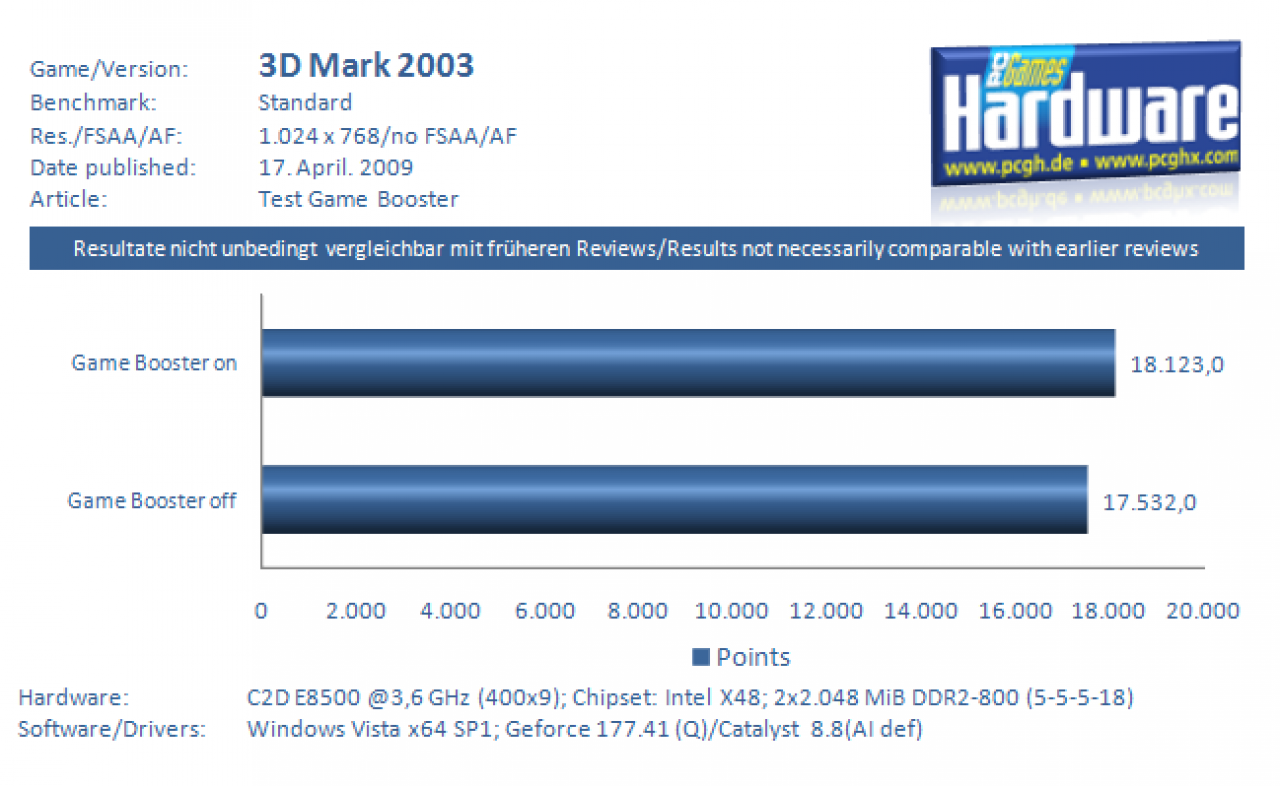
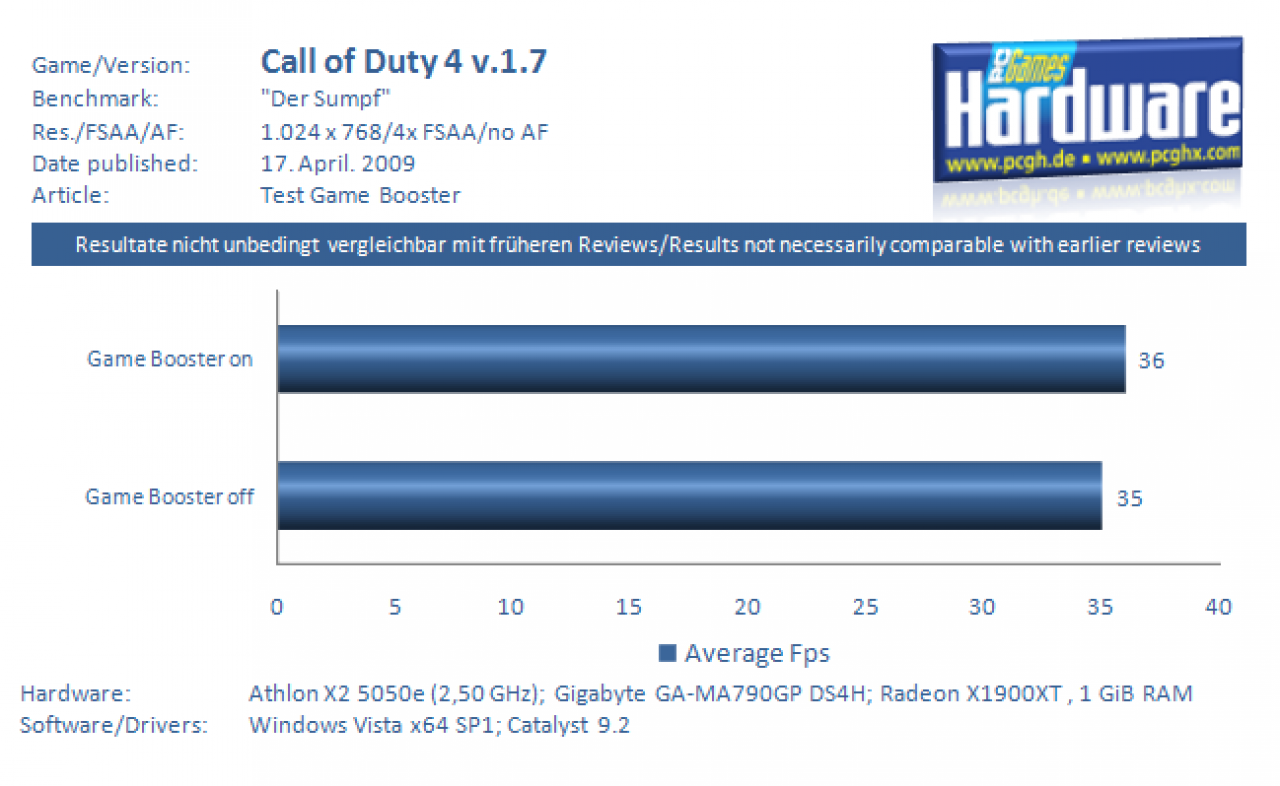
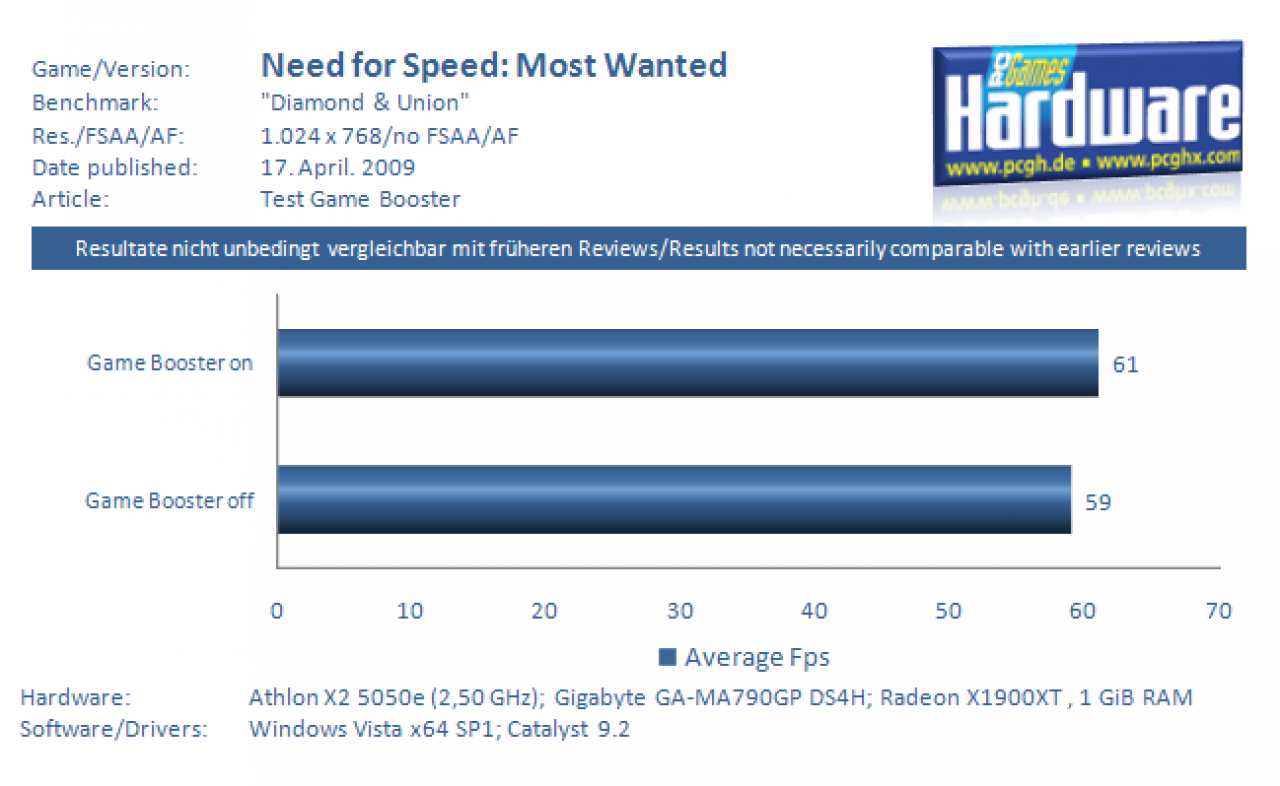
Damit der Game Booster praxisnah getestet werden kann, hat die PC Games Hardware ein System mit Athlon X2 5050e (2,5 GHz), Radeon X1900XT und 1 GiByte Arbeitsspeicher zusammengestellt. Als Betriebssystem kommt Windows Vista SP1 x64 zum Einsatz. Als Benchmarks setzt die PC Games Hardware 3D Mark 03, Call of Duty 4 und Need for Speed: Most Wanted ein.
Der Game Booster ist schnell installiert. Anschließend führen wir die Benchmarks ohne Optimierung durch. Es folgt ein Klick auf "Switch to Gaming Mode!". Es werden magere 52 MiByte RAM freigegeben. Die Spiele Call of Duty 4 und Need for Speed: Most Wanted reagieren kaum auf die Optimierung durch den Game Booster. Die Werte steigen 1 bis 2 Fps an. Bei 3D Mark 03 gibt es eine leichte Erhöhung der Punktzahl - immerhin 3 Prozent Leistungszuwachs.
Fazit: Game Booster
Die Idee hinter dem Game Booster ist gut. Auf aktuellen Spiele-Rechner bringt es allerdings nur wenig, ein paar Dienste und Anwendungen zu beenden. Dies zeigt auch dieser kurze Test. Da Game Booster aber nach unserer Einschätzung auch keinen Schaden anrichtet, müssen wir vom Einsatz auch nicht abraten. Vielleicht gibt es ja Konfigurationen, auf denen Game Booster einen höheren Effekt erzielt. Eventuell haben Sie andere Erfahrungen mit Game Booster gemacht? Nutzen Sie die Kommentarfunktion.
Download: Game Booster vom lokalen Server herunterladen
 .
. ) lässt es sich mit dem Teil viel schneller arbeiten.







Trotzdem, auf einem älteren Rechner von meinem Vater (128 MB und XP
grüße, Railroads
TIP:
vsynk sollte man aus haben da bekommt man schon recht viele frames raus!
ist irgentwie logisch! nur damit du es weißt vsync synchronisiert deine fps mit deiner wiederholungsrate des monitors! wenn dein monitor mit 75hz läuft (hz=frequenz=wiederholungen pro sekunde=bilder pro sekunde=fps) dann hat dein spiel auch nie mehr als 75fps!
Das Einzigste was das Tool kann ist, Programme die man während dem spielen nicht braucht, aus zu schalten, für leute die sich mit PCs nicht auskennen eine einfache sache.
Um wirklich viele Frames zu bekommen sollte man eher darauf achten den neusten Grafikkarten Treiber zu haben und direkt im Treiberdie Einstellungen zu machen.
Programme die auch so beim Systemstart unnötig sind kann man auch aus stellen.
Bei gelegenheit werd ich mal was Posten für die jenigen die da nicht so Fit sind
Also bei mir hab ich aus einem Spiel (Standart frames 60) je nach Map Servereinstellung und auslastungs des servers 220Frames raus bekommen (Tactical Ops) bei neuren spielen ist vieleicht nokch mehr möglich!
TIP:
vsynk sollte man aus haben da bekommt man schon recht viele frames raus!