Aufgehübscht: PCGH-Skyrim-Tuner sorgt für bessere Optik
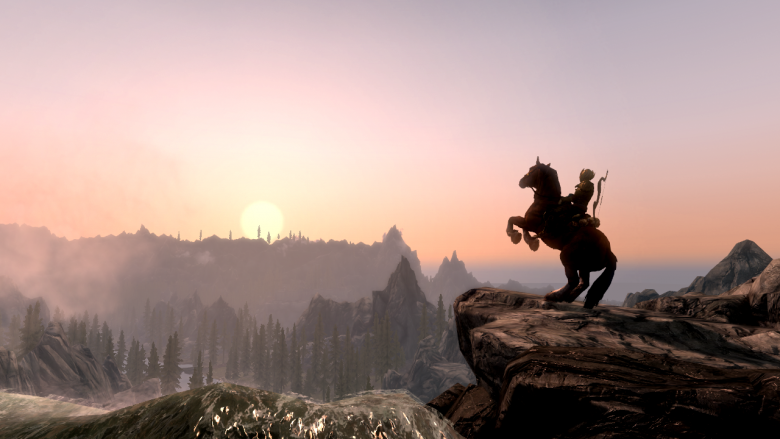
Was tun, wenn The Elder Scrolls Online noch auf sich warten lässt? Na klar - man greift zum letzten Einzelspielerteil der TES-Serie und vertreibt sich die Zeit bis zur Veröffentlichung. Damit die Grafik zeitgemäß aussieht, stellen wir Ihnen unseren PCGH-Skyrim-Tuner kostenlos zum Download bereit. Bis zum heutigen Tage war er exklusiv auf DVD erhältlich. Welche Verbesserungen der Tuner mit sich bringt, verraten wir Ihnen in diesem Online-Artikel.
Auf dieser Seite
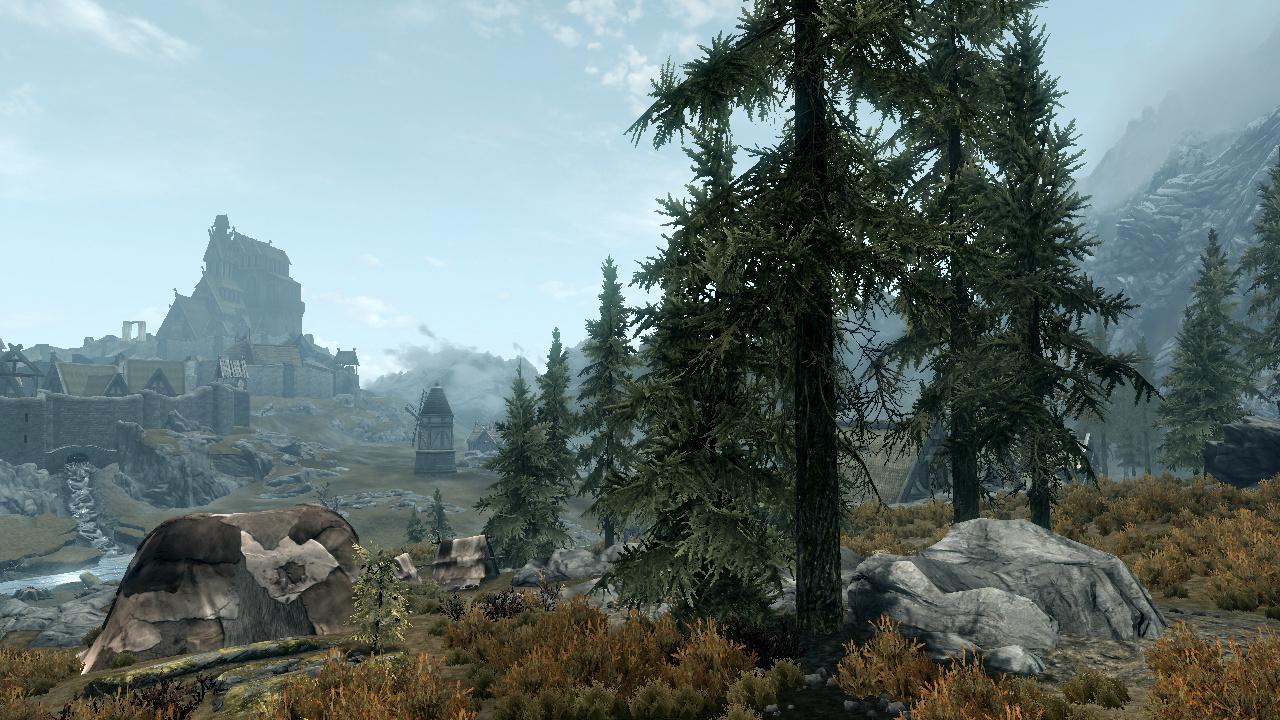
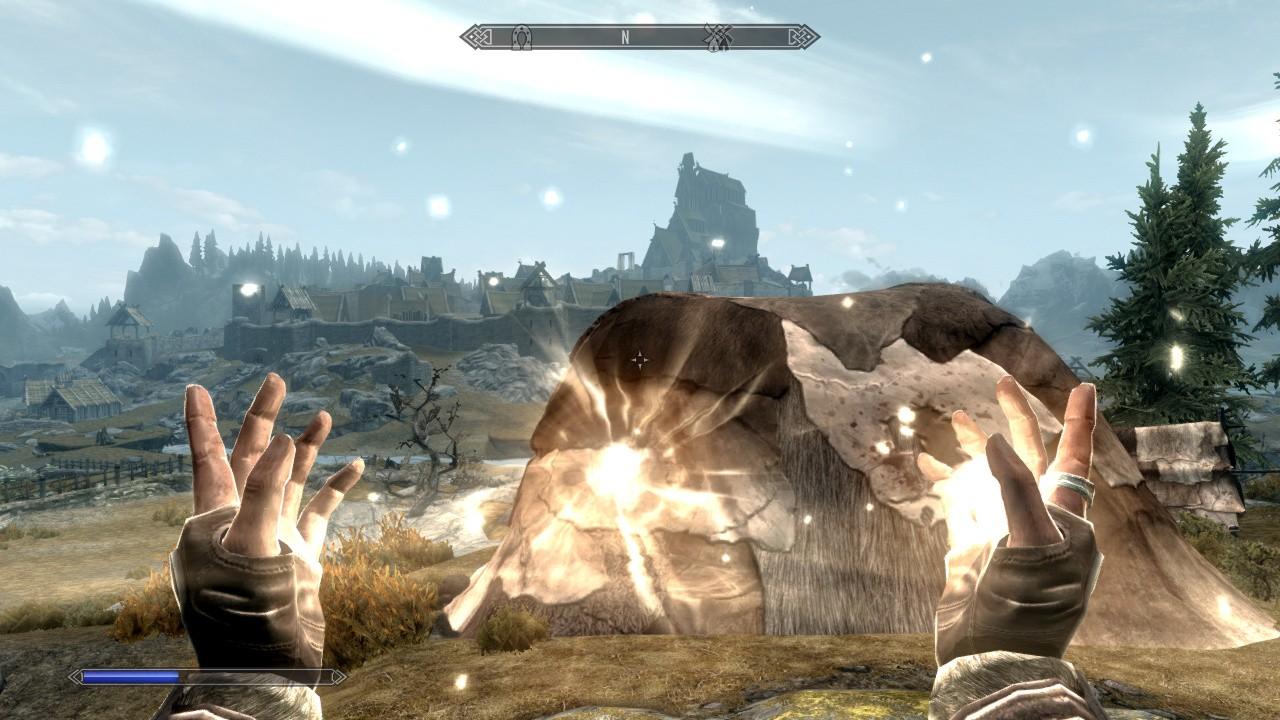
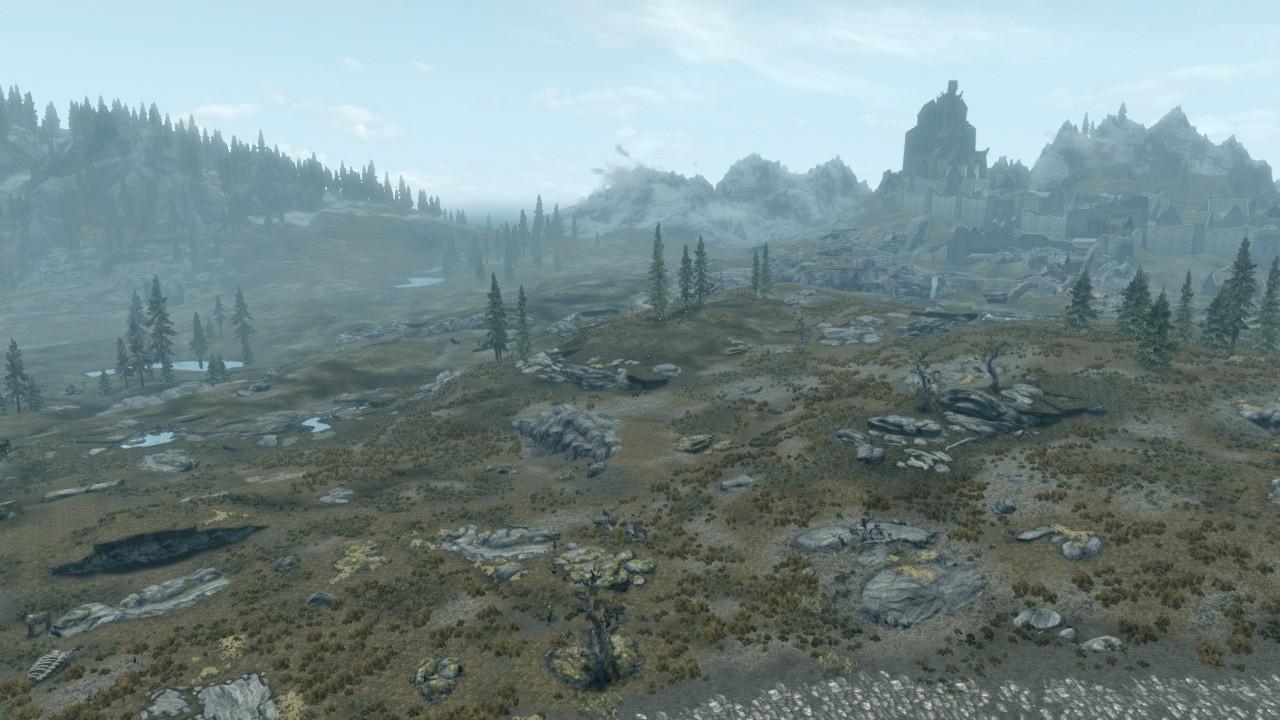
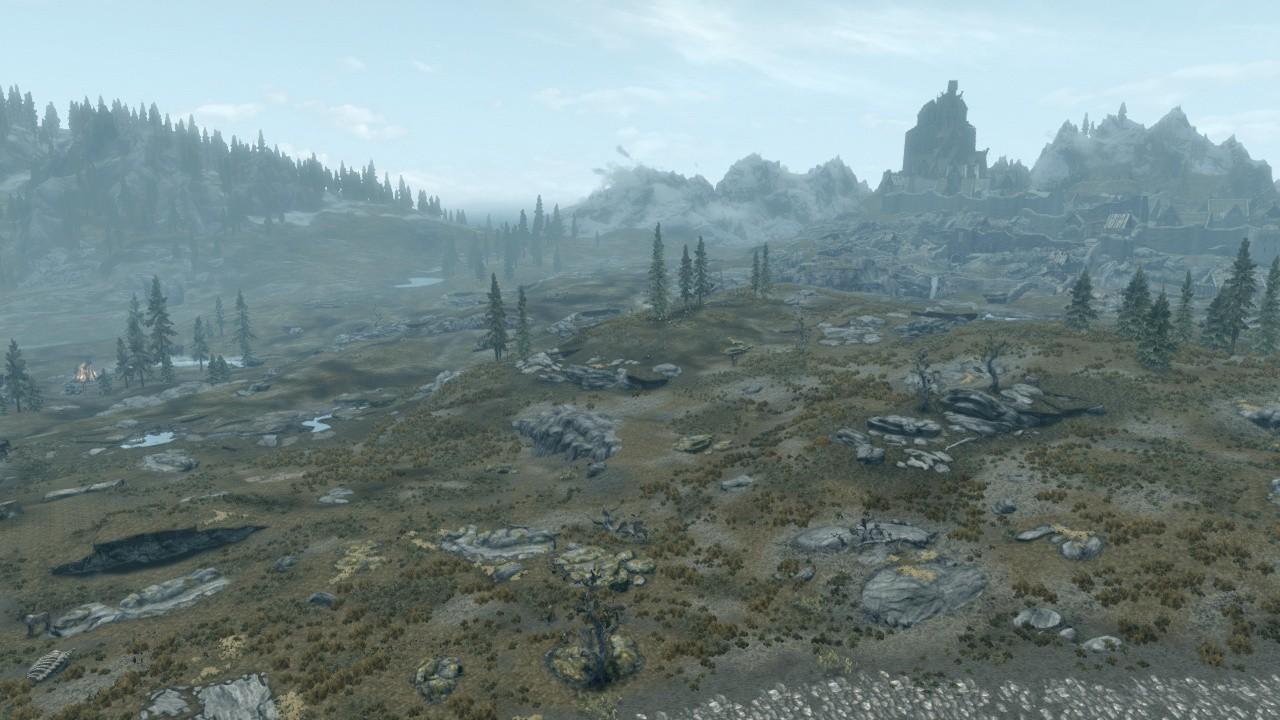
 Quelle: skyrim.nexusmods.com
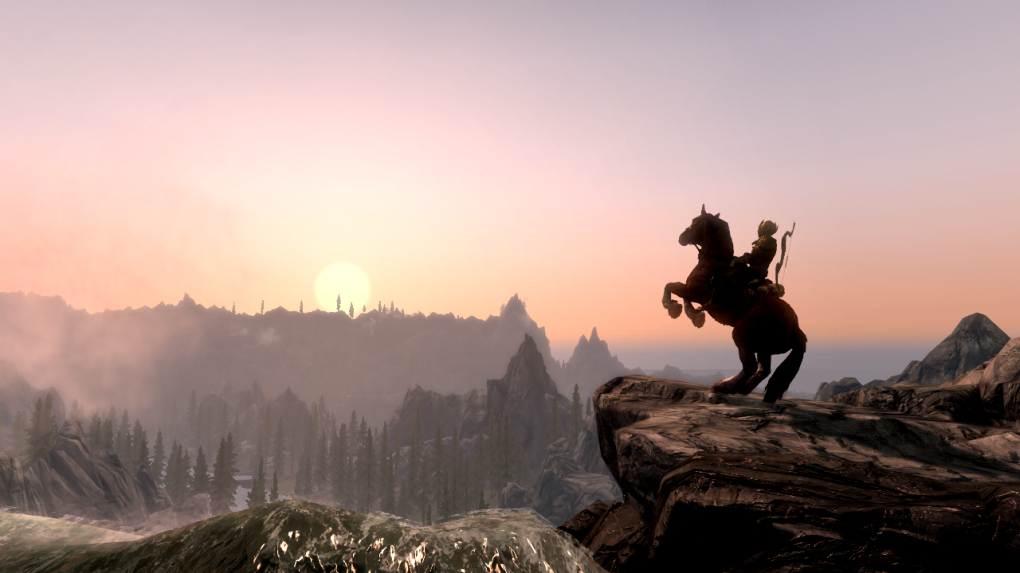
Eine schöne, weitreichende Landschaft können Sie mit unserem PCGH-Skyrim-Tuning-Tool erzielen. Den Download finden Sie unterhalb des Artikels
Fus Ro Dah! Dieser Drachenschrei dürfte Ihnen vertraut vorkommen, denn er stammt aus dem letzten Einzelspielerteil der TES-Serie. Mit Skyrim wurde die fünfte Auflage am 11.11.2011 veröffentlicht und erfreut sich auch noch heute großer Beliebtheit, dank den vielen Modifikationen und Add-ons. Wer ein treuer Leser der PC Games Hardware ist und Skyrim sein Eigen nennen darf, dem dürfte damals in Ausgabe 1/2012 unser PCGH-Skyrim-Tuner sehr gefallen haben; mit Ausgabe 3/2012 haben wir sogar ein paar Verbesserungen eingebaut und nervige Bugs behoben. Der Tuner war Bestandteil der DVD-Ausgaben und daher nicht zum kostenlosen Download erhältlich. Mit diesem Online-Artikel ändert sich das allerdings. Den PCGH-Skyrim-Tuner können Sie weiter unten herunterladen und auf Ihrem Computer installieren. Für alle Interessierten haben wir natürlich Bildmaterial angefertigt, die die Veränderungen durch den Tuner zeigen.
Quelle: skyrim.nexusmods.com
Eine schöne, weitreichende Landschaft können Sie mit unserem PCGH-Skyrim-Tuning-Tool erzielen. Den Download finden Sie unterhalb des Artikels
Fus Ro Dah! Dieser Drachenschrei dürfte Ihnen vertraut vorkommen, denn er stammt aus dem letzten Einzelspielerteil der TES-Serie. Mit Skyrim wurde die fünfte Auflage am 11.11.2011 veröffentlicht und erfreut sich auch noch heute großer Beliebtheit, dank den vielen Modifikationen und Add-ons. Wer ein treuer Leser der PC Games Hardware ist und Skyrim sein Eigen nennen darf, dem dürfte damals in Ausgabe 1/2012 unser PCGH-Skyrim-Tuner sehr gefallen haben; mit Ausgabe 3/2012 haben wir sogar ein paar Verbesserungen eingebaut und nervige Bugs behoben. Der Tuner war Bestandteil der DVD-Ausgaben und daher nicht zum kostenlosen Download erhältlich. Mit diesem Online-Artikel ändert sich das allerdings. Den PCGH-Skyrim-Tuner können Sie weiter unten herunterladen und auf Ihrem Computer installieren. Für alle Interessierten haben wir natürlich Bildmaterial angefertigt, die die Veränderungen durch den Tuner zeigen.
PCGH-Skyrim-Tuner: Grafik
 PCGH-Skyrim-Tuner: Reiter für die Grafikverbesserungen
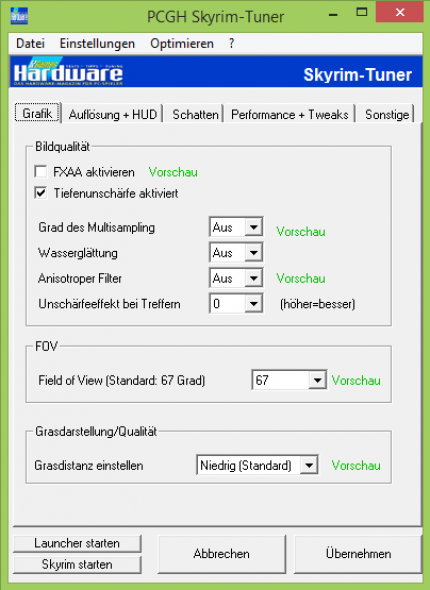
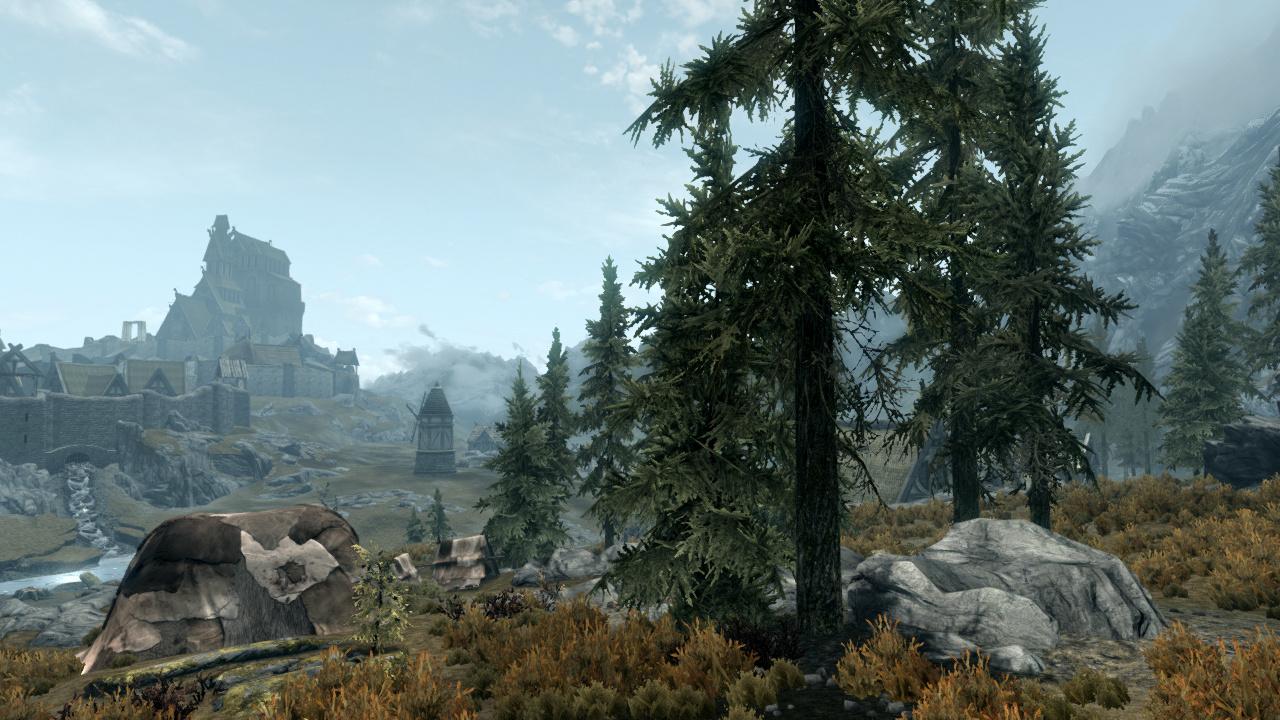
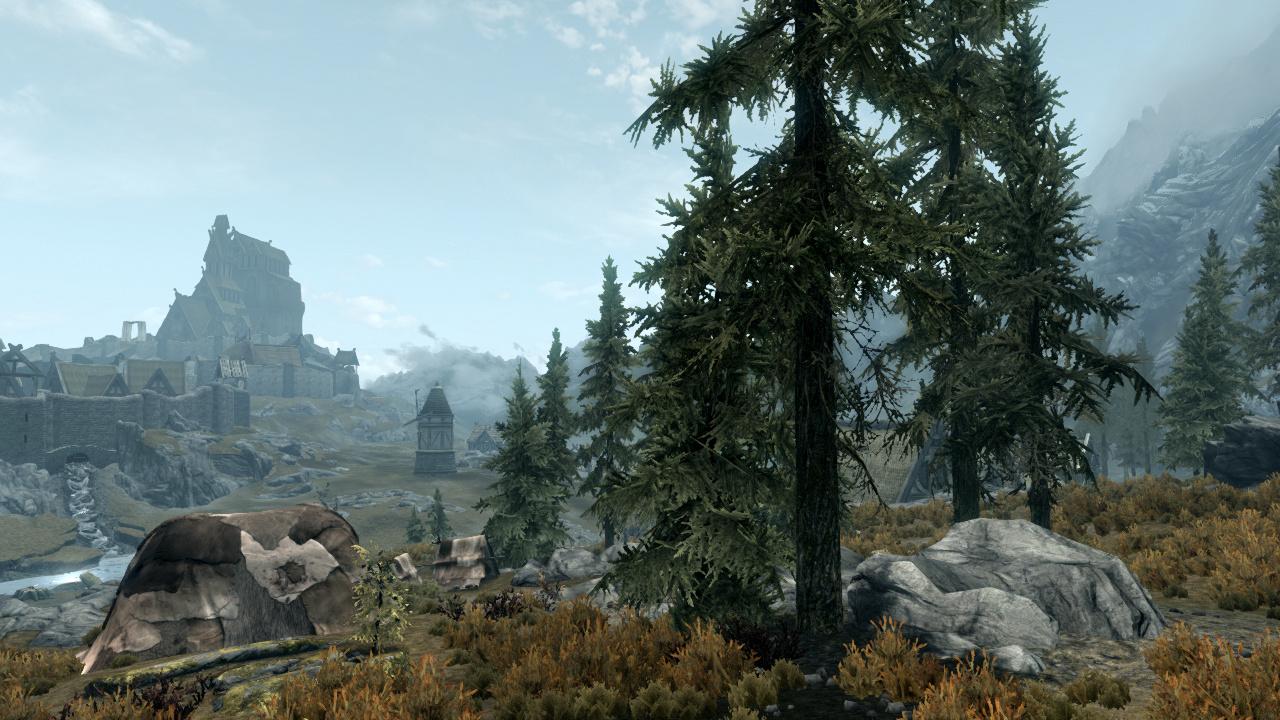
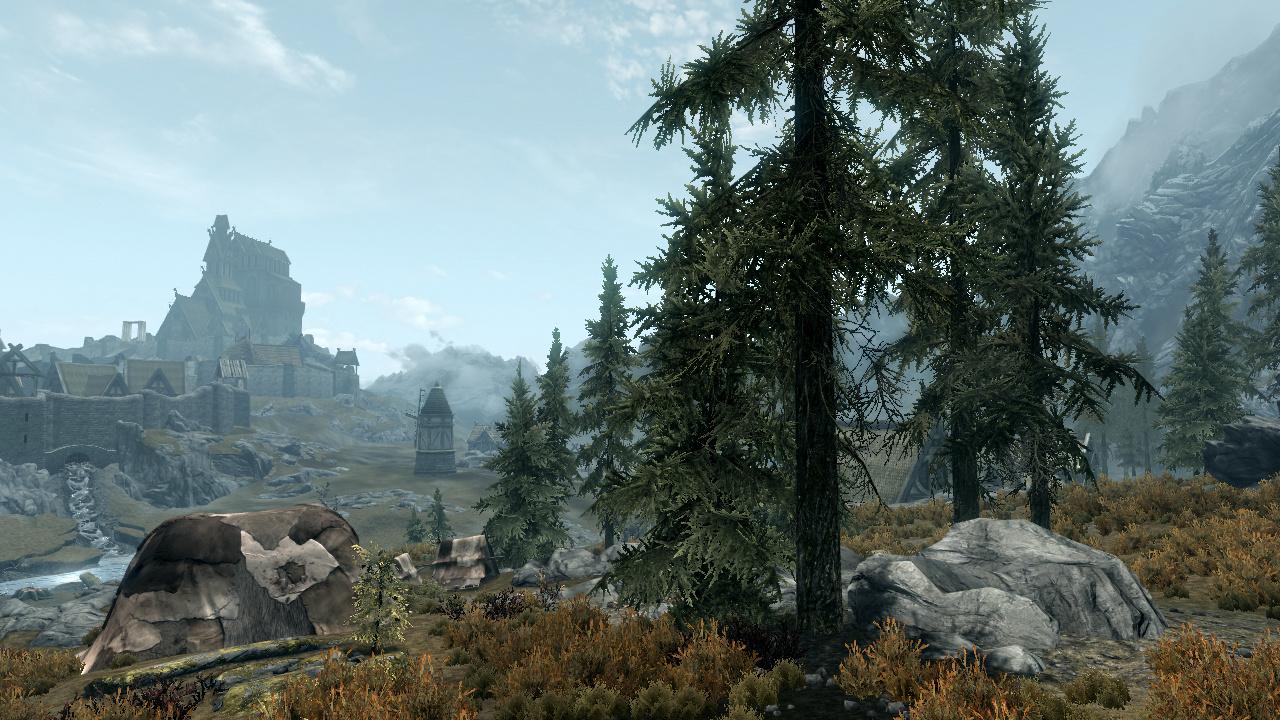
Aus dem etwas verstaubten Rollenspiel lässt sich grafisch noch einiges machen. Besonders an der Bildqualität können Sie mit unserem PCGH-Skyrim-Tuner einige Verbesserungen erzielen. FXAA sowie die Tiefenunschärfe lässt sich einstellen. Wem das noch nicht genügt kann den Grad des Multisamplings ebenfalls erhöhen. Die Wasserglättung sorgt dafür, dass Flüsse, Bäche oder Seen schärfer dargestellt werden. Das trägt nicht nur zur Atmosphäre bei, sondern sieht auch um einiges besser aus. Der anisotrope Filter sorgt für eine gleichbleibende Grafikqualität, sofern Sie in die Ferne blicken. Texturen erscheinen so viel schärfer und hochauflösender; genau so, wie Sie es auch im nahen Umfeld ihres Charakters gewohnt sind.
PCGH-Skyrim-Tuner: Reiter für die Grafikverbesserungen
Aus dem etwas verstaubten Rollenspiel lässt sich grafisch noch einiges machen. Besonders an der Bildqualität können Sie mit unserem PCGH-Skyrim-Tuner einige Verbesserungen erzielen. FXAA sowie die Tiefenunschärfe lässt sich einstellen. Wem das noch nicht genügt kann den Grad des Multisamplings ebenfalls erhöhen. Die Wasserglättung sorgt dafür, dass Flüsse, Bäche oder Seen schärfer dargestellt werden. Das trägt nicht nur zur Atmosphäre bei, sondern sieht auch um einiges besser aus. Der anisotrope Filter sorgt für eine gleichbleibende Grafikqualität, sofern Sie in die Ferne blicken. Texturen erscheinen so viel schärfer und hochauflösender; genau so, wie Sie es auch im nahen Umfeld ihres Charakters gewohnt sind.
Der Unschärfeeffekt bei Treffern kann ebenfalls verbessert werden. Hier haben Sie die Auswahl zwischen vier Einstellungen. "0" impliziert die Standardeinstellungen. "1" und "2" erhöht den Unschärfeeffekt. Je nach Geschmack und Alter der Hardwarekomponenten in Ihrem Computerkörper sind Ihnen hier keine Grenzen gesetzt. Achten Sie allerdings darauf, dass Sie sich gerade beim Umstellen der Kantenglättung in einem Gebiet aufhalten, dass Ihren Rechenknecht in die Knie zwingt. Ansonsten können ungewollte und hässliche Frameeinbrüche das Spielvergnügen trüben.
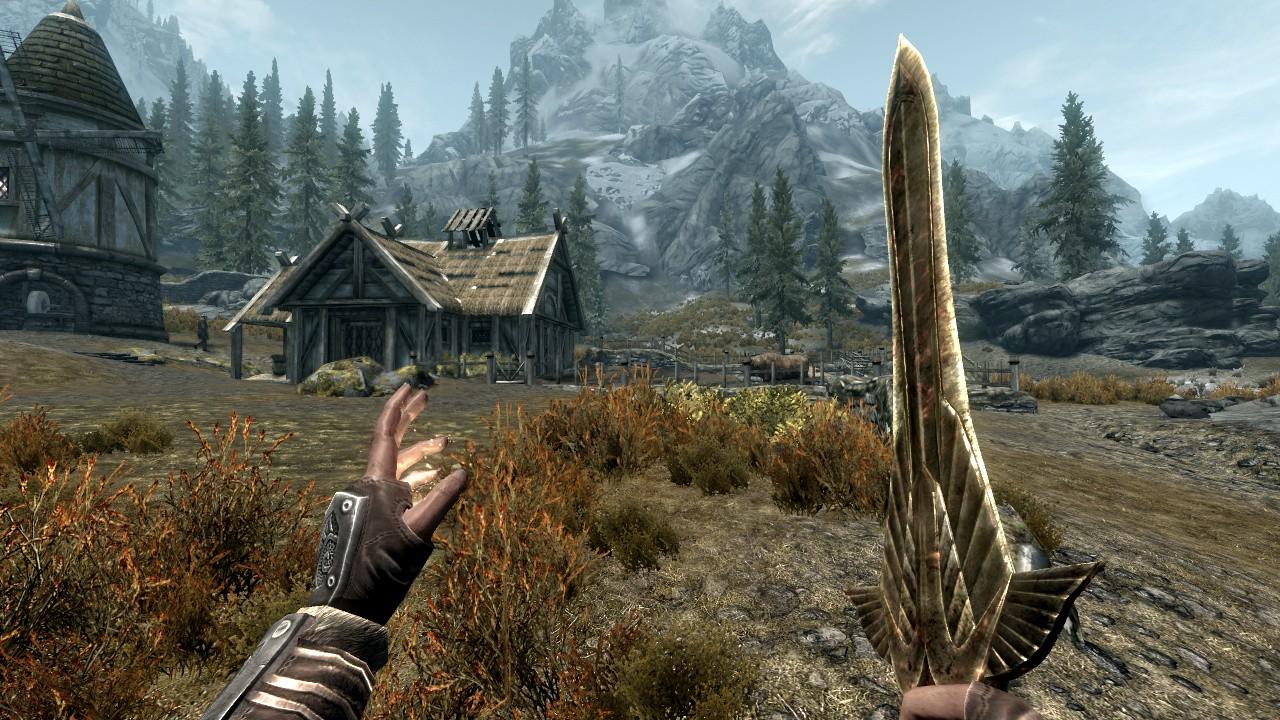
Die Grasdarstellung kann ebenfalls angepasst werden. Hier können Sie die Reichweite des zu darstellenden Grases auswählen. Praktisch ist ebenfalls die Einstellung von Field of View. Wer gerne in der Ego-Perspektive spielt und der Atmosphäre von Skyrim nah sein möchte, der kann mit einer Erhöhung der Gradzahl eine größere Umgebung darstellen; das Bild wird sozusagen zusammengeschoben. Das Ergebnis kann sich sehen lassen.
PCGH-Skyrim-Tuner: Auflösung + HUD
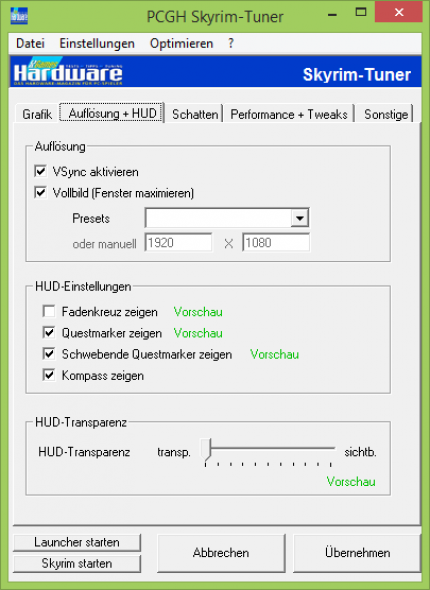 PCGH-Skyrim-Tuner: Reiter für die Auflösung und HUD
Der zweite Reiter in unserem PCGH-Skyrim-Tuner umfasst sämtliche Optionen mit den Themenschwerpunkten Auflösung und Head-Up-Display (HUD). Für die Auflösung haben wir Ihnen im Tuningprogramm bereits ein paar Einstellungen abgenommen. Hier können sie ganz bequem in einem Reiter die entsprechende Auflösung aussuchen und einstellen. Sollte die von Ihnen gewünschte Auflösung nicht enthalten sein, so können Sie eine manuelle Auflösung einfügen. U-HD-Besitzer oder Personen, deren Monitor Downsampling unterstützt, werden sich über diese Einstellungsmöglichkeiten sicherlich freuen.
PCGH-Skyrim-Tuner: Reiter für die Auflösung und HUD
Der zweite Reiter in unserem PCGH-Skyrim-Tuner umfasst sämtliche Optionen mit den Themenschwerpunkten Auflösung und Head-Up-Display (HUD). Für die Auflösung haben wir Ihnen im Tuningprogramm bereits ein paar Einstellungen abgenommen. Hier können sie ganz bequem in einem Reiter die entsprechende Auflösung aussuchen und einstellen. Sollte die von Ihnen gewünschte Auflösung nicht enthalten sein, so können Sie eine manuelle Auflösung einfügen. U-HD-Besitzer oder Personen, deren Monitor Downsampling unterstützt, werden sich über diese Einstellungsmöglichkeiten sicherlich freuen.
Direkt im Tuner können Sie sich ebenfalls dazu entscheiden, V-Sync ein- oder auszuschalten. Die vertikale Synchronisation unterdrückt die unschönen Tearing-Effekte, die das Bild zerreißen. Wer V-Sync von Ihnen aktiviert sollte allerdings beachten, dass es bei schwächeren Grafikkarten zu Frameeinbrüchen kommen kann. Tripple Buffering wirkt zwar dagegen, da ein Zwischenbild gespeichert wird, allerdings steigt dadurch auch die Eingabeverzögerung Ihrer Peripheriegeräte.
Für eine größere Immersion ins Spielgeschehen, haben wir diverse HUD-Einstellungen in den PCGH-Skyrim-Tuner eingefügt. Sie können beispielsweise das Fadenkreuz ausstellen, falls es als störend empfunden wird. Questmarker von NPCs lassen sich ebenfalls aktivieren oder deaktivieren. Möchten Sie also lieber die Weiten von Skyrim und deren Städte erforschen und mit jedem NPC reden, bietet eine deaktivierte Einstellung die besten Voraussetzungen für dieses Vorhaben an. Auch der Kompass kann auf Wunsch deaktiviert werden.
Die Transparenz des Head-Up-Displays kann mit einem Schieberegler verändert werden. Somit fallen eventuell nervige Magika- oder Lebenspunkt-Anzeigen weg. Mögen Sie es lieber halbtransparent können Sie weiterhin sehen, was sich vermeintlich hinter den Anzeigen versteckt.
PCGH-Skyrim-Tuner: Schatten
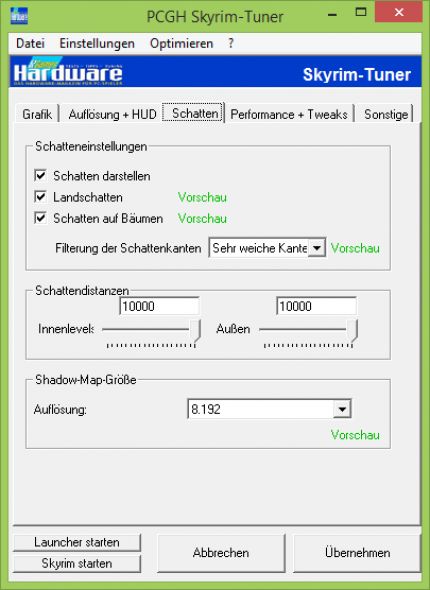 PCGH-Skyrim-Tuner: Reiter für die Schatten
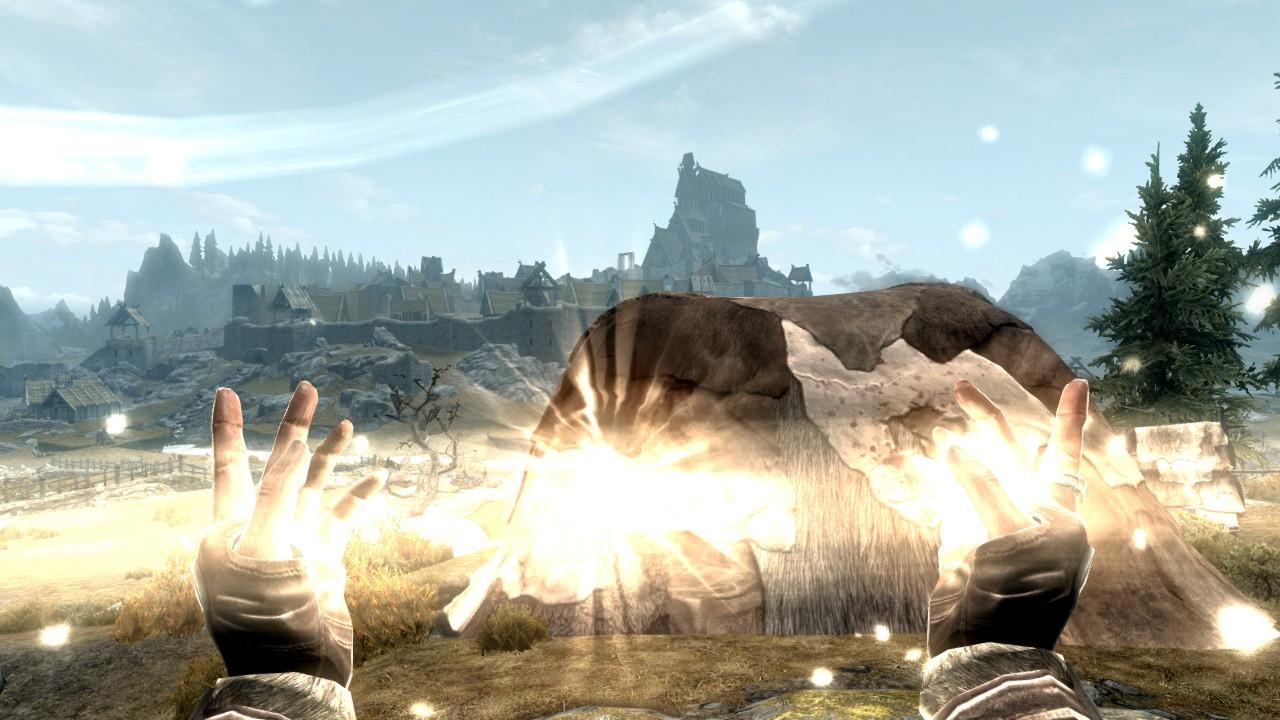
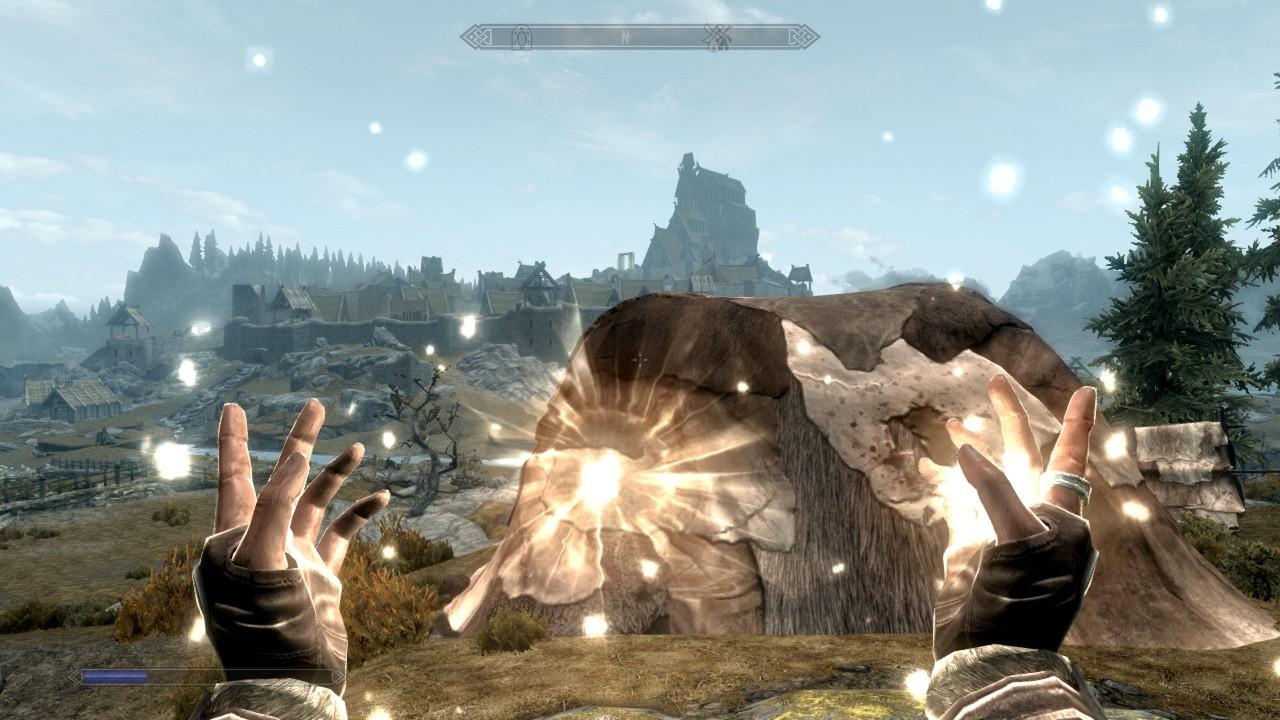
Der dritte Reiter birgt eine sehr wichtige Funktion in sich: Schatten. Sie sind ein atmosphärisches und damit ein sehr wichtiges Mittel, um die Spielumgebung glaubhaft zu gestalten.
PCGH-Skyrim-Tuner: Reiter für die Schatten
Der dritte Reiter birgt eine sehr wichtige Funktion in sich: Schatten. Sie sind ein atmosphärisches und damit ein sehr wichtiges Mittel, um die Spielumgebung glaubhaft zu gestalten.
Sie können hierbei die Landschatten einstellen. Steine, Sträuche und Gräser werfen durch diesen Menüpunkt ebenfalls sehr detaillierte Schatten auf den Untergrund der Spielewelt. Mit "Schatten auf Bäumen" können Sie noch mehr tiefe in die Bäume von Skyrim zaubern. So wirken diese ohne ein entsprechendes Tuning eher matt und lieblos.
Nach dem manipulieren der .ini-Datei werden Sie sofort den Unterschied erkennen. Alle Schattenkanten in der Umgebung Ihres Charakters lassen sich ebenfalls filtern. Insgesamt stehen Ihnen vier vorgefertigte Einstellungen zur Verfügung, die wir in der Redaktion für am besten halten.
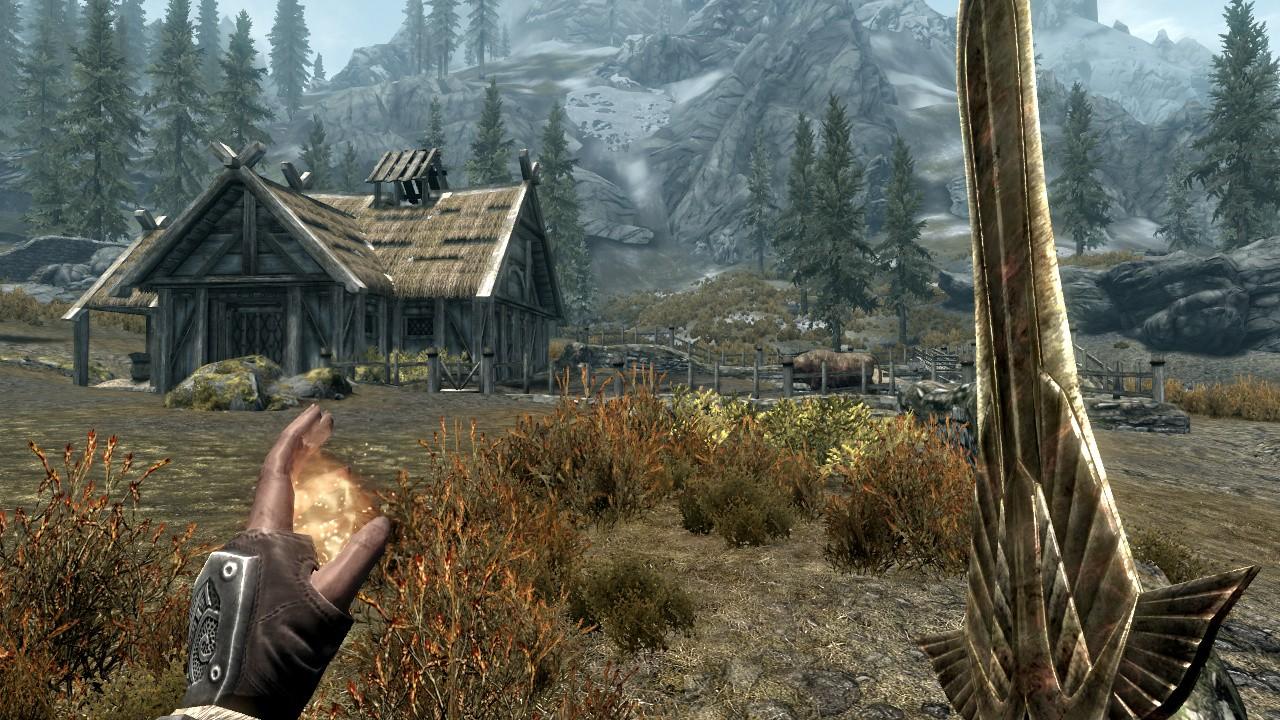
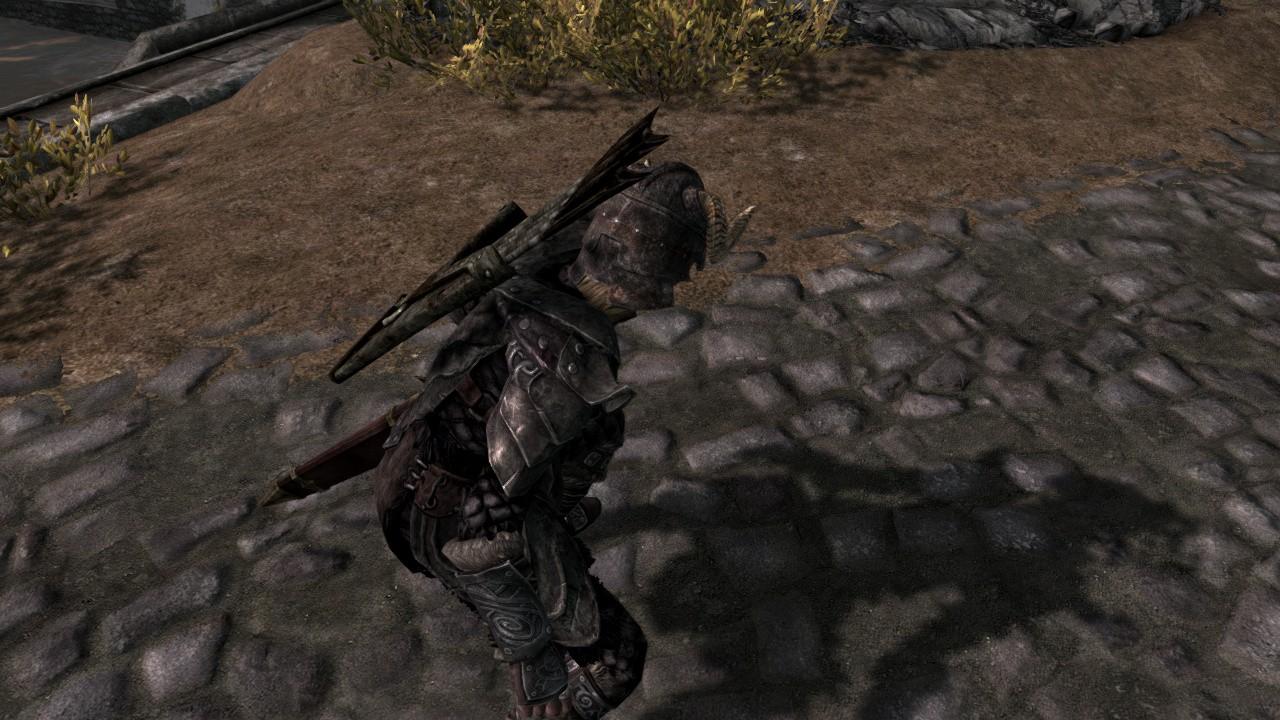
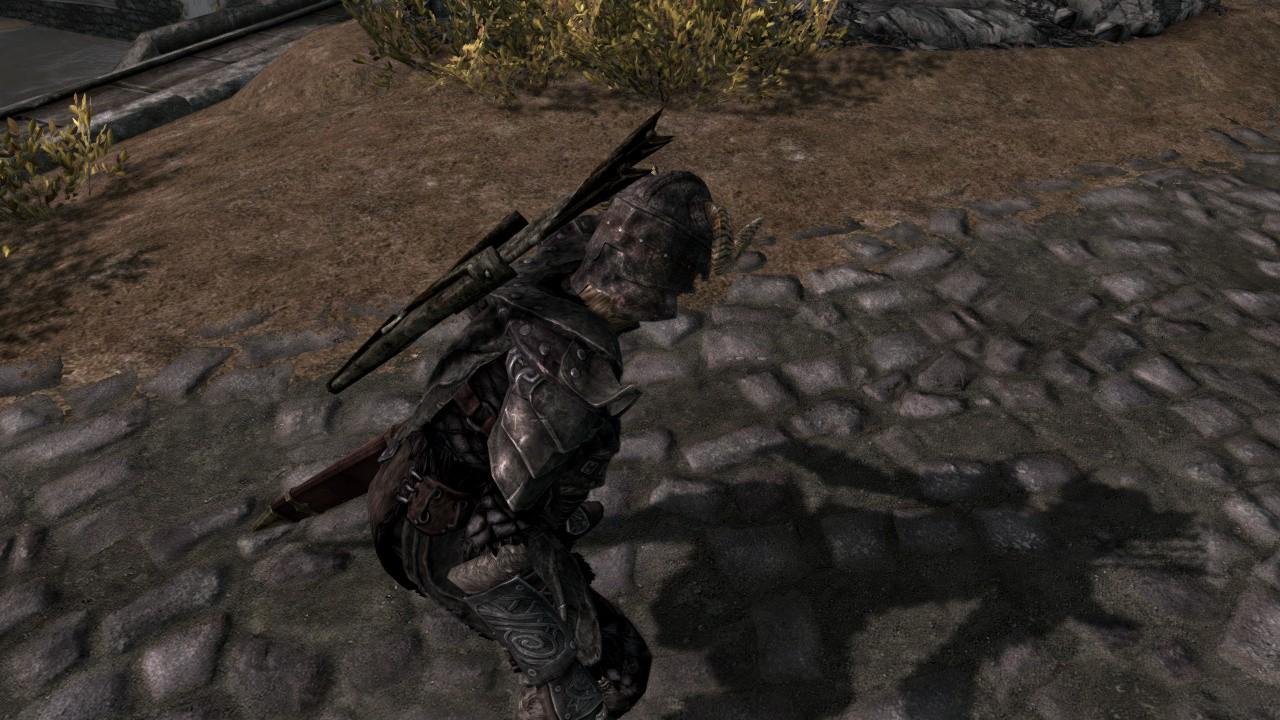
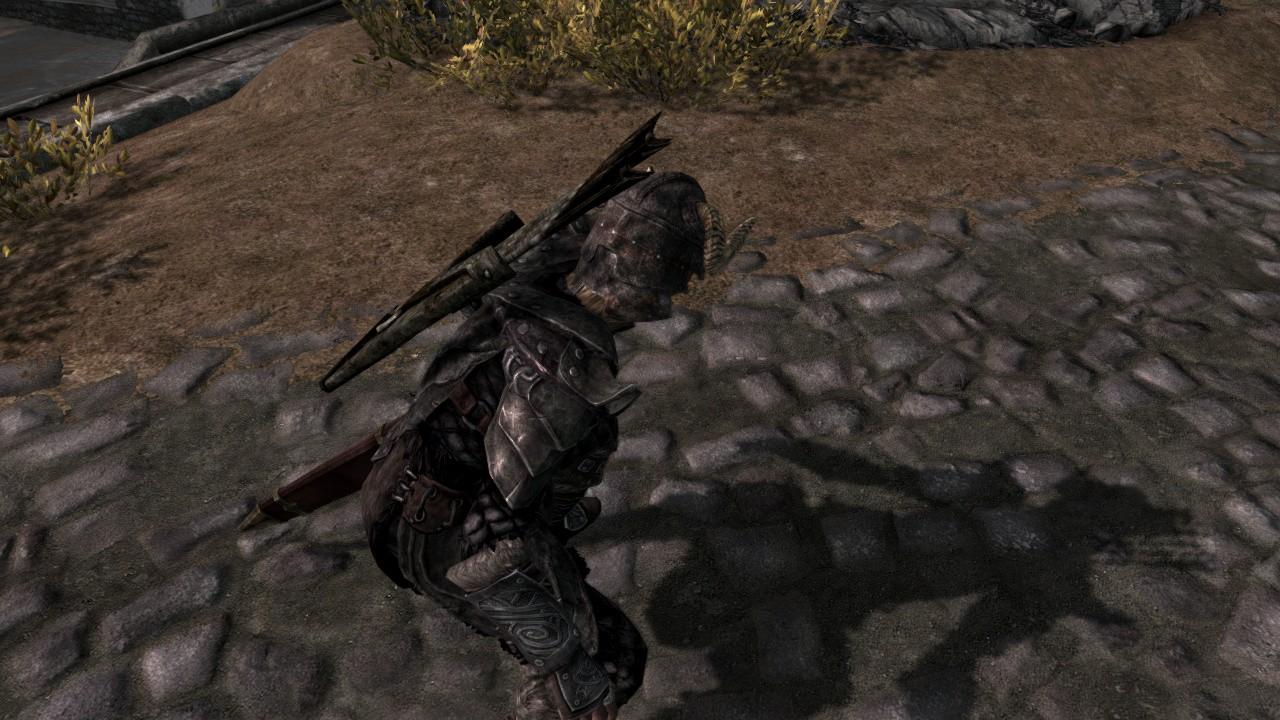
Harte Kanten zeigen die Schatten sehr detailliert. Die Schwertscheide und die Hände Ihres Avatars sind auf dem Untergrund sehr gut erkennbar. Weiche Kanten sorgen für ein feineres, aber weniger detailliertes Bild. Wie bereits bei den Grafikeinstellungen sollten Sie sich ebenfalls verschiedene Möglichkeiten ansehen und das für Sie schönste Ergebnis übernehmen.
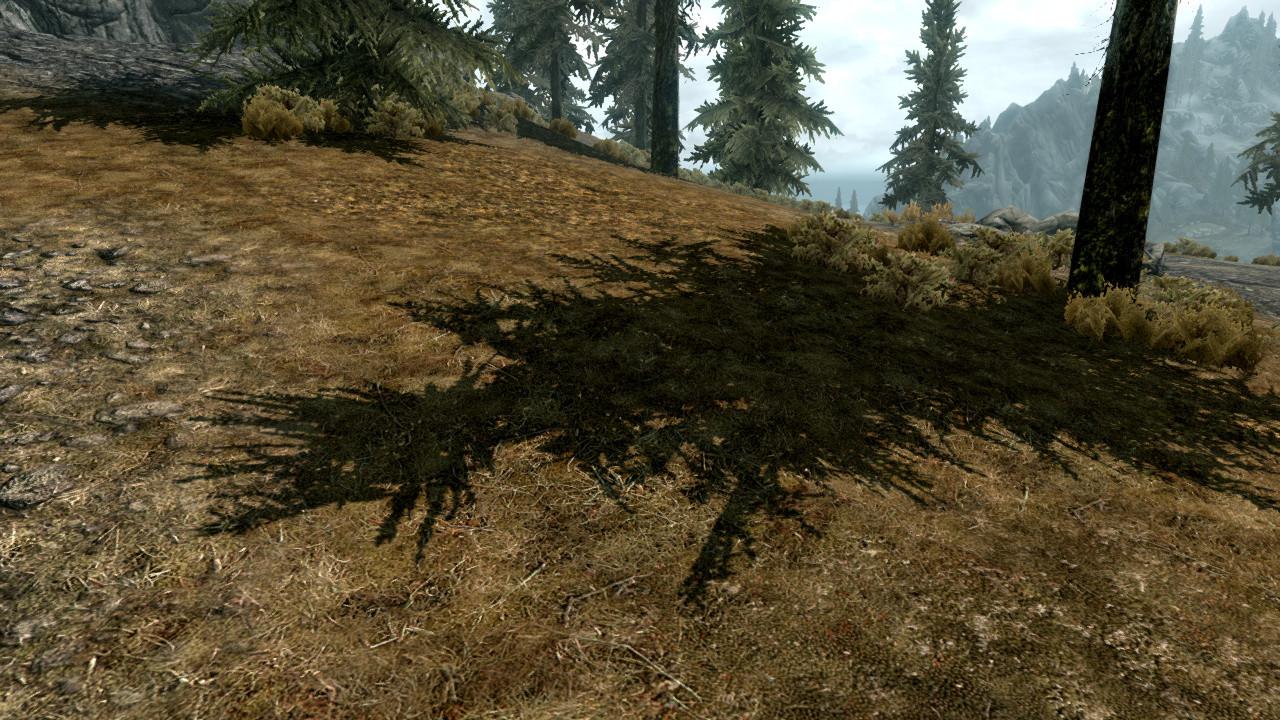
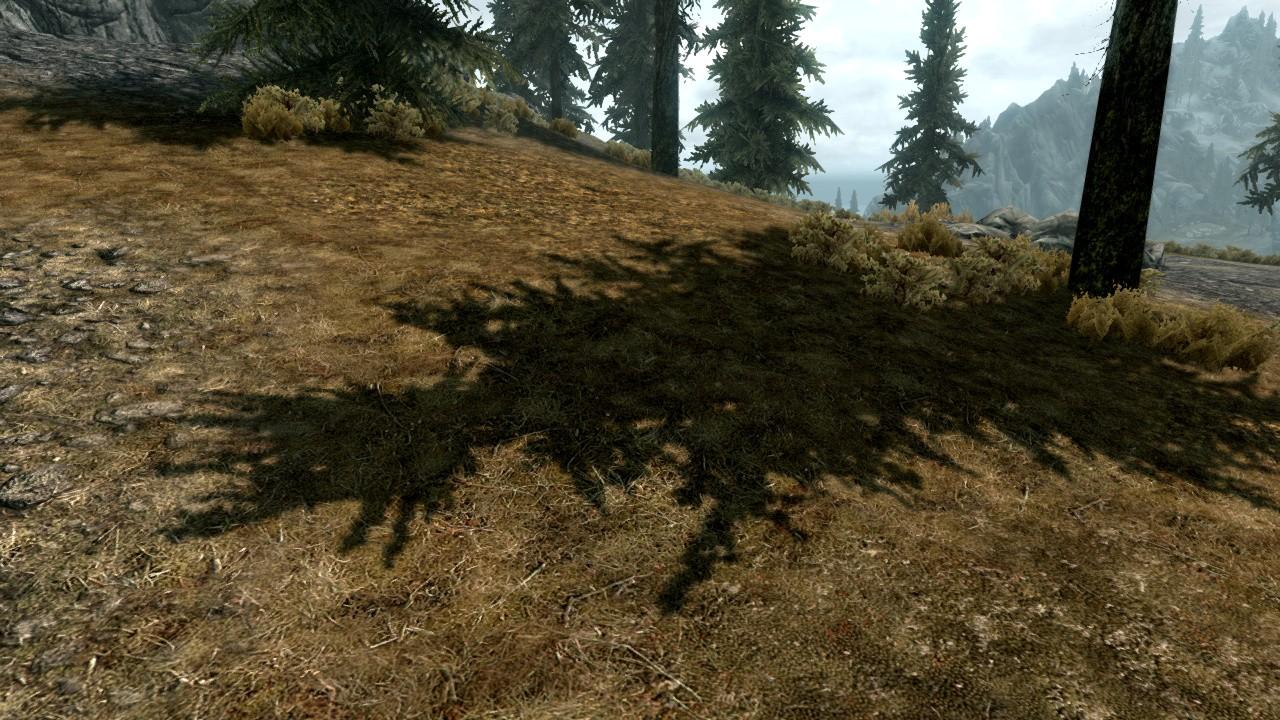
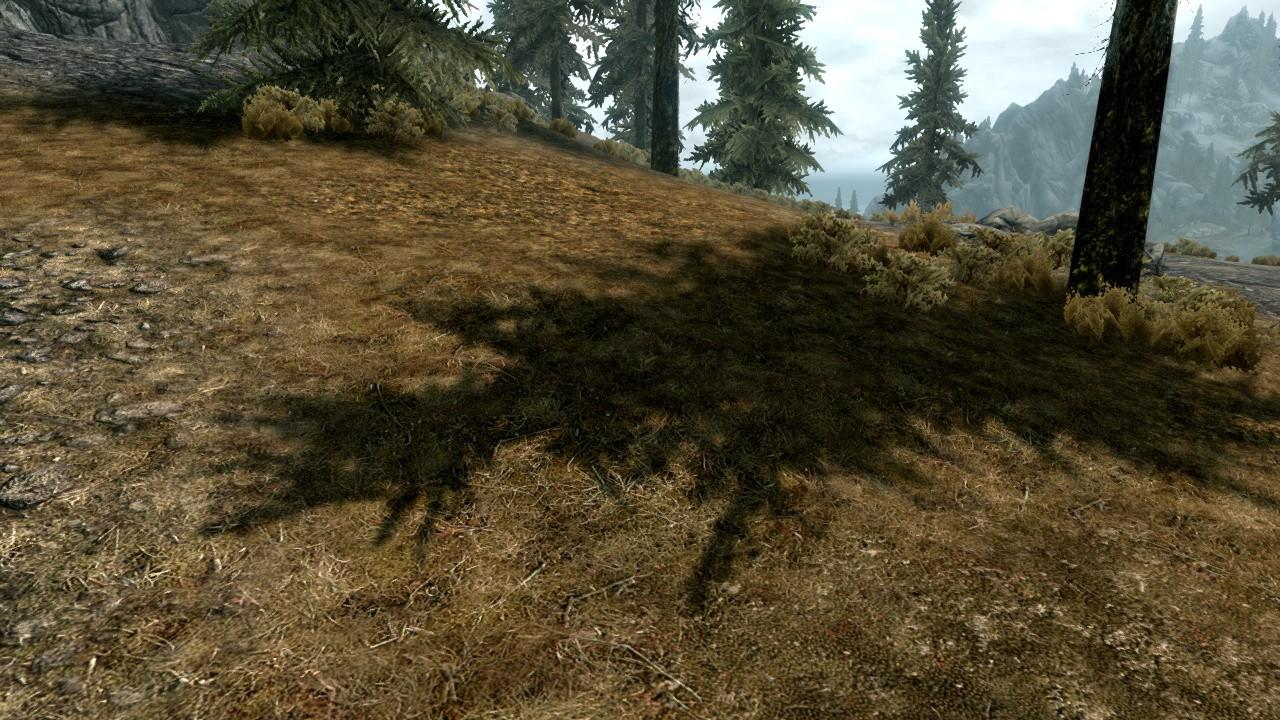
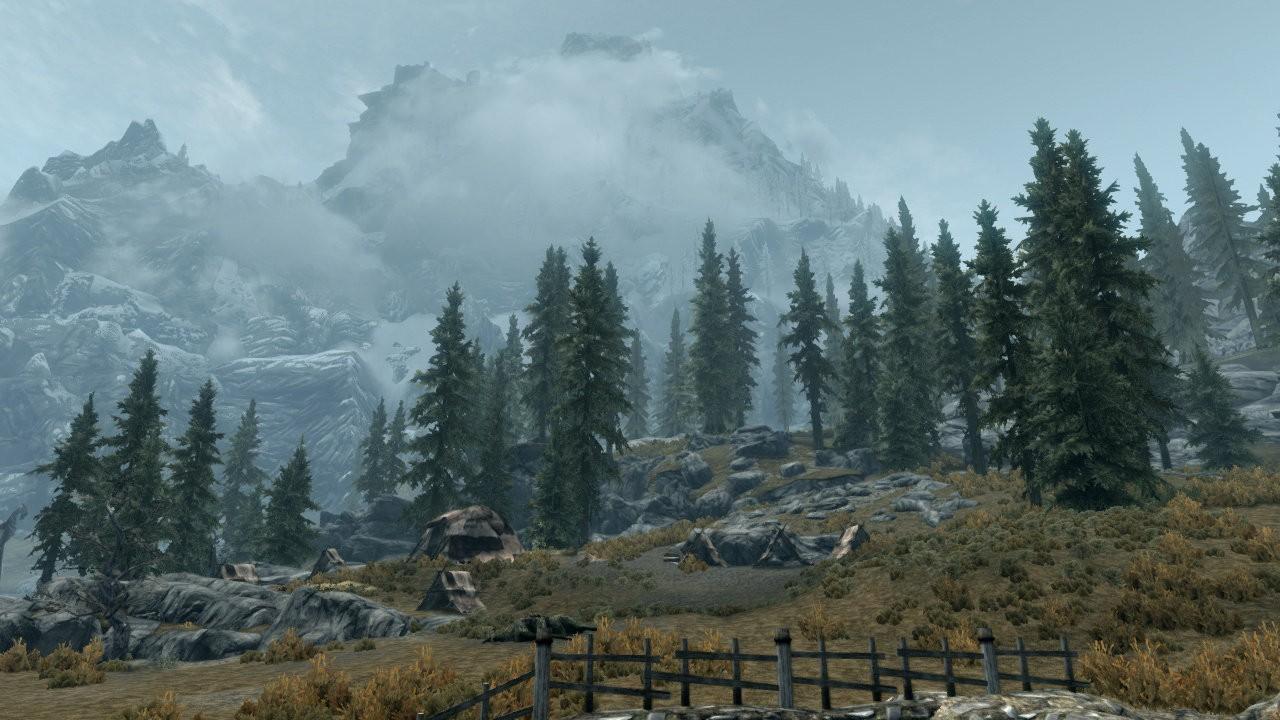
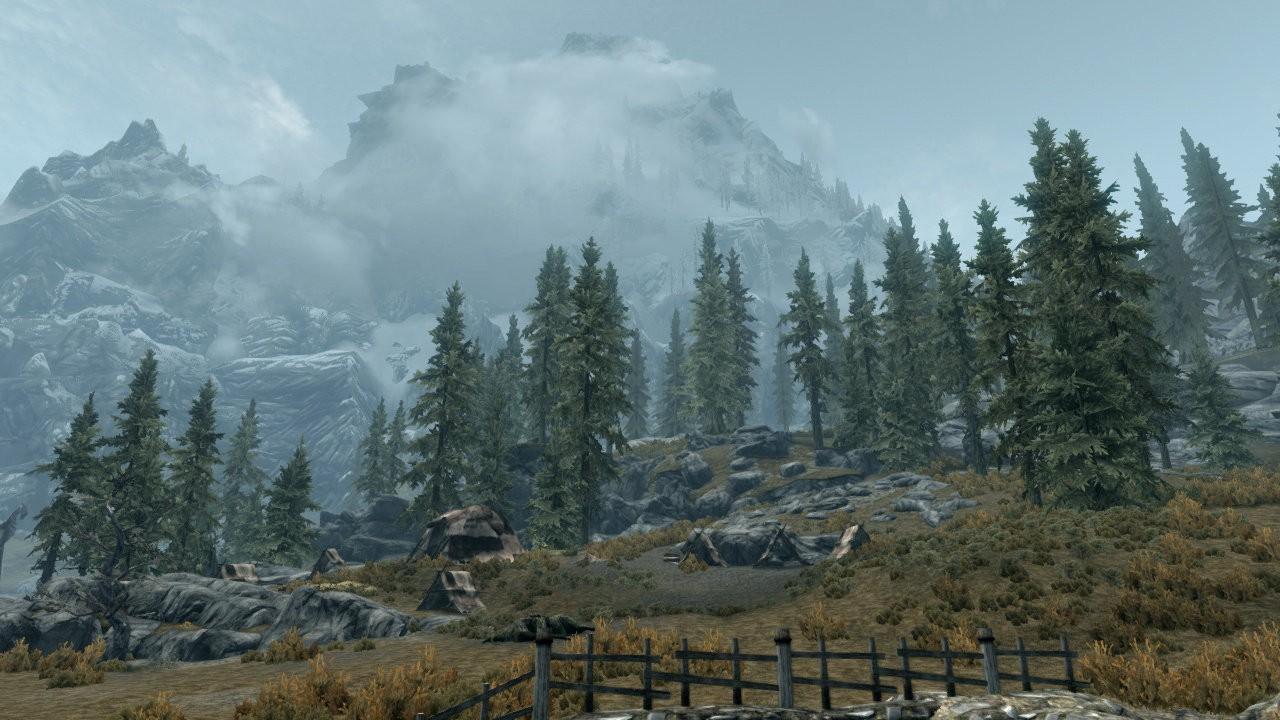
Die letzten beiden Punkte, die Schattendistanzen sowie Shadow-Map-Größe beeinflussen die Qualität der Schatten. Die Shadow-Map wird dabei über die Szene gelegt und bis zu der von Ihnen definierten Grenze gestreckt. Das heißt, erhöhen Sie die Sichtweite, werfen auch weiter entfernte Objekte einen Schatten, die Auflösung erscheint aber geringer, da die Shadow-Map auf eine größere Fläche projiziert wird. Da die Sicht in Innen-Szenen meist stark begrenzt ist, können Sie die Sichtweite der Schatten für Innenlevels ruhigen Gewissens etwas herabsetzen, die Schatten werden dadurch detaillierter. Um aufpoppende Schatten in Außen-Szenen zu minimieren, sollten Sie die Sichtweite nicht allzu sehr herabregeln. Im letzten Punkt können Sie die Auflösung der Shadow-Map festlegen, so können Sie bei gleichbleibender Qualität die Sichtweite der Schatten erhöhen oder detailliertere Schatten bei gleichbleibender Sichtweite realisieren. Beachten Sie dabei, dass dies verhältnismäßig viel Performance kosten kann.
PCGH-Skyrim-Tuner: Performance + Tweaks
 PCGH-Skyrim-Tuner: Reiter für Performance und Tweaks
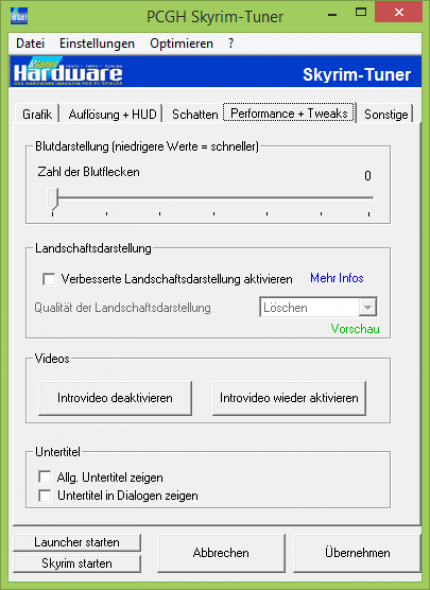
Sowohl Komforteinstellungen, als auch grafische Verbesserungen bietet der vorletzte Reiter in unserem PCGH-Skyrim-Tuner, den Sie am Artikelende herunterladen können. Der erste Punkt ist die Blutdarstellung. Je höher Sie den Regler auf einer Skala von 0 bis 60 positionieren, desto mehr Blutflecken werden bei einem Kampf entstehen. Hierbei können Sie natürlich über den verkraftbaren Realismus-Grad frei entscheiden. Probieren Sie deshalb verschiedene Einstellungen aus, um das bestmögliche Ergebnis zu erzielen.
PCGH-Skyrim-Tuner: Reiter für Performance und Tweaks
Sowohl Komforteinstellungen, als auch grafische Verbesserungen bietet der vorletzte Reiter in unserem PCGH-Skyrim-Tuner, den Sie am Artikelende herunterladen können. Der erste Punkt ist die Blutdarstellung. Je höher Sie den Regler auf einer Skala von 0 bis 60 positionieren, desto mehr Blutflecken werden bei einem Kampf entstehen. Hierbei können Sie natürlich über den verkraftbaren Realismus-Grad frei entscheiden. Probieren Sie deshalb verschiedene Einstellungen aus, um das bestmögliche Ergebnis zu erzielen.
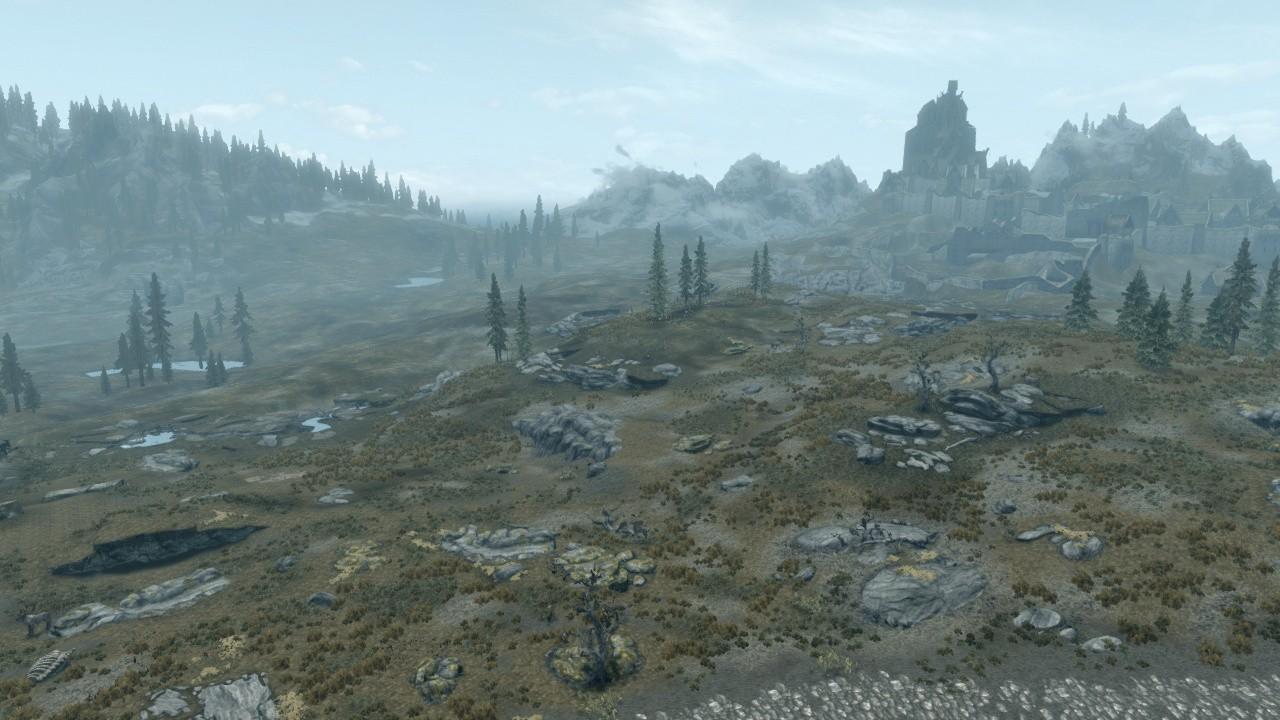
Ein sehr wichtiger Aspekt sind die Landschaftsdarstellungen im Spiel. Gerade in Skyrim wird ein Großteil der Atmosphäre durch die weitläufige Sicht erreicht. Die Welt wirkt für den Betrachter riesig und Erkunder freuen sich auf neue Abenteuer und Entdeckungen. Das Bild wird allerdings schnell durch die Grafik getrübt. Denn je weiter Sie in die Ferne blicken, desto gröber erscheinen die Texturen.
Mit den aktivierten verbesserten Landschaftsdarstellungen fügt unser Tool in die .ini-Datei den Befehl "uGridsToLoad" ein. Hierbei gibt es fünf verschiedene Einstellungen: Löschen, 5, 7, 9 und 11. Die Zahl fünf stellt die Standardeinstellungen von Skyrim dar. Die drei ungeraden zahlen sieben, neun und elf verbessern die Qualitätsstufe auch in weiter entfernen. Um Frameeinbrüche während des hitzigen Spielgeschehens zu vermeiden, empfiehlt es sich diese Einstellungen an leistungshungrigen Orten zu verändern. Probieren Sie an jenen Örtlichkeiten aus, wie sich die Bilder pro Sekunde verhalten.
Wer von Ihnen beim Starten von Skyrim das Introvideo als lästig empfindet, der kann mit einem Klick das Intro deaktivieren. Gleiches gilt für allgemeine Untertitel oder gar für Untertitel in Dialogen. Natürlich können Sie die gemachten Einstellungen jederzeit wieder rückgängig machen, ohne dass Sie durch Ordnerstrukturen wühlen müssten.
PCGH-Skyrim-Tuner: Sonstiges
 PCGH-Skyrim-Tuner: Reiter für sonstige Einstellungen
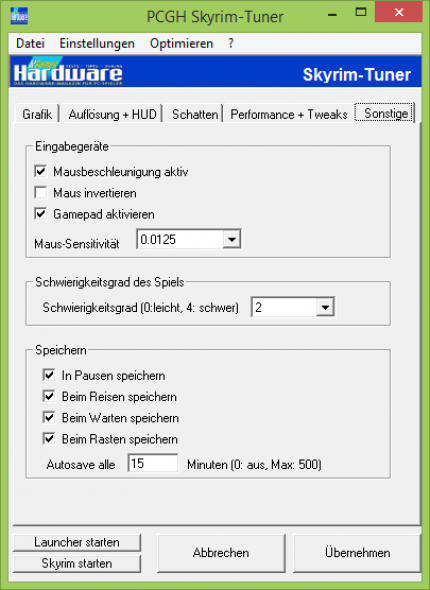
Der letzte Reiter in unserem PCGH-Skyrim-Tuner nennt sich sonstiges und beinhaltet hauptsächlich Komforteinstellungen.
PCGH-Skyrim-Tuner: Reiter für sonstige Einstellungen
Der letzte Reiter in unserem PCGH-Skyrim-Tuner nennt sich sonstiges und beinhaltet hauptsächlich Komforteinstellungen.
Hier können Sie nicht nur Ihre Maus invertieren, sondern auch eine Mausbeschleunigung aktivieren. Da es unterschiedliche Geschmäcker hinsichtlich der Maus-Sensitivität gibt, haben wir für Sie diverse Voreinstellungen in das Tool integriert. Auch hier gilt wie bei allen anderen Punkten: Einstellen, ausprobieren und testen, bis Sie mit dem Ergebnis zufrieden sind.
Wer Skyrim bis dato lediglich auf der Konsole gespielt hat und nun auf den Computer wechseln will, der wird sich über die Funktion "Gamepad aktivieren" sicherlich freuen. Schließen Sie mit einem entsprechenden Adapter Ihr Gamepad an den Computer an und genießen Sie Skyrim in gewohnter Qualität. Durchaus gibt es nicht nur Spielerinnen und Spieler, die möglichst schnell von Ort zu Ort reisen möchten, sondern auch jene, die eine Herausforderung suchen. Die Schwierigkeit des Spiels lässt sich ebenfalls über unser Tool einstellen. Zur Auswahl stehen vier Optionen, deren einfachster Schwierigkeitsgrad leicht (0) und schwerster (4) darstellt.
Mit dem PCGH-Skyrim-Tuner können Sie auch Aktionen festlegen, bei denen das Spiel Ihren derzeitigen Spielstand speichern soll. Zur Auswahl bietet Ihnen das Tool die Möglichkeit beim Rasten, beim Warten, beim Reisen oder in Pausen zu speichern. Gleichzeitig können Sie ein automatisches Sicherungsintervall festlegen. Die Spanne reicht hierbei von einer Minute bis hin zu 500 Minuten. Sie können das automatische Sichern allerdings auch deaktivieren.
PCGH-Skyrim-Tuner: Zusammenfassung
Mit dem PCGH-Skyrim-Tuner wollen wir Ihnen viele Einstellungsmöglichkeiten bieten, ohne sich intensiv in einschlägigen Foren informieren zu müssen. Bisher haben wir das eigens entwickelte Programm nur über unsere Heft-DVD vertrieben. Doch nun steht es für Sie unter diesen letzten Zeilen kostenlos zum Download zur Verfügung. Wir wünschen Ihnen viel Spaß nn der Welt von Skyrim. Möge Sie niemals ein Pfeil in Ihr Knie treffen.








- Funktioniert dieses Tool auch fuer Skyrim SE?
- Schoen waere auch zu beschreiben, welcher Wert jeweils in den INIs geaendert wird
btw:
Ich will dem Moderator ja nicht zu nahe treten... aber der Kameramann/Regisseur haette schon auf Nahaufnahmen verzichten koennen. Man versucht ja meist bestmoeglichst darzustellen.
Und wenn jemand Pickel hat, ist das eigentlich in gewissen Altersgruppen ganz normal - nur sollte man dann nicht unbedingt voll draufhalten, ist ja gruselig.
Es gäbe auch noch das Skyrim Grassification Project sowie Grass on Steroids. Ersteres erzeugt zwar insgesamt eher durchwachsene Ergebnisse, bringt aber ein wenig Variation in das ganze graue Grünzeug.
fGrassStartFadeDistance=7000.0000 <- Je höher der Wert, desto weiter wird das Gras dargestellt.
iMinGrassSize=20 <- je niedriger der Wert, desto dichter das Gras. Je höher der Wert, desto lichter, bis es schließlich deaktiviert wird
In Verbindung mit "Lush Grass" erzielst du damit gute Ergebnisse, bei recht guter Performance.
Oder du nutzt die Mods "Dat Grass" oder "Dense Vegetation", die aber ordentlich Leistung fressen.
Was muss ich installieren, um richtig viel grass zu haben wie ich hier in einem User Bild bei einer News mal gelesen habe?