Sandisk Ultra 3D 2 TB: Beliebte SSD jetzt mit großem Preisvorteil kaufen
Möchten Sie eine Sandisk-SSD kaufen, ist aktuell ein sehr guter Zeitpunkt: Die beliebte SATA-SSD Ultra 3D 2 TB bekommen Sie momentan zum günstigsten Preis, zu dem der Datenspeicher je angeboten wurde. Beim Versandhändler Amazon zahlen Sie für die schnellere Alternate zu einer Festplatte weniger als bei anderen Händlern.
News Als bevorzugte Quelle auf Google hinzufügen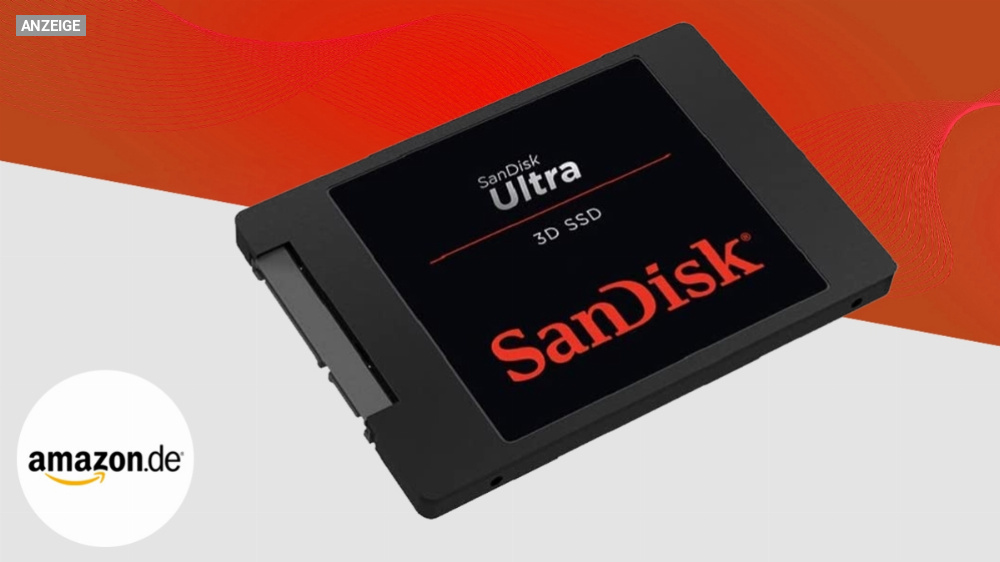
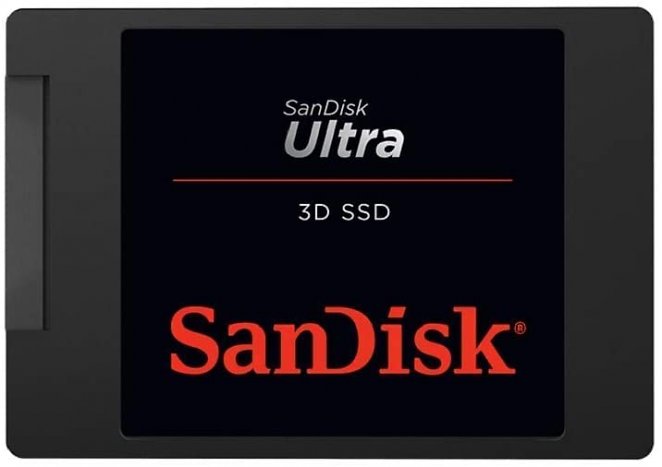
Die Sandisk Ultra 3D SSD mit 2 TB Speicherkapazität bietet gegenüber einer Festplatte eine hohe Leistung und Zuverlässigkeit für Laptops und Desktop-PCs. Sie kommt im 2,5-Zoll-Format und unterstützt die Schnittstelle SATA 6 Gb/s. Die SSD erreicht Lesegeschwindigkeiten von bis zu 560 MB/s und Schreibgeschwindigkeiten von bis zu 530 MB/s - das Vielfache, was HDDs leisten. Die Sandisk Ultra 3D SSD verwendet 3D-NAND-TLC-Speicherchips und bietet 95.000 IOPS (Input/Output-Operationen pro Sekunde) beim Lesen und 84.000 IOPS beim Schreiben von 4K-Dateien. Die Sandisk Ultra 3D SSD unterstützt Ncache 2.0, eine Technologie, welche die Leistung verbessert.
Bei der Sandisk Ultra 3D 2 TB liegen die Total Bytes Written (TBW) bei 500 TB, die Zuverlässigkeitsprognose beträgt 1,75 Millionen Stunden (MTBF - Mean Time Between Failures). Die SSD ist für eine Betriebstemperaturen von 0 bis 70 °C geeignet und verkraftet Stöße mit bis zu 1.500 G bei 0,5 ms/s. Der Hersteller bietet eine fünfjährige Garantie auf dieses Modell. Amazon hat den Preis für die SSD-"Festplatte" auf 122,55 Euro gesenkt, was derzeit mit großem Abstand das beste Angebot ist. Bei der Konkurrenz zahlen Sie momentan mindestens 17 Euro mehr für die SATA-SSD.
Schriff-für-Schritt-Anleitung: SATA-SSD in PC oder Notebook einbauen
Der Einbau einer SATA-SSD in einen PC oder ein Notebook kann die Leistung und Geschwindigkeit Ihres Systems erheblich verbessern. Wir haben für Sie eine Schritt-für-Schritt-Anleitung erstellt, um Ihnen bei der Installation zu helfen:
1. Sicherstellen, dass Sie alles haben, was Sie benötigen:
- SATA-SSD
- SATA-Datenkabel (für den PC-Einbau)
- Schraubendreher
- Optional: ESD-Armband (elektrostatische Entladung) oder antistatische Matte
2. Bereiten Sie den Arbeitsbereich vor:
- Schalten Sie den PC oder das Notebook aus und ziehen Sie den Netzstecker.
- Legen Sie den PC oder das Notebook auf eine saubere, ebene und antistatische Oberfläche.
- Berühren Sie während der SSD-Installation keine elektrischen Kontakte, um das Defektrisiko durch Überspannung zu reduzieren. Tragen Sie, falls vorhanden, ein ESD-Armband oder arbeiten Sie auf einer antistatischen Matte, um elektrostatische Entladungen zu vermeiden, die Ihre SSD oder andere Komponenten beschädigen könnten.
3. Öffnen Sie das PC-Gehäuse oder das Notebook:
- Bei einem PC: Entfernen Sie die Seitenteile des Gehäuses, indem Sie die Schrauben lösen oder das Schnellverschlusssystem verwenden.
- Bei einem Notebook: Entfernen Sie die Schrauben auf der Rückseite des Geräts und heben Sie vorsichtig die Abdeckung ab. Möglicherweise müssen Sie auch die Tastatur entfernen, je nach Notebook-Modell.
4. Identifizieren Sie den SATA-Anschluss:
- Bei einem PC: Suchen Sie den freien SATA-Anschluss auf dem Motherboard. Es sollte mehrere SATA-Anschlüsse geben, die normalerweise mit "SATA" oder "SATAx" (x steht für die Nummer des Anschlusses) beschriftet sind.
- Bei einem Notebook: Suchen Sie den vorhandenen Festplatten- oder SSD-Schacht, der normalerweise in der Nähe der Abdeckung oder unter der Tastatur liegt.
5. Installieren Sie die SATA-SSD:
- Bei einem PC: Montieren Sie die SSD in einem freien Laufwerksschacht. Schrauben Sie die SSD fest oder verwenden Sie das werkzeuglose Befestigungssystem Ihres Gehäuses, falls vorhanden.
- Bei einem Notebook: Entfernen Sie die alte Festplatte oder SSD (falls vorhanden) aus dem Schacht, indem Sie sie vorsichtig herausziehen. Platzieren Sie die neue SATA-SSD im Schacht und achten Sie darauf, dass die SATA-Anschlüsse richtig ausgerichtet sind.
6. Verbinden Sie die SATA-SSD:
- Bei einem PC: Verbinden Sie das SATA-Datenkabel mit dem SATA-Anschluss auf dem Motherboard und der SSD. Verbinden Sie das SATA-Stromkabel, das vom Netzteil kommt, mit der SSD.
- Bei einem Notebook: Stellen Sie sicher, dass die SSD fest im Schacht sitzt und die SATA-Anschlüsse vollständig verbunden sind.
7. Schließen Sie das PC-Gehäuse oder das Notebook:
- Bei einem PC: Bringen Sie die Seitenteile des Gehäuses wieder an und befestigen Sie sie mit den Schrauben oder dem Schnellverschlusssystem.
- Bei einem Notebook: Setzen Sie die Abdeckung wieder auf und befestigen Sie sie mit den Schrauben. Falls erforderlich, setzen Sie auch die Tastatur wieder ein und sichern Sie sie entsprechend.
8. Schalten Sie den PC oder das Notebook ein:
- Stecken Sie das Netzkabel wieder ein und starten Sie den PC oder das Notebook. Achten Sie darauf, dass das System ordnungsgemäß hochfährt.
9. SSD im BIOS/UEFI erkennen lassen:
- Betreten Sie das BIOS/UEFI Ihres Systems, indem Sie während des Startvorgangs die entsprechende Taste drücken (meistens Entf, F2, F10 oder F12, abhängig vom Hersteller).
- Überprüfen Sie, ob die SSD in der Liste der angeschlossenen Laufwerke angezeigt wird. Wenn nicht, stellen Sie sicher, dass die SATA-Anschlüsse richtig verbunden sind und starten Sie das System erneut.
- Stellen Sie die Boot-Reihenfolge ein, wenn Sie von der neuen SSD booten möchten. Wählen Sie die SSD als primäres Boot-Laufwerk aus und speichern Sie die Einstellungen, bevor Sie das BIOS/UEFI verlassen.
10. Betriebssystem und Treiber installieren bzw. klonen:
- Wenn Sie das Betriebssystem und Ihre Daten auf die neue SSD übertragen möchten, verwenden Sie ein Klon-Tool wie Acronis True Image, um die Daten von der alten Festplatte oder SSD auf die neue SSD zu kopieren.
- Wenn Sie ein neues Betriebssystem installieren möchten, nutzen Sie den Installations-Datenträger oder erstellen Sie einen bootfähigen USB-Stick als Installationsmedium und folgen Sie den Anweisungen des Installationsassistenten.
11. Optimieren Sie die SSD-Einstellungen:
- Stellen Sie sicher, dass Ihr Betriebssystem die TRIM-Funktion unterstützt und aktiviert ist, um die Leistung und Lebensdauer Ihrer SSD zu optimieren.
- Überprüfen Sie die Systemsteuerung oder die Einstellungen Ihres Betriebssystems, um sicherzustellen, dass alle SSD-spezifischen Funktionen aktiviert sind.
Nachdem Sie diese Schritte abgeschlossen haben, sollten Sie Ihre neue SATA-SSD erfolgreich in Ihren PC oder Ihr Notebook eingebaut und einsatzbereit haben. Genießen Sie die verbesserte Leistung und Geschwindigkeit, die eine SSD Ihrem System bietet.
Die besten Deals
Wer sich nicht nur für das Thema SSD im Allgemeinen und konkret die Sandisk Ultra 3D 2 TB, sondern auch für noch mehr aktuelle Spar-Angebote von Amazon, Alternate, Media Markt und Co. interessiert, sollte unsere Daily Deals nicht verpassen. Eine fundierte Kaufberatung für Technik-Produkte liefert unser PCGH-Technik-Ratgeber-Portal. Preise der begehrten Geforce- sowie Radeon-Grafikkarten und weiteren Technik-Produkten lassen sich mit dem PCGH-Preisvergleich prüfen.