Windows XP verarzten
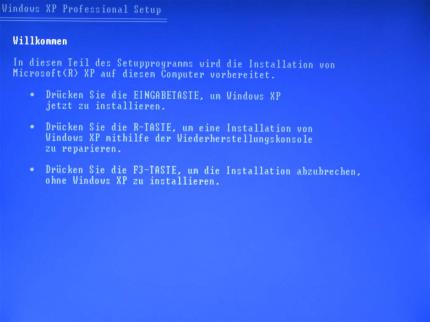 Praxis-Schritt 1) Obwohl
Reparieren logisch klingt, müssen Sie zunächst die Eingabetaste drücken.
Mainboard-Wechsel, Virus oder die falsche Datei gelöscht - schon bootet das Betriebssystem nicht mehr! Doch mit wenigen Handgriffen können Sie Windows XP einfach reparieren und einer Neuinstallation entgehen. Beim Wechsel des Mainboards ändert sich häufig auch der Chipsatz, die alten Treiber können mit den neuen Bausteinen nichts anfangen und verweigern den Dienst. Die Folge: Windows XP bootet nicht mehr, Sie werden mit einem Bluescreen oder gleich einem Neustart konfrontiert. Ein schlecht programmierter Treiber oder eine defekte Systemdatei können ebenfalls zur Blockade des Bootvorgangs führen. In solch einem Moment müssen Sie nicht gleich zu einer kompletten Neuinstallation des Betriebssystems greifen, denn Windows XP bietet einige Bordmittel, um das System zu reparieren. Wir wollen Ihnen drei Möglichkeiten vorstellen.
Praxis-Schritt 1) Obwohl
Reparieren logisch klingt, müssen Sie zunächst die Eingabetaste drücken.
Mainboard-Wechsel, Virus oder die falsche Datei gelöscht - schon bootet das Betriebssystem nicht mehr! Doch mit wenigen Handgriffen können Sie Windows XP einfach reparieren und einer Neuinstallation entgehen. Beim Wechsel des Mainboards ändert sich häufig auch der Chipsatz, die alten Treiber können mit den neuen Bausteinen nichts anfangen und verweigern den Dienst. Die Folge: Windows XP bootet nicht mehr, Sie werden mit einem Bluescreen oder gleich einem Neustart konfrontiert. Ein schlecht programmierter Treiber oder eine defekte Systemdatei können ebenfalls zur Blockade des Bootvorgangs führen. In solch einem Moment müssen Sie nicht gleich zu einer kompletten Neuinstallation des Betriebssystems greifen, denn Windows XP bietet einige Bordmittel, um das System zu reparieren. Wir wollen Ihnen drei Möglichkeiten vorstellen.
Tipp 1: XP startet mit fehlerhaftem Treiber nicht mehr
Sollte Windows XP nach einer Treiberinstallation nicht mehr starten, müssen Sie Folgendes tun: Drücken Sie nach dem BIOS-Bootscreen (sobald Windows zu starten beginnt) die Taste "F8" und wählen Sie als Startoption "Letzte als funktionierende bekannte Konfiguration" aus. Nun startet Windows XP mit den Einstellungen vor der Treiberinstallation. Falls Sie Ihr System noch weiter in die Vergangenheit "zurückspulen" möchten, müssen Sie beim noch funktionierenden Windows XP die Systemwiederherstellung aktivieren. In der Standardkonfiguration belegt sie zwölf Prozent des vorhandenen Speicherplatzes einer Partition. Sie erreichen die Einstellungen, indem Sie die Windowstaste plus "Pause" drücken und die Registerkarte "Systemwiederherstellung" auswählen. Achten Sie darauf, dass der Haken bei "Systemwiederherstellung auf allen Laufwerken deaktivieren" nicht gesetzt ist. Über "Einstellungen" legen Sie fest, wie viel Festplattenkapazität genutzt werden darf. Je größer der Speicherplatz, umso mehr Wiederherstellungspunkte können abgelegt werden. Wichtig: Windows XP legt selbstständig solche Punkte an, beispielsweise vor Update- oder Treiberinstallationen. Sicherer ist es, vor Änderungen am System manuell einen Wiederherstellungspunkt anzulegen. Einen Assistenten dafür finden Sie unter "Start" - "Programme" - "Zubehör" - "Systemprogramme".