Power VCR II
 So wird Ihr PC im Handumdrehen zum Videorekorder! Die Vollversion dieser leistungsfähigen VCR-Software von Cyberlink finden Sie auf der Heft-CD der PC Games Hardware 10/03.
In unserem Praxis-Special haben Sie erfahren, wie Sie Ihren PC in einen leistungsfähigen Videorekorder verwandeln. Für Besitzer aktueller TV-Karten mit dicker Software-Ausstattung ist das kein Problem, älteren Videoplatinen lag jedoch zumeist keine VCR-Software bei. Damit Nutzer von betagteren TV-Karten nicht in die Röhre gucken müssen, finden Sie auf der Heft-CD die Vollversion von Power VCR II. Dem "Video-Recording am PC" steht damit nichts mehr im Weg.
Schritt 1: Einrichten
Eine Einschränkung hat das Programm jedoch: Die Software lässt sich nur auf Systemen mit Windows 98, Me und 2000 installieren. Unter Windows XP ist das Programm nur eingeschränkt nutzbar. Die Redaktion rät aber von der Verwendung mit diesem Betriebssystem ab, da Programmmodule wie das "Editing" nicht funktionieren. Unterstützt werden alle TV-Karten mit den Chipsätzen bt878, bt829, Philips 7113 und Ati Rage Theater. Um den Chipsatz Ihrer Platine herauszufinden, konsultieren Sie das Handbuch oder die Webseite des Herstellers. Sind diese Widrigkeiten überstanden, benötigen Sie für die Installation noch einen Key, den Sie selbstverständlich kostenlos im Internet erhalten. Den Link zu dieser Adresse finden Sie unter "Links". Alternativ können Sie auch den WEBCODE 22FS auf unserer Homepage benutzen.
Nachdem Power VCR auf Ihrem PC installiert ist, geht es an die Konfiguration der Software: Klicken Sie auf den symbolisierten Hammer, um in das Hauptmenü zu gelangen. Wählen Sie unter "Video Capture Device" Ihre Videokarte und unter "Audio Source", wie der Ton aufgenommen werden soll (in der Regel erfolgt dies über den Line-in Ihrer Soundkarte). In der Registerkarte "Video Setting" konfigurieren Sie Videogröße und Framerate. Unter "Profil-Einstellungen" ist die Qualität des aufzunehmenden Videomaterials zu bestimmen. Neben diversen Voreinstellungen für MPEG1 und MPEG2 können Sie hier auch eigene Profile anlegen. In der Registrierkarte "Erweitert" finden Sie weitere Konfigurationsmöglichkeiten für die Aufnahme. Unter anderem lässt sich hier das Arbeitsverzeichnis festlegen, in das die aufgenommenen Filme abgelegt werden. Damit Power VCR überhaupt einen TV-Sender empfangen kann, müssen Sie noch unter "Channel Setting" die Kanäle einstellen.
Schritt 2: Aufnahme
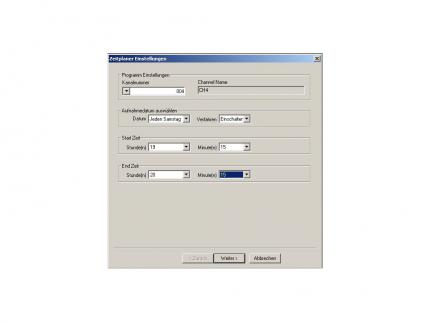 Schritt 1) Im VCR-Menü konfigurieren Sie, wann welche TV-Sendungen aufgenommen werden sollen.
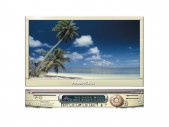
Nachdem Sie nun die Grundkonfiguration von Power VCR vorgenommen haben, können Sie Ihr erstes Video aufnehmen. Dazu klicken Sie im VCR-Modul auf "Recorder". Wenn Sie nun den roten Aufnahmebutton drücken, geht es los. Auf dem virtuellen Display des Rekorders werden während der Aufnahme alle wichtigen Daten angezeigt. Neben der Laufzeit lesen Sie hier ab, wie viel Megabyte das aufnehmende Video bereits verbraucht hat und wie viel freier Speicherplatz noch auf der Festplatte zur Verfügung steht.
Schritt 1) Im VCR-Menü konfigurieren Sie, wann welche TV-Sendungen aufgenommen werden sollen.
Nachdem Sie nun die Grundkonfiguration von Power VCR vorgenommen haben, können Sie Ihr erstes Video aufnehmen. Dazu klicken Sie im VCR-Modul auf "Recorder". Wenn Sie nun den roten Aufnahmebutton drücken, geht es los. Auf dem virtuellen Display des Rekorders werden während der Aufnahme alle wichtigen Daten angezeigt. Neben der Laufzeit lesen Sie hier ab, wie viel Megabyte das aufnehmende Video bereits verbraucht hat und wie viel freier Speicherplatz noch auf der Festplatte zur Verfügung steht.
Natürlich können Sie die Aufnahme auch zeitgesteuert starten lassen. Klicken Sie hierfür auf den stilisierten Wecker und tragen Sie den Termin der Lieblingsserie oder des aufnahmewürdigen Films ein. Der Verfasser dieses Artikels outet sich in diesem Rahmen als großer Fan der Serie Enterprise, deren Termine Sie beispielhaft in der Bebilderung finden. Eine praktische Funktion im Timer ist zudem, dass Sie neben Datum und Zeit auch die Qualität der Videos individuell festlegen können. So ist es beispielsweise möglich, den Sonntags-Krimi in DVD-Qualität, der Musikantenstadl für den Kollegen Haake aber nur in VCD-Qualität aufzunehmen.
Schritt 3: Video-Editing
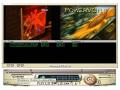
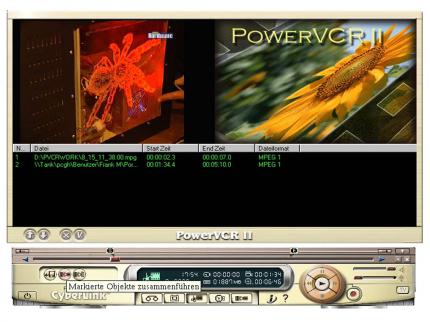 Schritt 2) Die rudimentären Videoschnittfunktionen im Editor optimieren den Film für das Archivieren oder Brennen.
Wenn der erste Film aufgenommen ist, können Sie ihm mit dem Modul "Editor" noch den letzten Feinschliff verpassen und nervige Werbeunterbrechungen beziehungsweise Überhänge entfernen. Filme werden geschnitten, indem Sie Start- und Endpunkt mit den Markern "S" und "E" definieren. Mit einem Klick auf das "+" rechts von der Timeline wird das Video berechnet. Zudem lässt sich aus den einzelnen Filmschnipseln ein neues Video rendern: Die Reihenfolge, in der die Filme zusammengerechnet werden, legen Sie durch die Anordnung in der Liste von oben nach unten fest. Diese rudimentäre Video-Bearbeitung von Power VCR kann zwar mit echten Schnitt-Programmen wie Power Director nicht mithalten, eignet sich aber hervorragend, um einen aufgenommenen Film für das Brennen auf VCD oder DVD zu optimieren.
Schritt 2) Die rudimentären Videoschnittfunktionen im Editor optimieren den Film für das Archivieren oder Brennen.
Wenn der erste Film aufgenommen ist, können Sie ihm mit dem Modul "Editor" noch den letzten Feinschliff verpassen und nervige Werbeunterbrechungen beziehungsweise Überhänge entfernen. Filme werden geschnitten, indem Sie Start- und Endpunkt mit den Markern "S" und "E" definieren. Mit einem Klick auf das "+" rechts von der Timeline wird das Video berechnet. Zudem lässt sich aus den einzelnen Filmschnipseln ein neues Video rendern: Die Reihenfolge, in der die Filme zusammengerechnet werden, legen Sie durch die Anordnung in der Liste von oben nach unten fest. Diese rudimentäre Video-Bearbeitung von Power VCR kann zwar mit echten Schnitt-Programmen wie Power Director nicht mithalten, eignet sich aber hervorragend, um einen aufgenommenen Film für das Brennen auf VCD oder DVD zu optimieren.
Schritt 4: Fazit
Power VCR ist eine gute Video-Rekorder-Lösung für Besitzer älterer TV-Karten. Wer dank unserer Marktübersicht in der letzten Ausgabe plant, sich eine aktuelle Videoplatine zuzulegen, muss sich über eine passende VCR-Software keine Gedanken machen. Allen Testkandidaten lag ein entsprechendes Tool mit ähnlichem Funktonsumfang bei.