Einer für alle
 Trillian ist ein geniales Kommunikations-Tool, vereint es doch die Instant-Messenger AIM, ICQ, MSN und den Yahoo-Messenger mit dem Internet Relay Chat.
In Zukunft spielt es keine Rolle, welches Chat-Programm Sie benutzen - Sie sind für alle Ihre Freunde erreichbar. Möglich wird dies durch das geniale Kommunikations-Tool "Trillian".
Installation
Trillian ist auch mit deutscher Sprachdatei erhältlich. Die Betreiber der Webseite trillian-board.de bieten die Version 0.74 entsprechend modifiziert zum Download an. Die englische Original-Version kann von der Herstellerseite ceruleanstudios.com heruntergeladen werden. Hat das knapp drei Megabyte große Programm Ih-re Festplatte erreicht, kann die Konfiguration beginnen. Der Installations-Assistent fragt zunächst nach der Art des Profils. Wählen Sie hier "Standardprofil nutzen" aus. Im nächsten Fenster verlangt das neugierige Tool Namen und E-Mail-Adresse. Da nicht geklärt ist, was mit Ihren Daten bei Cerulean passiert, sollten Sie hier Ihre Spam-Mail-Adresse angeben. Ein "unechter" Name reicht aus, um Trillian zu voller Funktionalität zu verhelfen. Die Installation kann nun abgeschlossen werden, die Konten der einzelnen IMs und des IRCs können Sie später konfigurieren.
Konfiguration IMs
 Nickname: Als Alternative können Sie einen zweiten Nick wählen, falls Ihr gewünschter Name schon vergeben ist.
Trillian kann zwar die Chat-Funktionen von AIM, ICQ, MSN und dem Yahoo-Messenger übernehmen, eine Anmeldung bei dem jeweiligen Dienst ist dennoch erforderlich. Das Tool hilft hier nach, indem es in den jeweiligen Konfigurationsschritten direkt auf die entsprechende Anmelde-Seite verweist. Wenn Sie bereits Mitglied bei einem der vier IM-Anbieter sind, können Sie direkt Einstellungen und Kontakte importieren. Zum Einrichten eines Kontos klicken Sie im Trillian-Hauptfenster auf einen der fünf farbigen Punkte. Um beispielsweise einen ICQ-Zugang einzurichten, klicken Sie auf den grünen Punkt und dann auf den "Connection Manager". Hier können Sie wählen, ob Sie ein bestehendes Konto importieren oder ein neues anlegen wollen. Im ersten Fall geben Sie einfach Ihre UIN und Ihr Passwort in die entsprechenden Felder ein - fertig. Ihr Konto kann nun auch von Trillian aus genutzt werden, die Kontakte wurden importiert.
Nickname: Als Alternative können Sie einen zweiten Nick wählen, falls Ihr gewünschter Name schon vergeben ist.
Trillian kann zwar die Chat-Funktionen von AIM, ICQ, MSN und dem Yahoo-Messenger übernehmen, eine Anmeldung bei dem jeweiligen Dienst ist dennoch erforderlich. Das Tool hilft hier nach, indem es in den jeweiligen Konfigurationsschritten direkt auf die entsprechende Anmelde-Seite verweist. Wenn Sie bereits Mitglied bei einem der vier IM-Anbieter sind, können Sie direkt Einstellungen und Kontakte importieren. Zum Einrichten eines Kontos klicken Sie im Trillian-Hauptfenster auf einen der fünf farbigen Punkte. Um beispielsweise einen ICQ-Zugang einzurichten, klicken Sie auf den grünen Punkt und dann auf den "Connection Manager". Hier können Sie wählen, ob Sie ein bestehendes Konto importieren oder ein neues anlegen wollen. Im ersten Fall geben Sie einfach Ihre UIN und Ihr Passwort in die entsprechenden Felder ein - fertig. Ihr Konto kann nun auch von Trillian aus genutzt werden, die Kontakte wurden importiert.
Falls Sie ein neues Konto anlegen wollen, klicken Sie auf "Konto erzeugen". Sie gelangen so auf die Webseite des jeweiligen Anbieters, auf der Sie sich registrieren müssen, um an Ihre UIN zu kommen. Dazu benötigen Sie ebenfalls Ihre Spam-Mail-Adresse, an die der Instant-Messenger-Dienst die neue Nummer versenden kann. Wenn Sie Ihre UIN erhalten haben, können Sie diese, wie im ersten Schritt beschrieben, mit Trillian nutzen.
Konfiguration IRC
 IRC einrichten: Damit Sie uns im Server-Dschungel besser finden, legen Sie die Gruppe "PC Games Hardware" an.
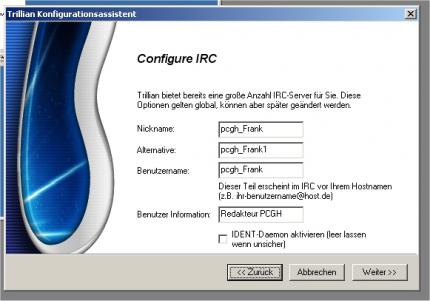
Um an den Chats auf PC Games Hardware teilzunehmen, benötigen Sie einen Community-Login, den Sie auf pcgameshardware.de erhalten. Hierzu müssen Sie sich anmelden, den entsprechenden Link "Jetzt Member werden" finden Sie im oberen Teil der Startseite. Die Mitgliedschaft ist kostenlos, es werden keine persönliche Daten außer einer gültigen E-Mail-Adresse benötigt. Wenn Ihr Benutzername und Passwort per E-Mail bestätigt wurde, benötigen Sie noch eine IRC-ID, die Sie auf der PCGH-Webseite im Organizer-Bereich unter "Einstellungen" finden. Notieren Sie sich bitte Ihre persönliche "NickServe Ident" und Ihre "Smaug Ident", jeweils ein siebenstelliger Zahlencode. Jetzt kann es an die Einrichtung des IRC-Accounts gehen. Geben Sie im Trillian-Fenster "Configure IRC" den Nick, den Sie für unsere Community gewählt haben, in die Felder "Nickname" und "Benutzername" ein. Unter "Alternative" können Sie den Nick mit einer "1" am Ende versehen. Das Feld "Benutzer Information" muss ebenfalls zwingend ausgefüllt werden, der Inhalt spielt aber keine Rolle. Als Nächstes muss im "Verbindungs-Manager" der PCGH-Server hinzugefügt werden.
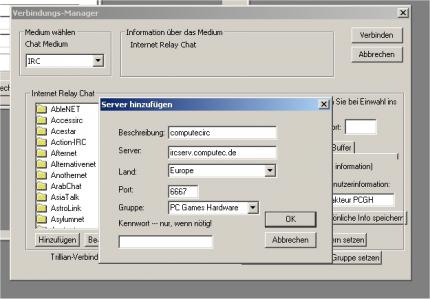
IRC einrichten: Damit Sie uns im Server-Dschungel besser finden, legen Sie die Gruppe "PC Games Hardware" an.
Um an den Chats auf PC Games Hardware teilzunehmen, benötigen Sie einen Community-Login, den Sie auf pcgameshardware.de erhalten. Hierzu müssen Sie sich anmelden, den entsprechenden Link "Jetzt Member werden" finden Sie im oberen Teil der Startseite. Die Mitgliedschaft ist kostenlos, es werden keine persönliche Daten außer einer gültigen E-Mail-Adresse benötigt. Wenn Ihr Benutzername und Passwort per E-Mail bestätigt wurde, benötigen Sie noch eine IRC-ID, die Sie auf der PCGH-Webseite im Organizer-Bereich unter "Einstellungen" finden. Notieren Sie sich bitte Ihre persönliche "NickServe Ident" und Ihre "Smaug Ident", jeweils ein siebenstelliger Zahlencode. Jetzt kann es an die Einrichtung des IRC-Accounts gehen. Geben Sie im Trillian-Fenster "Configure IRC" den Nick, den Sie für unsere Community gewählt haben, in die Felder "Nickname" und "Benutzername" ein. Unter "Alternative" können Sie den Nick mit einer "1" am Ende versehen. Das Feld "Benutzer Information" muss ebenfalls zwingend ausgefüllt werden, der Inhalt spielt aber keine Rolle. Als Nächstes muss im "Verbindungs-Manager" der PCGH-Server hinzugefügt werden.
Geben Sie hier die folgenden Daten an: Beschreibung "computecirc", Server "ircserv.computec.de", Land "Europe", Port "6667" und Gruppe "PC Games Hardware". Ein Kennwort wird nicht benötigt, das Feld bleibt frei.
Wählen Sie nun im Verbindungs-Manager den gerade angelegten IRC-Chat "PC Games Hardware". Damit Sie als angemeldeter PCGH-Leser identifiziert werden, aktivieren Sie unter "Perform Button" die Option "Bei Verbindung Kommandos ausführen". Im unteren Feld benötigen Sie die oben genannten Zahlencodes "NickServe Ident" und "Smaug ident". Geben Sie hier folgenden Text ein "/msg NickServ identify xxxxxxx;/ msg Smaug ident xxxxxxx;/join #pcghardware". Die Felder xxxxxxx ersetzen Sie durch die beiden Ihnen zugewiesenen Nummern. Zur Bestätigung klicken Sie "auf allen Servern der Gruppe". Nun können Sie den PCGH-IRC-Channel nutzen. Klicken Sie hierfür auf den grauen IRC-Punkt im Trillian-Hauptfenster. Wählen Sie "Channel betreten" und geben Sie "#pcghardware" in das sich nun öffnende Fenster ein. Jetzt sind Sie drin!