How-To: 2.560 x 1.600 Pixel ohne 30-Zoll-Display
Neue Grafikkarten testen wir auch auf ihre Leistung bei 2.560x1.600 Bildpunkten. Doch kaum jemand besitzt einen Monitor, der diese Königsklasse darstellen kann. Wir verraten Ihnen einen Trick, mit dem Sie sich an (fast) jedem Monitor trotzdem ein Bild davon machen können.
Bevor falsche Hoffnungen keimen: Natürlich ist es unmöglich, ein TFT-Display mit ein paar Handgriffen höhere Auflösungen zu lehren. Die LCD-Technologie sieht als Maximum die nativ darstellbare Auflösung vor - im Gegensatz zu den Röhrenmonitoren (CRT). Mit Letzeren ist es möglich, die Maske zu "überfahren", also mehr Pixel darstellen zu lassen, als vorgesehen. Der Nachteil dieser Vorgehensweise ist, dass zwar die Pixeldichte steigt, jedoch Unschärfe auftritt, da sich mehrere Bildpunkte einen Platz teilen. Diese Unschärfe wirkt in Kombination mit der ohnehin gesteigerten Auflösung als Aliasing-Killer. 2.560x1.600 Pixel bei 60 Hz auf einem 19-Zoll-CRT? Prinzipiell möglich, sofern die Röhre mindestens 95 KHz auffährt.
Auf einem LCD ist es gewiss nicht möglich, einen Kristall mehrere Bildpunkte darstellen zu lassen. Mit den folgenden Handgriffen sorgen Sie jedoch dafür, dass bis zu 2.560 x 1.600 Pixel von Ihrer Grafikkarte berechnet und ausgegeben werden - auf einem Teil Ihres Schirms. Ihr LCD wird nach wie vor 1.680 x 1.050, 1.920 x 1.200 Pixel (oder ähnlich) auf einmal darstellen, für den Rest müssen Sie mit der Maus das Bild scrollen.
Was haben Sie also von dem Tipp? Sie können von Ihren Lieblingsspielen Screenshots in 2.560x1.600 anfertigen, denn Bilddateien werden natürlich am Stück ausgegeben. Auch können Sie auf diese Art Benchmarks in höheren Auflösungen durchführen und damit ermitteln, ob Ihre Grafikkarte der bevorstehenden Monitor-Aufüstung gewachsen ist.
2.560 x 1.600 Pixel bei 21 Zoll: So geht's
Unser Beispiel-Monitor ist ein f2105 von Hewlett-Packard. Sein S-PVA-Panel verfügt über eine native Auflösung von 1.680 x 1.050 Pixeln; eine Auflösung, die auch die meisten PCGH-Leser nutzen. Um diesen Monitor oder einen beliebigen anderen zur Darstellung von mehr Bildpunkten zu überreden, müssen Sie ihm einen selbst geschriebenen Treiber zur Seite stellen. Programmierkünste benötigen Sie dafür nicht, das Tool Powerstrip beherrscht dies in Perfektion. PCGH-Extreme-Mitglieder können das Tool auch direkt bei uns herunterladen (siehe unten).
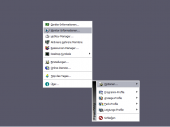
Unter "Optionen", "Monitor-Informationen" ist Ihr Arbeitsplatz. Hier klicken Sie links unten auf "Schreibe angepassten Monitor-Treiber", dann kann es losgehen. Sie müssen nichts weiter ändern, als darüber 2.560 (Horizontal) bzw. 1.600 (Vertikal) Bildpunkte einzutragen und abzuspeichern. Anschließend installieren Sie Ihr Werk manuell über den Gerätemanager.
Die gesamte Vorgehensweise haben wir in der Bildergalerie illustriert.
2.560 x 1.600 Pixel bei 21 Zoll: Probleme? Lösungen!
Windows und Spiele ignorieren Ihre Bemühungen? Begeben Sie sich mit einem Rechtsklick auf den Desktop, Einstellungen, Erweitert zu Ihrem Monitor. "Modi ausblenden, die von diesem Monitor nicht angezeigt werden" muss deaktiviert sein, dann sollten alle Auflösungen verfügbar sein. Übrigens lässt sich die Bastelei auch weiter treiben: 3.840 x 2.200 Pixel übernimmt unser TFT unter Windows ebenfalls. 3D-Anwendungen weigern sich jedoch, mehr als 2.560 x 1.600 Pixel zu nutzen.
Sie haben weitere Probleme? Die Idee ist praktisch? Teilen Sie uns Ihre Meinung über die Kommentarfunktion mit!









Wenn man den Nvidia Treiber neu deinstalliert sieht man 1600x1200 aber auf die Bildgrösse skaliert. Sieht dann aus wie AA
cYa
So wie bei den alten CRT´s. Ja ich weiß das der Monitor das selber nicht interpolieren kann, aber vielleicht die Software.