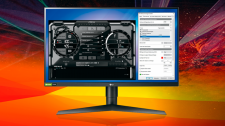
[PLUS-TOPSELLER] Tuning für 144-Hz-Monitore: Das bringen Freesync, Gsync, Vsync, Framelimits und andere Techniken
PCGH Plus: Ein zeitgemäßer Gaming-Monitor ist mit einer dreistelligen und vor allem variablen Bildfrequenz ausgestattet. Damit diese mit der Bildrate der Grafikkarte harmoniert, bedarf es etwas Tuning. Der Artikel stammt aus PC Games Hardware 01/2020.

Auf dieser Seite
144-Hz-Tuning
Für den geschmeidig flüssigen Gaming-Genuss ist es nicht nur erforderlich, einen möglichst leistungsfähigen Gaming-Rechner zu haben. Fast wichtiger ist es, zu verstehen, wie Grafikkarte und Monitor miteinander zusammenspielen und welche Stellschrauben wie eingestellt sein sollten. Das variiert natürlich je nach Hardware und Spiel. weswegen wir diesen Ratgeber auch in allgemeine Tipps und spielebezogenen Einstellungen gezweiteilt haben. Gleich vorneweg der Haftungsausschuss, dass es oft nicht unbedingt den perfekten einen Königsweg gibt. So mancher Rechner mag es einfach nicht, wenn an gewissen Stellschrauben gedreht wird und legt ein unerwartetes oder unlogisches Verhalten an den Tag. Unsere Empfehlungen sind daher keine in Stein gemeißelten Dogmen. sondern von uns favorisierte Lösungen, die auf Erfahrungen anhand Messungen und Recherche hasieren und die wir für geeignet halten.
Freesync und G-Sync
Auf den folgenden Seiten singen wir etwa ein Loblied auf G-Sync und Freesync. Fast kein Gaming-Monitor kommt mehr ohne und dank "G-Sync Compatible" kann es nun quasi jeder mit einem aktuellen Modell verwenden. Es kursieren noch immer so manche Vorbehalte über die Technik, die unserer Ansicht nach veraltet sind. Etwa, dass es mit hoher Bildrate unötig ist, da Tearing fast nicht mehr sichtbar ist. Das stimmt prinzipiell, aber "fast nicht" ist aber noch immer nicht "gar nicht". Oder etwa, dass der Input Lag noch immer höher ist als ohne Synchronisation. Auch das stimmt, der Unterschied ist aber vernachlässigbar gering und die vollständig verschwundenen Bildrisse allemal wert. Und das Ganze ist nicht nur für Esport-Semiprofis relevant. Denn Bildrisse stören immer, egal ob man LSD-artig schnell durch die Map flitzt wie etwa in Quake oder nur gemächlich über eine Karte in Anno schweift. Trotz aktivem G- oder Freesync kann noch immer Tearing auftreten. Etwa wenn die Bildrate der GPU die Bildfrequenz des Monitors übersteigt. Daher ist es nicht mit einem Klick im Treibermenü getan. Wir erklären ausführlich, warum man zusätzlich Vsync aktivieren und zudem auch noch einen Framelimiter verwenden sollte. Auch die Wahl des Framelimiters ist entscheidend, denn treiberseitige sorgen für zusätzlichen, unnötigen Lag, wie etwa Kollegen nachgemessen haben. Mittlerweile häufen sich die softwareseitigen Stellschrauben. so ist etwa Fastsync (Nvidia) bzw. Enhanced Sync (AMD) mittlerweile überflüssig, wenn Sie auf Free- oder G-Sync zurückgreifen können. Nvidias Ultra Low Latency und AMDs Anti Lag klingen auch ganz danach, als würde sie jeder Gamer brauchen. An sich reduzieren sie aber nur den Lag im GPU-Limit. Zum Glück gibt es versierte Kollegen wie der Youtuber Battlenonsense, der nachgewiesen hat, dass der Lag mit Framelimit niedriger ist. Es braucht also nicht viel Tuning für das bestmögliche Spielerlebnis.
PC Games Hardware PLUSJetzt für 0,99 € kaufen
oder Werbefreiheit und Zugriff auf alle PLUS-Artikel (Monatsabo)
Für 4,80 EUR PLUS-Abo abschließen Bitte loggen Sie sich in Ihren PCGH-Community-Account ein, um diesen Artikel kaufen zu können. Alle Angebote für PLUS (Monatsabo, Jahresabo, Upgrades für Werbefrei) finden Sie auf unserer Supporter-Seite
Folgende Themen finden Sie im Test:
- Freesync und G-Sync richtig eingestellt
- Erklärt: Unterschiede VSync, Framelimit, Fastsync, Enhanced Sync usw.
- Benchmark: Dauer eines Monitor-Scans bei bis zu 300 Fps
- Bildrisse sind kein Ruckeln
- Kaum Input Lag durch Freesync/G-Sync
- AMDs Anti Lag und Nvidias Ultra Low Latency
- MSI Afterburner: Das Nonplusultra-Tool zur Diagnose
Als PCGH-Digital-Abonnent erhalten Sie kostenfrei Zugriff auf alle PLUS-Artikel.