Mainboard richtig anschließen und verkabeln: Alle Anschlüsse im Video erklärt
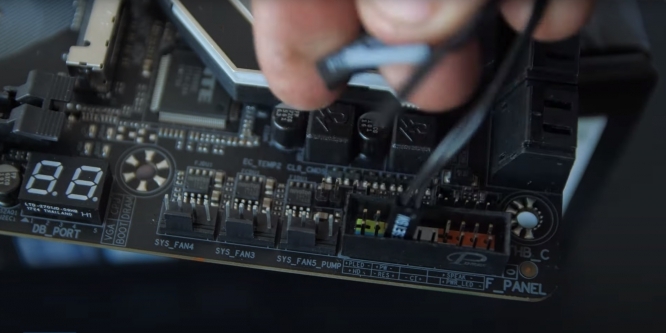
Viele Anschlüsse auf einem Mainboard sind relativ einfach verkabelt, da meistens der einzig passende Stecker auch der richtige ist. Dennoch haben die ganzen Pins, RGB- und USB-Header so ihre Tücken. Im Video erklären wir, wozu welcher Anschluss gebraucht wird und was dabei beachtet werden muss.
Auf aktuellen Mainboards gibt es viele verschiedene Anschlüsse, sei es nur Strombuchsen, USB oder PCI Express für die Grafikkarte. Im Video erklären wir, wozu welcher Anschluss gebraucht wird und was dabei beachtet werden muss. Gerade Einsteiger sind beim Verkabeln des Mainboards gerne etwas überfordert und es passieren Fehler, wenn es um Anschlüsse wie Stromstecker oder das Front-Panel geht. Bei verschiedensten Steckern gibt es Feinheiten, die beachtet werden müssen, das fängt schon beim Prozessor an. Je nach Stromhunger werden dort nämlich verschiedene Stromanschlüsse empfohlen, ein Laie kann aber auch die falsche Bestückung wählen, was im Extremfall zu einem Ausfall führen kann.
Aber auch, wenn es an das Gehäuse geht, stellen die USB-Anschlüsse und Taster manchmal ein Problem dar. Gerade die fragilen Stecker der USB-3.0-Verbindungen sind eines der schwächsten Glieder in der PC-Bau-Kette. Ein- und Ausschalter sowie LEDs werden gerne verwechselt und falsch angeschlossen, was ein Grund sein kann, dass der PC später gar nicht erst startet und der Fehler wegen der kleinen Kabel nicht gleich gefunden wird.
SATA- und M.2-Anschlüsse haben auch ihre Tücken und können sich in manchen Situationen gegenseitig aufheben, was dazu führt, dass SSDs nicht erkannt werden. Wenn sich beispielsweise zwei Buchsen die Anbindung teilen, können nicht beide gleichzeitig verwendet werden.
Im Video haben wir deshalb alles Wissenswerte zusammengefasst, um jedem den Zusammenbau und das Verkabeln des Mainboards so einfach wie möglich zu machen.









Klar stehen alle Anschlüsse im Handbuch, aber da guckt kaum einer rein. Das einzige was ich immer aus dem Handbuch nehme ist das Frontpanel. Die Gehäuse sind was das angeht sehr unterschiedlich auch wenn eigentlich jedes Gehäuse einen Power Button, HDD LED, Klinkenstecker und USB Anschlüsse hat. Immerhin haben die USB Anschlüsse genormte Stecker
Spätestens wenn es Rauchzeichen gibt erkennt man den einen und anderen Fehler.
Nachdem ich mir das Drama dann angesehen habe ist es zu 99% folgendes Problem: 7 Virenscanner, 12 Searchbars und mindestens 3 Optimierungsprogramme behindern sich gegenseitig und/oder überlasten den armen Computer mit seinem jämmerlichen Dualcore ohne HT. Die HDD schafft es nicht die Daten in ausreichender Geschwindigkeit in den 1Gb großen RAM zu schaufeln.
Ich erkläre also das Problem, versuche es so gut wie möglich zu beheben, denn einige wollen ohne Antivirenprogramm nicht leben, und werde dann zwei Monate später wieder wegen der gleichen Problematik angerufen.
Eigentlich kann man da gar nicht so viel verkehrt machen , aber für Anfänger oder die die es gelgentlich machen ist ein gutes Video vom Vorteil.
Die meisten Probleme die ich kenne so aus meinem Umfeld , waren oft das die meisten die CPU falsch eingesetzt haben oder den Arbeitsspeicher mit aller Gewalt falsch in den Slot gedrückt haben, was auch häufig vergessen wurde war die Wärmeleitpaste.
Nachdem ich mir das Drama dann angesehen habe ist es zu 99% folgendes Problem: 7 Virenscanner, 12 Searchbars und mindestens 3 Optimierungsprogramme behindern sich gegenseitig und/oder überlasten den armen Computer mit seinem jämmerlichen Dualcore ohne HT. Die HDD schafft es nicht die Daten in ausreichender Geschwindigkeit in den 1Gb großen RAM zu schaufeln.
Ich erkläre also das Problem, versuche es so gut wie möglich zu beheben, denn einige wollen ohne Antivirenprogramm nicht leben, und werde dann zwei Monate später wieder wegen der gleichen Problematik angerufen.