Stadia-Ende: So lässt sich der Controller auf Bluetooth umschalten
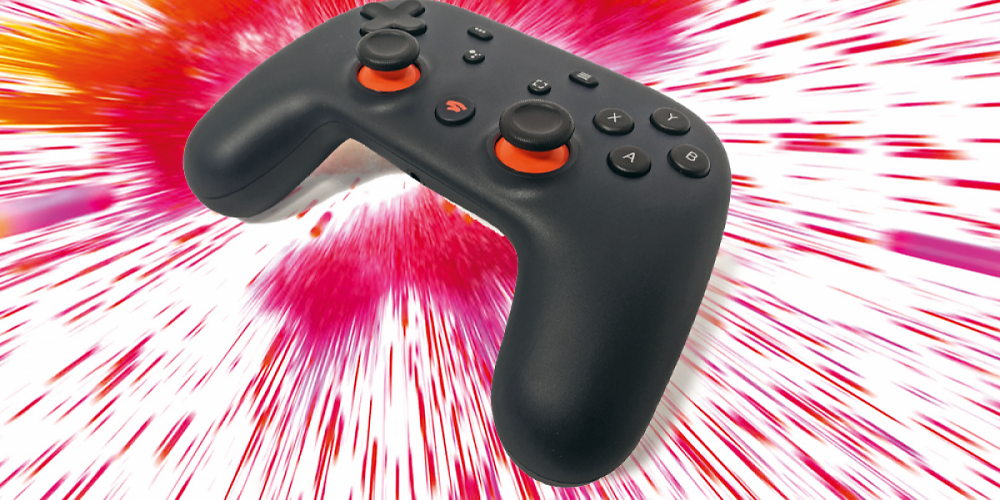
Heute, am 18. Januar, zieht der Such-Gigant endgültig den Stecker von Google Stadia. Wer den Controller des Spiele-Streaming-Dienstes nach dem endgültigen Aus als Bluetooth-Hardware weiternutzen möchte, erhält nun von Google ein Update-Tool dazu. Wir geben Ihnen eine Schritt-für-Schritt-Anleitung hierfür an die Hand.
Um Googles Eingabegerät vor der Mottenkiste zu bewahren, sind ein paar Schritte notwendig. Nach der Umstellung von WiFi auf Bluetooth kann der Controller auf PCs, Macs, Smartphones und vermutlich anderen Geräten mit Bluetooth-Funktionalität verwendet werden. Dazu ist ein Firmware-Update notwendig, das bis Ende 2023 zum Download bereitstehen wird. Hier nun die Schritt-für-Schritt-Anleitung zum Freischalten des Gamepads:
- Der Stadia-Controller muss mittels USB-C-Kabel mit einem Akkustand von mindestens 10 Prozent an den Rechner angeschlossen sein.
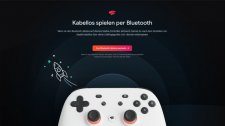
- Für das Firmware-Update ist Chrome 108 oder höher oder Microsoft Edge notwendig, denn das Update wird direkt von der Stadia-Website geladen und installiert: Zur Update-Seite des Gamepads geht es hier.
- Starten Sie das Firmware-Update über den Button "Zum Bluetooth-Modus wechseln" auf der Update-Seite des Stadia-Controllers. Ein Fenster mit zwei Optionen öffnet sich, wählen Sie hier die Auswahlmöglichkeit "Zum Bluetooth-Modus wechseln" und drücken "Starten".
- Stimmen Sie den Google-Nutzungsbedingungen zu und klicken anschließend auf "Überprüfung durch Chrome".
- Wurde der Controller erkannt, so wird ein Fenster angezeigt, in dem der Controller ausgewählt und mit "Verbinden" bestätigt werden muss. Um das Gamepad zu entsperren, wird das USB-C-Kabel abgezogen und die Options-Taste (mit den drei Punkten) gehalten, während das USB-Kabel wieder an das Gamepad angesteckt wird.
- Drücken Sie jetzt die Tasten Y und A sowie die Options-Taste sowie den "Assistant"-Button (unter der Options-Taste)
- Bestätigen Sie anschließend das Fenster mittels "Verbinden", wo das Gamepad "SP Blank RT Family" heißen sollte. Es erscheint ein Fortschritts-Balken, welcher den Status des Firmware-Updates anzeigt.
Bildergalerie
Auch lesenswert: Google Stadia: Update bewahrt Controller vor der Müllkippe und letztes Spiel für den Service veröffentlicht
Haben Sie alle Schritte ausgeführt und die Aktualisierung der Firmware eingespielt, so kann das Google-Stadia-Gamepad mit kompatiblen Bluetooth-Low-Energy-Geräten gekoppelt werden. Der Modus zur Kopplung wird durch Drücken des Y-Button + Stadia-Taste gestartet. Die LED des Gamepads blinkt in oranger Farbe, während der Spielcontroller gekoppelt wird. Weitere Informationen zum Update-Prozess finden Sie unter den häufig gestellten Fragen auf der Update-Seite des Gamepads.