Fire TV als Medienserver: Installation von XBMC in 5 Schritten
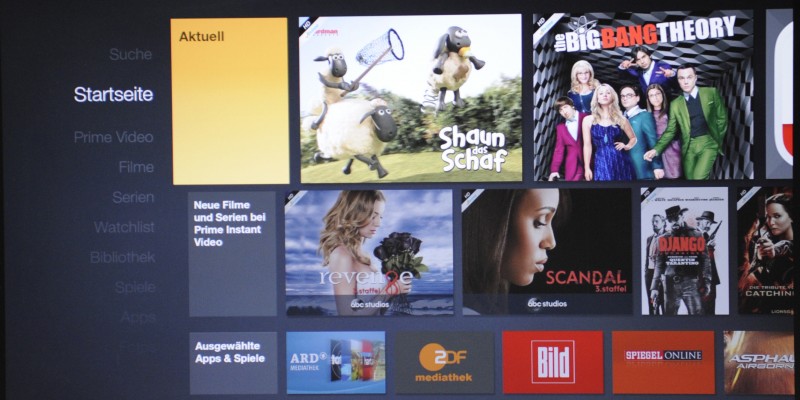
Fire TV war zum Einstiegspreis von 50 Euro unschlagbar günstig und selbst für 100 Euro ist die kleine Streaminbox ein interessantes Angebot. Doch die Sache hat einen Haken, denn Dateien aus dem heimischen Netzwerk spielt Fire TV nicht ohne Weiteres ab. Mit etwas Geduld und dem XBMC lässt sich das Problem jedoch lösen und Fire TV streamt auch aus dem Heimnetzwerk.
Mit dem Fire TV will Versandriese Amazon die heimischen Wohnzimmer erobern. Die kleine Box wird schnell an den Fernseher angeschlossen, mittels Fernbedienung können dann über Amazon ausgeliehene Filme und Serien gestreamt werden. Allerdings sind Sie nicht mehr ausschließlich auf das Angebot von Amazon angewiesen, mit Hilfe des XBMCs können Sie auch lokale Multimedia-Dateien über den Fire TV streamen.
Das Gerät wird dann einfach als heimischer Medienserver umfunktioniert, nur fünf Schritte sind dafür nötig. Mit der PCGH-Anleitung zur Einrichtung des XBMC für Amazons Fire TV können auch Sie ihr heimisches Mediencenter in kürzester Zeit einrichten.
Einstellung auf dem Fire TV
1. Debug-Modus einschalten: Um das XBMC auf dem Fire TV einrichten zu können, müssen Sie zunächst einige Einstellungen in Ihrem Fire TV ändern. Zunächst muss der Debug-Modus eingeschaltet werden. Dafür gehen Sie in Ihren Einstellungen auf "System" und "Entwickleroptionen" und schalten Sie den Reiter "ADB-Debugging" an.
2. IP-Adresse ermitteln: Da Sie für die spätere Installation die IP-Adresse des Fire TV benötigen, müssen wir diese zuerst ermitteln. Dafür gehen Sie in der System-Übersicht auf "Info", unter dem Reiter "Netzwerk" können Sie die IP-Adresse des Fire TV nachschauen. Notieren Sie sich die IP-Adresse, um sie dann später eingeben zu können.
XBMC-Installation auf Ihrem PC
1. Android Development Tool herunterladen: Der nächste Schritt findet auf Ihrem Heim-PC statt, der sich im gleichen Netzwerk mit dem Fire-TV-Gerät befinden sollte. Hier benötigen Sie zunächst das Android Development Tool (ADT), um XBMC auf Ihrem Fire Tv zu installieren. Laden Sie die Version des Tools herunter, dass auch zu Ihrem Windows-Betriebssystem passt und entpacken Sie die .zip-Datei. Öffnen Sie im entpackten Ordner den Pfad "sdk>platform-tools". Den Download zum Android Development Tool finden Sie hier:
2. XBMC für Android herunterladen: Nun müssen Sie Sie die Android-Version des XBMC herunterladen. Für unseren Test haben wir die Version 13.1-Gotham verwendet. Nach dem Download der .apk-Datei verschieben Sie diese in den Ordner des Development Tools und öffnen Sie die Windows-Konsole (Umschalt-Taste gedrückt halten, mit der rechten Maustaste in den Ordner klicken und "Eingabeaufforderung hier öffnen" drücken.) Den Download zum XBMC 13.1 für Android finden Sie hier.
3. Eingaben in der Konsole: Wenn Sie die Konsole geöffnet haben, dann müssen Sie die folgenden vier Befehle nacheinander eingeben.
- "adb kill-server"
- "adb start-server"
- "adb connect "
- "adb.exe install ", in unserem Fall also "adb.exe install xbmc-13.1-Gotham-armeabi-v7a.apk"
Wenn alle Schritte erfolgreich verlaufen sind, sehen Sie in der Konsole den Schriftzug "Success". Damit ist die Installation des XBMC auf Ihrem Fire TV abgeschlossen.
Start von XBMC auf dem Fire TV
Nun gehen Sie auf ihrem Fire TV unter "Einstellungen" auf Ihre Anwendungen. Unter dem Reiter "Alle installierten App verwalten" wird nun auch das XBMC angezeigt. Wenn Sie die App starten, sehen Sie die gewohnte Nutzeroberfläche des Medien-Centers. Nun können Sie Ihre lokalen Daten in gewohnter Weise über Ihr Heimnetzwerk einbinden oder Videos und Musik über herunterladbare Apps direkt streamen. Über den USB-Anschluss des Fire TV können Sie zusätzlich eine Tastatur anschließen, mit der Sie im XBMC navigieren und schreiben können.









jedoch schaltet sich das firetv unter xbmc nicht in den standby und ist es möglich eine verknüpfung direkt auf den hoemscreen zu legen?
ansehen?
Limelight ist eine Implementierung des NVIDIA Gamestream Protokolls (also letztendlich das gleiche wie bei Shield) und eigentlich nur für Spiele gedacht.
ansehen?
forestrunner
Klar kannst du darauf auch plex nutze, wird als App von Anfang an supported.
ich habe leider nur Probleme mit Plex, ca. 20 % meiner Filme werden nicht angezeigt, kann auch an mir liegen da ich kein Schema für die Filmnamen verwende sondern jeden ordner einfach nach dem Filmname benenne.
habe aber auch keine Lust alle Ordner nun genau so mundgerecht für Plex anzulegen, das dauert mir zu lange.
Da nutze ich lieber gleich xbmc.