Risen-Tuning-Tipps: Kantenglättung aktivieren, Grafik verbessern, Spiel schneller starten
Risen überzeugt zwar insgesamt durch eine stimmige Grafik, allerdings stören doch einige Elemente wie Sichtweite, fehlende Kantenglättung, lange Ladezeiten zu Beginn und mehr. PC Games Hardware gibt Hilfestellung.Artikel teilen


Sie haben einen schnellen PC und wollen eine bessere Grafik in Risen? Kein Problem, wir haben Lösungen für Ihr Anliegen. Eine großartige Anlaufstelle ist auch der Risen-Ini-Tuning-Thread bei Worldofrisen (siehe Links unten).
Risen: Kantenglättung aktivieren
Auch wenn es im Spiel keine Möglichkeit gibt, die Kantenglättung für Risen zu aktivieren, sollten Sie den Kopf nicht hängen lassen. Mit ein paar Tricks bekommen Sie trotzdem geglättete Kanten, was gerade in Risen einen wesentlichen Optikgewinn bringt.
Geforce-Besitzer nutzen den bewährten Nhancer (.Net-Framework 3.5 ist notwendig). Benennen Sie die Risen.exe in Vanguard.exe um und suchen Sie in den Nhancer-Profilen dann nach Vanguard. Durch einen Haken bei "Anti-Aliasing-Kompatibilität" und dann unter "Aufwertungen" auf die entsprechende AA-Qualität bekommen Sie Kantenglättung geliefert. Sie können sogar Hybrid-FSAA-Modi wie 16xS auswählen - je nachdem, wie schnell Ihre Grafikkarte ist.
Radeon-Besitzer können die "Risen.exe" in UT3.exe umbenennen und sollten dann Kantenglättung über das Catalyst Control Center erzwingen. Im Spiel selbst sollten Sie die Tiefenunschärfe auf "Aus" stellen.
Tiefenunschärfe in Risen: Ja/Nein
Eigentlich soll die Tiefenunschärfe simulieren, dass das menschliche Auge nur einen begrenzten Fokusbereich hat. Fokussierte Bereiche sind also scharf, der Rest unscharf. Wir finden allerdings, dass diese Fokus-Simulation nicht gut gelungen ist, da sich der Effekt global auswirkt und dadurch alle Texturen leicht unscharf erscheinen. Wir empfehlen deshalb, die Tiefenunschärfe komplett abzuschalten.
Risen: Spielstart beschleunigen
Um die Startvideos zu deaktivieren und damit den Risen-Start zu beschleunigen, müssen Sie die Datei "Logo.ini" editieren (\Risen\data\extern\videos\logo.ini). Zuerst sollten Sie die Datei zur Sicherheit kopieren und dann im Original alle Einträge entfernen. Schon lädt Risen deutlich schneller.
Risen: Rumfummeln an Ini-Dateien
Die wichtigsten grafischen Einstellungen für Risen werden tatsächlich nicht in Ini-, sondern in XML-Dateien gespeichert. Die ConfigDefault.xml befindet sich im Installationsverzeichnis von Risen, die ConfigUser.xml in folgenden Ordnern:
- Vista: C:\Users\Name\AppData\Local\Risen
- XP: C:\Dokumente und Einstellungen\BenutzerName\Lokale Einstellungen\Anwendungsdaten\Risen
Während die Default.xml die Standard-Datei ist, werden in der User.xml zusätzliche persönliche Einstellungen gespeichert. Zuerst wird die Default.xml geladen, dann die User.xml. Am besten, Sie experimentieren mit entsprechenden Einstellungen in der User.xml, diese wird auch bei kommenden Updates nicht überschrieben. Noch nicht vorhandene Einstellungen können Sie in den -Abschnitt der ConfigUser.xml kopieren und entsprechend damit herumspielen.
Risen: Mehr Sichtweite für Vegetation
In der ConfigDefault.xml oder ConfigUser.xml unter Vegetation finden Sie den Wert ViewRange="xx". Standard sind 7500, Sie können den Wert aber ruhigen Gewissens auf 16.000 stellen.


Risen: Höhere Schattenqualität
In der ConfigDefault.xml oder ConfigUser.xml unter Vegetation finden Sie den Parameter DetailShadowMapSize="xx". Die Standardeinstellungen von 1.024 können Sie auf 2.048 hochsetzen, das verringert das Aliasing und schärft die Schatten etwas.


Risen: Tuning für Schatten und SSAO
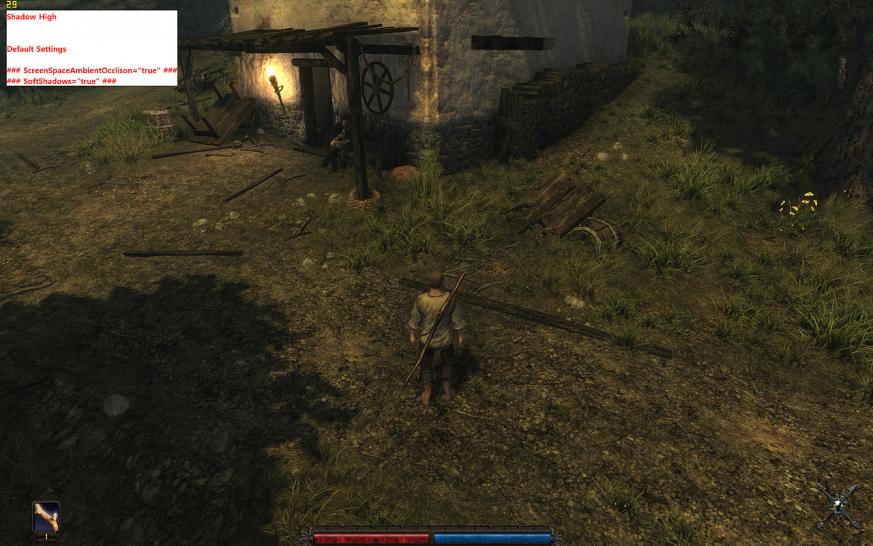
Wenn Sie unbedingt mit hohen Schattendetails spielen wollen, aber Performanceprobleme haben, können Sie über die XML-Dateien auch Screen Space Ambient Occlusion (SSAO) und/oder Soft Shadows ausschalten. Die entsprechenden Einträge müssen Sie dazu nur auf "false" stellen. Die Auswirkungen finden Sie in der Bildergalerie
Risen: Tastaturbefehle ändern
Über die ConfigUser.xml können Sie auch gesperrte Tastaturbefehle ändern. Beispiel:
Key_F8="QuickSave_0"
Key_F9="QuickLoad_0"
Sie müssen an den fett markierten Stellen einfach neue Tasten eintragen, diese dürfen aber noch nicht belegt sein.
Übrigens: Seit dem 02.10. ist Risen offiziell verfügbar und belegt auch Platz 1 in den Amazon-Charts, normalerweise ein guter Indikator für einen Verkaufserfolg. Welche Artikel lohnen sich also für Risen-Spieler? Im Folgenden finden Sie eine Auflistung aller wichtigen Themen.
• [PCGH] Risen im Grafikkarten-Benchmark-Test
• [PCGH] Risen gegen Gothic 3: Grafikvergleich der Rollenspiele
• [PCGH] Risen: Demo-Download plus Systemanforderungen
• [PCGH] Risen: High-Res-Impressionen plus Wallpaper-Download
• [PCGH] Risen-Sammelthread
• [VGZ] Risen: Grafik-Vergleich zwischen PC und Xbox 360-Version
• [PCG] Risen im Test
• [PCG] Risen-Komplettlösung
• [PCG] Tipps & Tricks: Fraktionen, Attribute, Fertigkeiten
• [PCG] Risen: Cheats und Tipps zum deutschen Rollenspiel
• [Worldofrisen] Ini-Tuning-Thread
• [Worldofrisen] Risen Test: großer Technikteil
• [Worldofrisen] Risen-Datenbank
Kommentare (32)
Zur Diskussion im Forum-
Von Holdrio Software-Overclocker(in)AW: Risen-Tuning: Kantenglättung aktivieren, Grafik verbessern, Spiel schneller starten
Wie viel ruhiger das Bild und erst recht das Flimmergras mit SSAA ist, ist nun aber wirklich nicht zu übersehen.Gugg auf die Beschreibungen der einzelnen Modi links unten im Nhancer, dann wird schnell klar warum.Zitat von multimoltiUnten sind Vergleichs-Screenshots, und soo gigantisch ist der Unterschied jetzt ehrlich gesagt nicht. Da verstehe ich nicht, warum man 16xS nehmen sollte und warum das im Vergleich so viel Rechenleistung braucht.
8XCSAA ist eigentlich nur ein aufgemotztes 4xMSAA oder wie immer man das nennen will, bei 16xS kommt zum 4xMSAA noch 2x2 SSAA dazu.
Auf Bildern sehe ich oft auch keinen grossen Unterschied, SSAA kommt vor allem in Bewegung zur Geltung, bei Risen flimmert das Gras etwa viel weniger bis kaum noch, sieht super aus.
Aber SSAA frisst eben extrem Leistung und die Hybriden mit sogar noch zusätzlichem MSAA erst recht, auch VRAM fressen die Hybriden irre viel.
Würde mich gar nicht erstaunen, wenn 16xS bei Risen schon bei nur 1680x1050 1GB Karten überlaufen lässt.
Wie viel ruhiger das Bild und erst recht das Flimmergras mit SSAA ist, ist nun aber wirklich nicht zu übersehen.
8XCSAA ist eigentlich nur ein aufgemotztes 4xMSAA oder wie immer man das nennen will, bei 16xS kommt zum 4xMSAA noch 2x2 SSAA dazu.
Auf Bildern sehe ich oft auch keinen grossen Unterschied, SSAA kommt vor allem in Bewegung zur Geltung, bei Risen flimmert das Gras etwa viel weniger bis kaum noch, sieht super aus.
Aber SSAA frisst eben extrem Leistung und die Hybriden mit sogar noch zusätzlichem MSAA erst recht, auch VRAM fressen die Hybriden irre viel.
Würde mich gar nicht erstaunen, wenn 16xS bei Risen schon bei nur 1680x1050 1GB Karten überlaufen lässt.
Ich kann leider bestätigen, dass 16xS mehr Rechenleistung braucht und der Unterschied nicht allzu groß ist.
Auf zwei Vergleichsbildern, konnte ich es bei ruhigen Betrachten erkennen, aber Ingame fällt es leider kaum auf.
Im Allgemeinen ist die Grafik durchaus gut, aber nicht weltbewegend und schon gar nicht grandios. Da hätten sich die Entwickler durchaus ein Beispiel an Oblivion oder Fallout nehmen können.
Unten sind Vergleichs-Screenshots, und soo gigantisch ist der Unterschied jetzt ehrlich gesagt nicht. Da verstehe ich nicht, warum man 16xS nehmen sollte und warum das im Vergleich so viel Rechenleistung braucht.
Das 8xCSAA ist ja auch nur ein Fürzchen gegen das, was man vom PC mit 16xS verlangt, welches aktuelle Spiel "flackt" den armen Rechenknecht damit nicht gleich weg.
Mal ne Frage: Bei mir läuft Risen sonst auf höchster Grafik mit 50-60 FPS ohne AA (System siehe Signatur), Crysis läuft auf Ultra mit 16xAA mit 22-25 FPS.
Wenn ich jetzt über nHance bei Risen 16xAA anschalte, dann verkackt das Game total, habe noch 2-3 FPS.
Ist das bei euch auch so? Ist AA direkt über den Treiber so schlecht für die Performance? Ich würde gerne mit AA zocken, aber das bringts ja so nicht!
EDIT:
Nur Combined 16xS flackt meinen Rechner so weg, mit Multisampling 8x geht alles wunderbar!