Zum Inhalt springen
PC Games Hardware
Login
Registrieren
Artikel
Tests
Kaufberatung
News
PCGH English
Alle PLUS-Artikel
Abo & PLUS
PCGH Pur/Plus
Aktuelles Heft
Abo/Einzelhefte
Spiele-Codes einlösen
Bei Amazon shoppen
PCGames.de
Angebote [Anzeige]
PCGH-PCs
Schnäppchen-Deals
Merch-Shop
Datenbank
PCGH-Datenbank
GPU-Datenbank
GPU-Rangliste Raster
GPU-Rangliste Raytracing
CPU-Datenbank
CPU-Rangliste
Golem-Angebote
Jobs für Gamer
Karrierecoaching
GameDev & IT-Kurse
Auto Dark/Light Mode
Als bevorzugte Quelle auf Google hinzufügen
Forum
Kaufberatung
Preisvergleich
Ticker
Merch-Shop
PCGH-PC
Tests
Plus
Videos
Neue Foren-Posts
Newsletter
Spiele-Tests
Grafikkarten-Tests
CPU-Tests
Ratgeber
Startseite
Windows
Artikel teilen
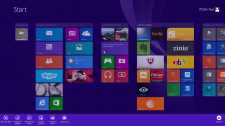
Wer Windows 8 auf Windows 8.1 über den Windows Store geupdatet hat, der hat nach der Installation einige Altlasten auf seiner Systemfestplatte. Gerade bei SSDs, auf denen Platz immer knapp ist, nehmen diese Altlasten nur unnötig Raum weg. Viele wundern sich auch, warum Windows 8.1 teils deutlich über vier Gigabyte an Platz beansprucht. Das liegt an den Rollback-Daten. Wir zeigen Ihnen, wie Sie Windows 8.1 aufräumen.
Per E-Mail versenden
6
Zurück zum Artikel
Windows 8.1 aufräumen: So werden Sie die Altlasten von der Update-Installation los
Windows 11: Microsoft testete Shared Audio in nachgebauter Flugzeugkabine
Windows 11: Microsoft bestätigt speicherhungrigen Bug - so prüft man, ob man betroffen ist
DLSS 5: Three AI models, single-GPU operation and full control
Wechsel von Windows zu CachyOS: Die Knackpunkte heißen Anti-Cheat und Secure Boot
Empfehlungen für weitere Galerien
Weitere Galerien zum Artikel
Weitere Galerien zum Artikel
6
Hoch
Print / Abo
Apps
✕