Eingabegeräte-Tuning
Tipp 6: Optimale Abtastrate
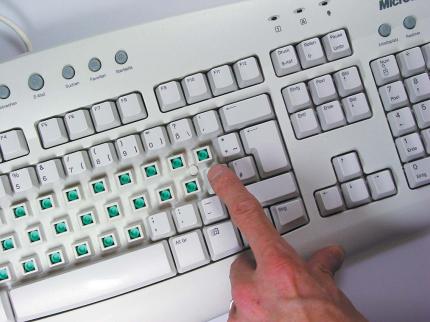 Nachdem Gehäuse und Tasten vom Schmutz befreit sind, fügen Sie diese mit leichtem Druck wieder ein.
Aktuelle Mäuse können entweder per USB oder per PS/2 mit dem Rechner verbunden werden. Während die standardmäßige Abtastrate der PS/2-Mäuse gerade mal 60 Hertz beträgt, ist die des USB-Nagers mit 125 Hertz mehr als doppelt so hoch. Glücklicherweise lässt sich auch die Abtastrate von PS/2-Mäusen tunen. Hersteller Logitech beispielsweise hat dazu in der "Mouseware" eine Option integriert, unter WinXP geht das sogar ohne besondere Software. Öffnen Sie dazu den Geräte-Manager und klicken Sie zunächst auf das Plus-Zeichen vor "Mäuse und andere Zeigegeräte" und anschließend doppelt auf die Bezeichnung Ihrer Maus. Im nun erscheinenden Fenster finden Sie unter "Erweiterte Einstellungen" die Werte "Abtastrate" und "Eingabepufferlänge", die Sie auf die höchsten Werte (200 und 300) heraufsetzen können. Win98-Nutzer dagegen müssen mit dem hilfreichen Tool ps2plus die Abtastrate ihres Nagers heraufschrauben (Maximum: 100 Hertz).
Nachdem Gehäuse und Tasten vom Schmutz befreit sind, fügen Sie diese mit leichtem Druck wieder ein.
Aktuelle Mäuse können entweder per USB oder per PS/2 mit dem Rechner verbunden werden. Während die standardmäßige Abtastrate der PS/2-Mäuse gerade mal 60 Hertz beträgt, ist die des USB-Nagers mit 125 Hertz mehr als doppelt so hoch. Glücklicherweise lässt sich auch die Abtastrate von PS/2-Mäusen tunen. Hersteller Logitech beispielsweise hat dazu in der "Mouseware" eine Option integriert, unter WinXP geht das sogar ohne besondere Software. Öffnen Sie dazu den Geräte-Manager und klicken Sie zunächst auf das Plus-Zeichen vor "Mäuse und andere Zeigegeräte" und anschließend doppelt auf die Bezeichnung Ihrer Maus. Im nun erscheinenden Fenster finden Sie unter "Erweiterte Einstellungen" die Werte "Abtastrate" und "Eingabepufferlänge", die Sie auf die höchsten Werte (200 und 300) heraufsetzen können. Win98-Nutzer dagegen müssen mit dem hilfreichen Tool ps2plus die Abtastrate ihres Nagers heraufschrauben (Maximum: 100 Hertz).
Tipp 7: Hersteller-Software nutzen
Die optimale Präzision und Funktionalität Ihrer Eingabegeräte erreichen Sie nur mit den neuesten Treibern und der Software des Herstellers. Diese erlaubt nicht nur die Programmierung von Funktionstasten für Multimedia-, Office- oder Mail-Anwendungen, Sie können auch die Bildlauffunktion, Zeiger-Geschwindigkeit und -Beschleunigung Ihres Nagers optimal einstellen. Wer sein eigenes Tastenlayout erstellen will, der sollte einen Blick auf den Microsoft Keyboard Layout Creator (Webcode 22DU) werfen. Im Falle von Logitech gab es in der Vergangenheit jedoch regelmäßig Probleme mit bestimmten Mäusen und ihrer Scrollrad-Funktion bei FPS-Spielen. Während damals nur ein Wechsel auf die WinXP-Standard-Software half, ist das Problem mit der neuesten Mouseware 9.78 und dem dazugehörenden Mouseware Advanced-Tool (beide Heft-CD) gelöst.
Tipp 8: Probleme in Spielen beheben
Spieler haben oft das Problem, dass ihr Nager bei Shootern oder schnellen Action-Spielen mit nerviger Verzögerung arbeitet. Falls Sie ein solches Mouse-Lag-Problem haben, sollten Sie als Erstes im Treibermenü Ihrer Grafikkarte oder direkt im Spiel die vertikale Synchronisation aktivieren. Als hilfreich hat sich bei Nvidia-Karten auch oft das Herabsetzen der "Prerendered Frames" unter "Weitere Direct3D-Optionen" auf den Wert "2" erwiesen (sofern Sie den Wert verändert haben). Dazu müssen Sie jedoch den Detonator Unlock von der Heft-CD ausführen. Falls das dann immer noch keine Wirkung zeigt, reduzieren Sie entweder die Auflösung, die Farbtiefe oder die allgemeinen Grafik-Settings. Bei Problemen mit der Belegung der dritten Maustaste in Spielen gibt es folgenden Trick: Starten Sie Ihre Maussoftware und belegen Sie die dritte Maustaste beispielsweise mit der Taste F 12. Im Spiel programmieren Sie dann die gewünschte Funktion auf diese Taste, dann können Sie auch die Maustaste problemlos nutzen.
Tipp 9: Tastatur-Grundreinigung
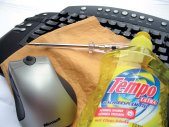
Ihre Tastatur ist zweifelsfrei der Schmutzmagnet Nummer 1. Ein einfaches Drüberwischen entfernt die hartnäckigen Schmutzreste eher selten. Da muss eine intensive Reinigung her. Die Tasten können Sie beispielsweise bei 30 Grad im Schonwaschgang waschen, der verschmutzte "Korpus" lässt sich mit einem Handstaubsauger sowie mit einem fusselfreien Lappen, Wasser und Spülmittelkonzentrat gründlich reinigen. Führen Sie die Praxisschritte auf dieser Seite aus und staunen Sie, wie Ihr Tastenbrett zum Strahlemann mutiert.