CachyOS: Die beste Gaming-Distribution installieren, einrichten und optimieren [Update]
CachyOS ist momentan wohl die populärste Linux-Distribution überhaupt und adressiert mit seinen zahlreichen Tweaks und Optimierungen insbesondere Spieler, die ihrem Hobby unter dem freien Betriebssystem nachgehen wollen. So installiert, aktualisiert und optimiert man CachyOS.
Originalmeldung vom 21. Februar 2026:
Jeder PC-Spieler, welcher seinem liebsten Hobby unter Linux nachgehen möchte, steht unweigerlich mindestens einmal vor dieser einen Frage: Welche Distribution eignet sich am besten für das Spielen unter Linux? CachyOS ist momentan wohl die populärste und auch mit großem Abstand meistdiskutierte Linux-Distribution überhaupt. Aufgrund seiner zahlreichen Tweaks und Optimierungen adressiert CachyOS insbesondere Spieler und Enthusiasten.
Die erste Wahl für Spieler
Auch die Redaktion von PCGH greift für ihre Linux-Benchmarks fortwährend auf CachyOS zurück. Also wollen wir in diesem Special jetzt einmal ganz genau erklären und demonstrieren, wie man die Gaming-Distribution installiert.
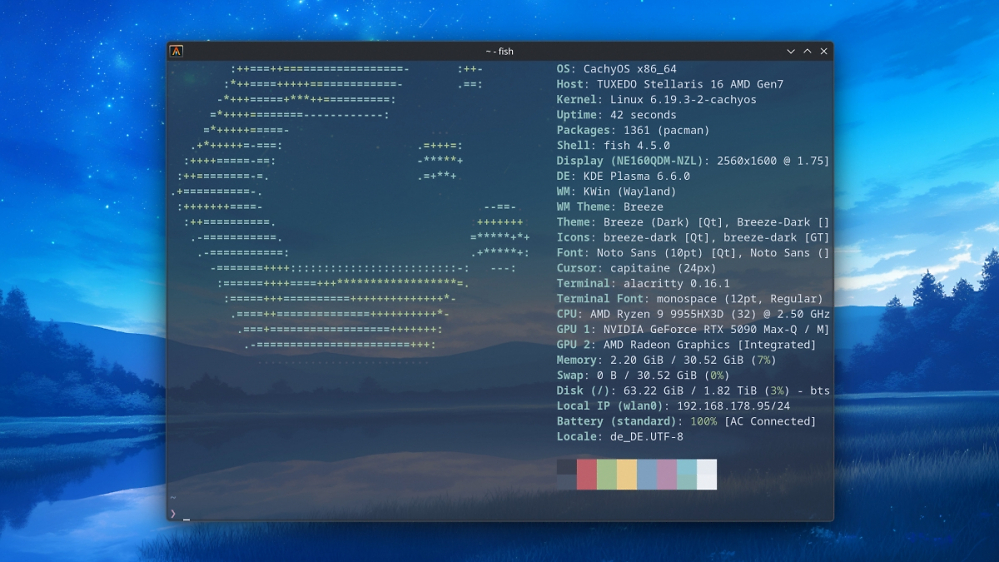
Als Basis für die Installation des neuesten Systemabbildes von CachyOS kommt das neue Tuxedo Stellaris 16 - Gen7, welches uns von der Tuxedo Computers GmbH freundlicherweise bereitgestellt worden ist, zum Einsatz.
Die Hardware des Tuxedo Stellaris 16 - Gen7 in der AMD-Edition ließt sich folgendermaßen:
- AMD Ryzen 9 9955HX3D
- 16 Zen-5-Prozessorkerne mit bis zu 5,4 GHz
- 128 MiByte L3-Cache (inkl. 64 MiByte 3D V-Cache)
- 55 bis 75 Watt cTDP
- 32 GiByte DDR5-5600
- Nvidia Geforce RTX 5090 Notebook-GPU
- 24 GiByte GDDR7-Grafikspeicher
- 95 bis 150 Watt TGP (175 Watt mit Dynamic Boost 2.0)
- 2 × 2 TB NVMe-SSD mit PCIe 5.0 ×4
- 16" Mini-LED-Display mit 2,5k-Aufkösung und 300 Hz
Die potente mobile Plattform eignet sich gut dazu, herauszufinden, wie weit der Support aktueller Geforce-Grafikkarten unter Linux inzwischen vorangeschritten ist. In der Regel werden ja eher Radeon-Grafikkarten für den Gaming-Einsatz unter Linux empfohlen.
Installation
Spieler, die CachyOS auf ihrem System installieren wollen, müssen sich zuerst das aktuelle Systemabbild der Gaming-Distribution besorgen. Das jeweils neueste Release lässt sich wahlweise als Desktop- oder Handheld-Edition von den offiziellen Servern laden.
 Quelle: CachyOS
Anschließend muss das Systemabbild, das sogenannte Image, mit einem der nachfolgenden Tools auf ein USB-Speichermedium geschrieben und bootfähig gemacht werden:
Quelle: CachyOS
Anschließend muss das Systemabbild, das sogenannte Image, mit einem der nachfolgenden Tools auf ein USB-Speichermedium geschrieben und bootfähig gemacht werden:
Der Autor verwendet hierfür am liebsten Ventoy, da hier nach der Einrichtung sämtliche Images einfach auf das USB-Speichermedium kopiert und beim Bootvorgang ausgewählt werden können. Noch einfacher geht es nicht.
Nachdem das USB-Speichermedium, welches mindestens 8 GiByte an freiem Speicherplatz bieten muss, mit dem Systemabbild von CachyOS bootfähig gemacht wurde, muss das System neu gestartet und vom Wechseldatenträger gebootet werden.
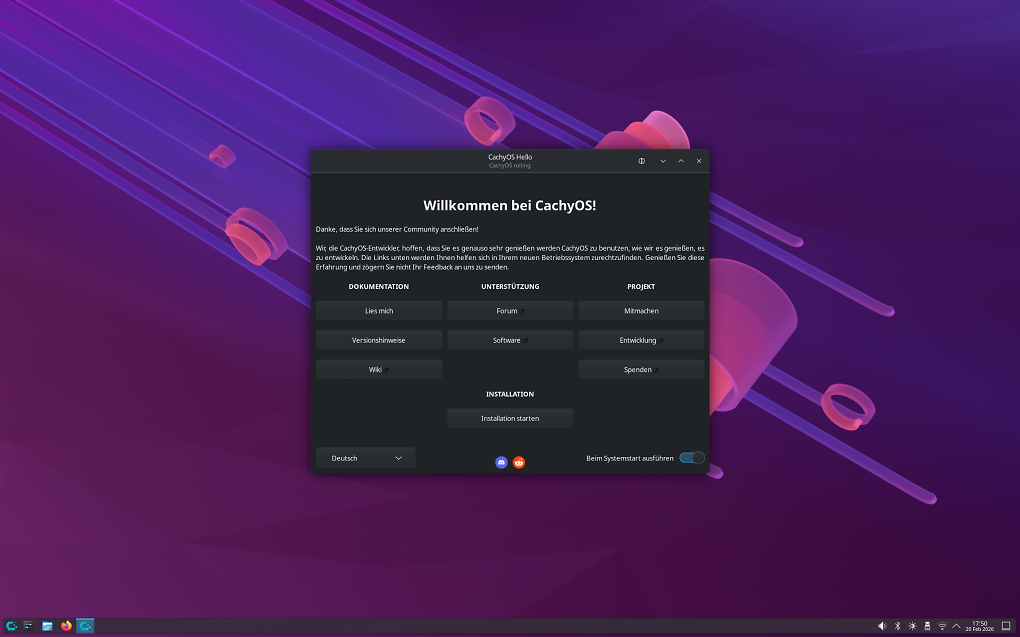
Im Anschluss finden wir uns dann auf dem Desktop von CachyOS wieder, wobei es sich hierbei erst einmal nur um eine Live-Umgebung handelt. Die eigentliche Installation steht noch aus und muss vom Anwender entsprechend initiiert werden.
 Quelle: Sven Bauduin
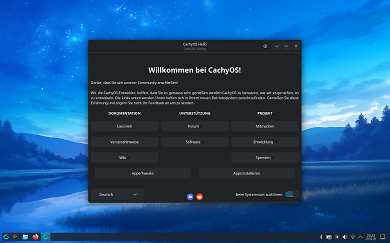
Über CachyOS Hello, den Start-Dialog und Assistenten des Betriebssystems, und die Option "Installation starten" wird die Installationsroutine von CachyOS gestartet. Die Installation selbst ist absolut selbsterklärend und in wenigen Minuten abgeschlossen. Auch ein sogenanntes Dual-Boot, welches CachyOS neben Windows installiert, ist damit dementsprechend einfach zu konfigurieren und einzurichten.
Quelle: Sven Bauduin
Über CachyOS Hello, den Start-Dialog und Assistenten des Betriebssystems, und die Option "Installation starten" wird die Installationsroutine von CachyOS gestartet. Die Installation selbst ist absolut selbsterklärend und in wenigen Minuten abgeschlossen. Auch ein sogenanntes Dual-Boot, welches CachyOS neben Windows installiert, ist damit dementsprechend einfach zu konfigurieren und einzurichten.
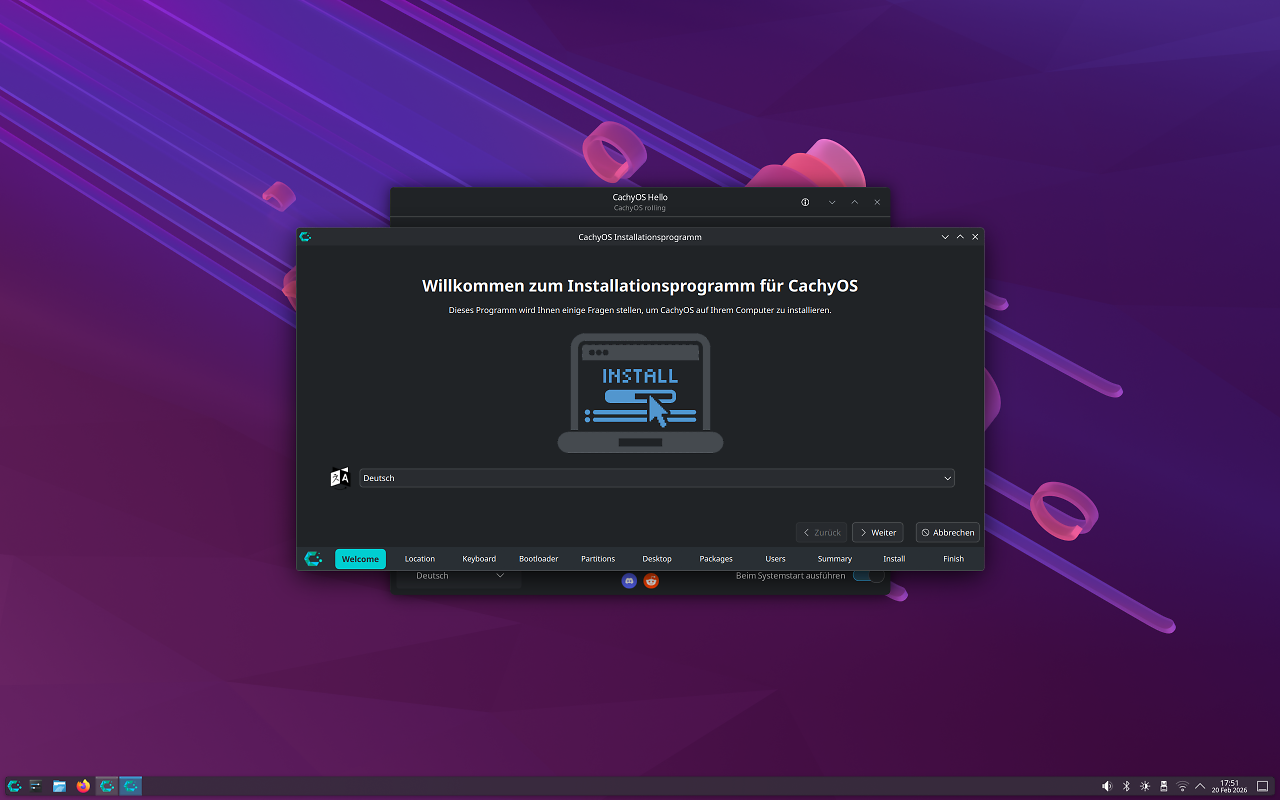
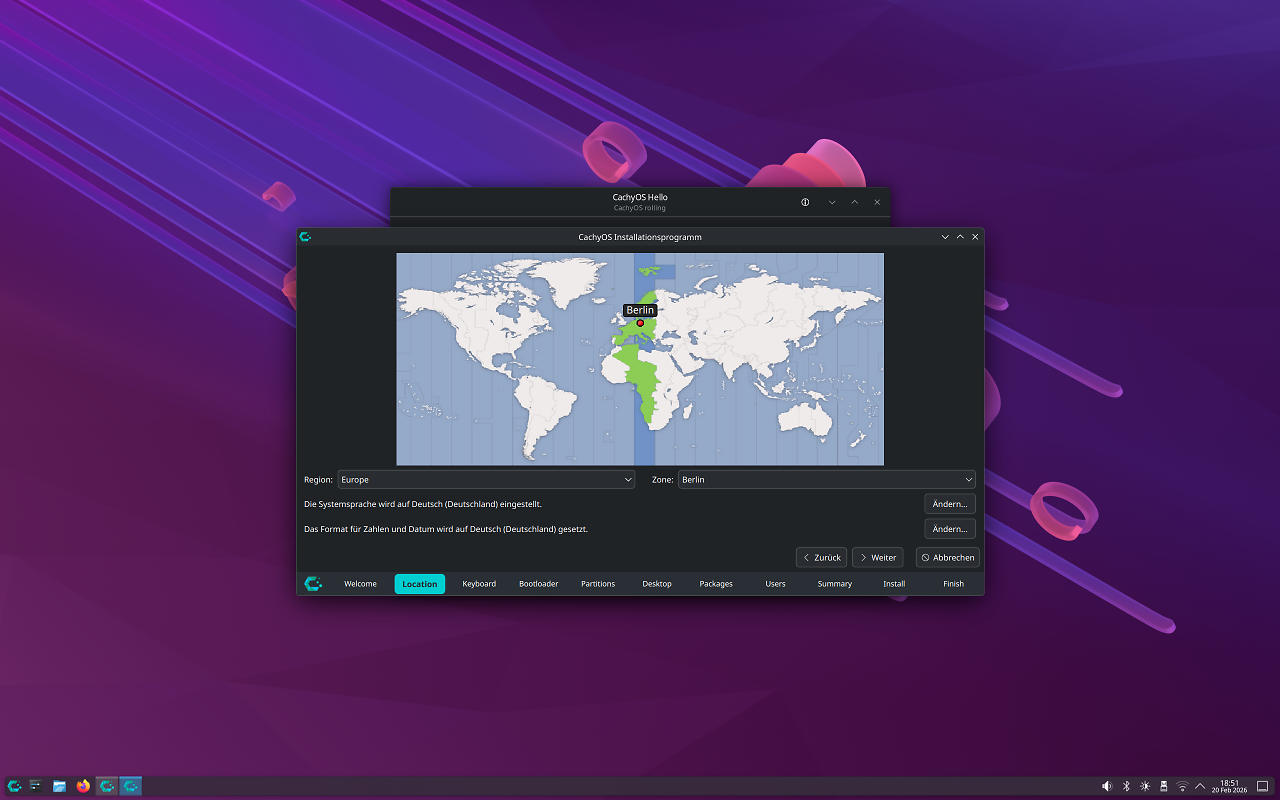
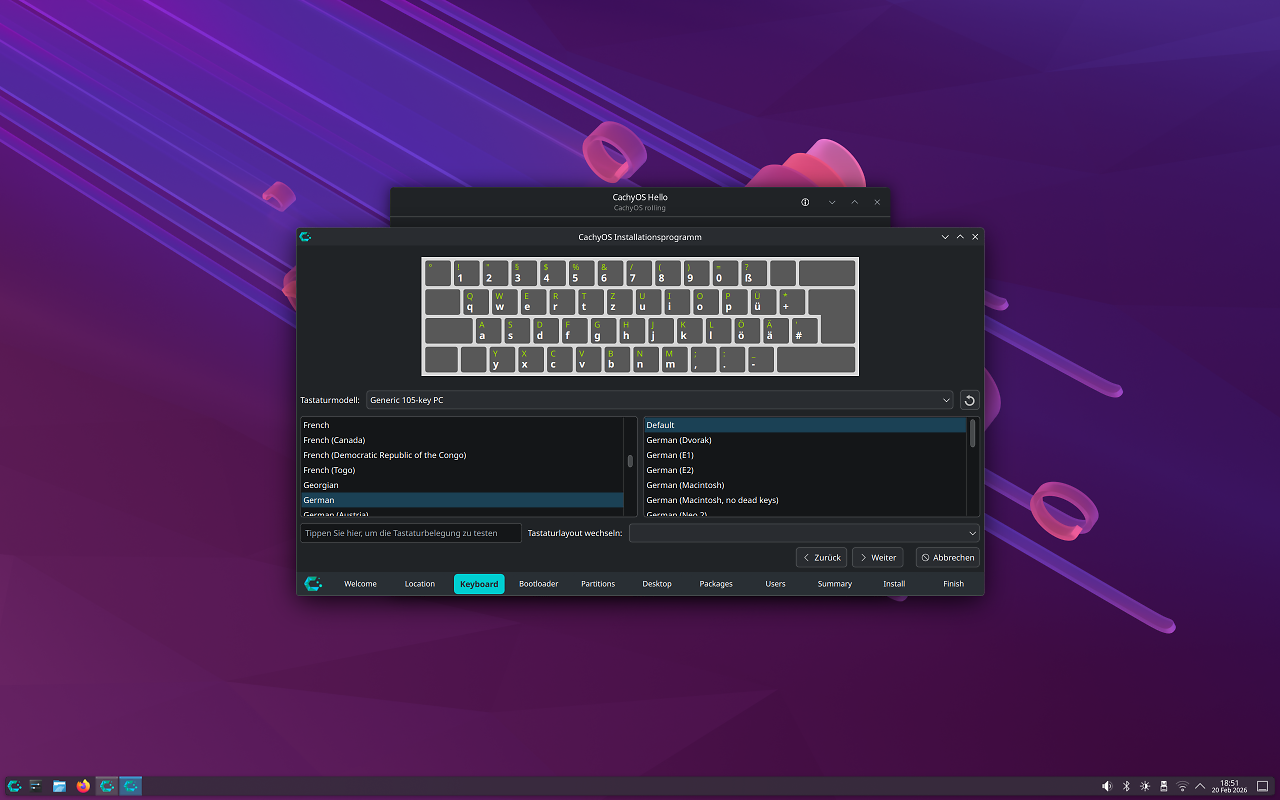
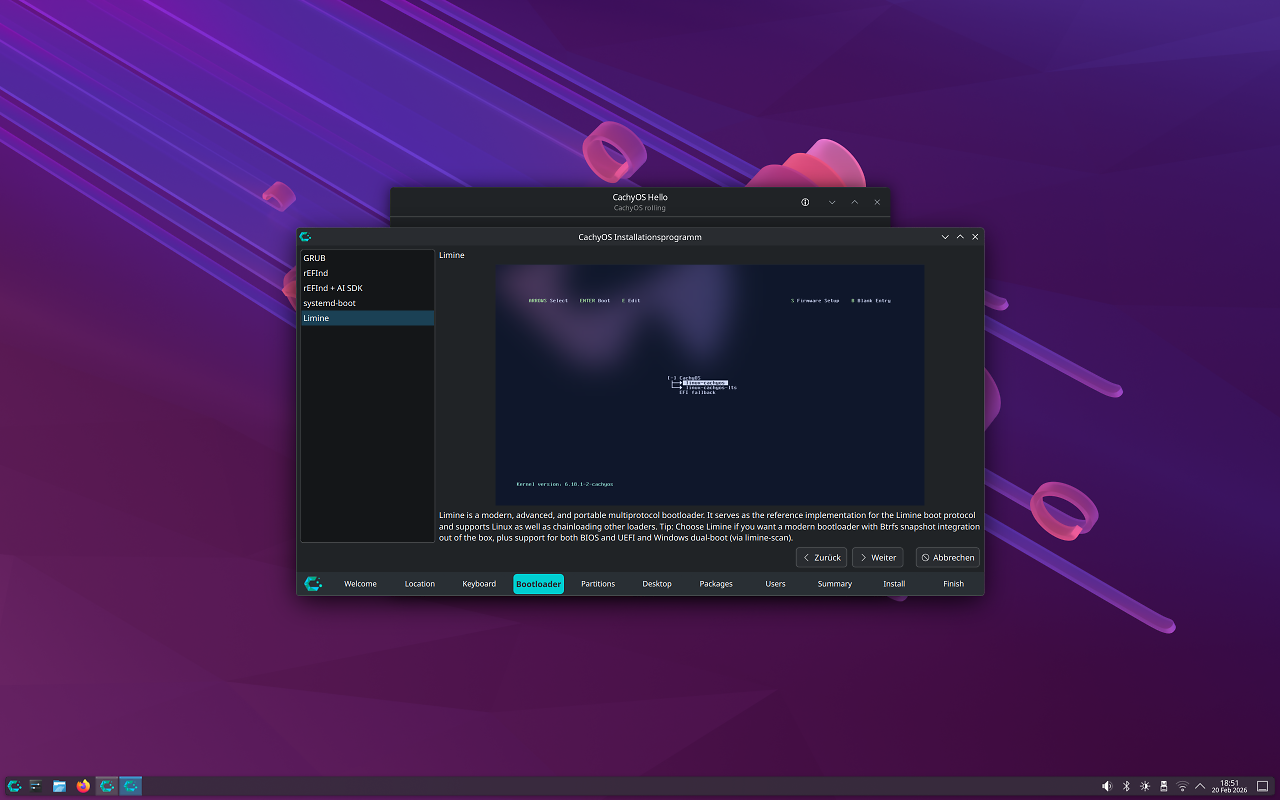
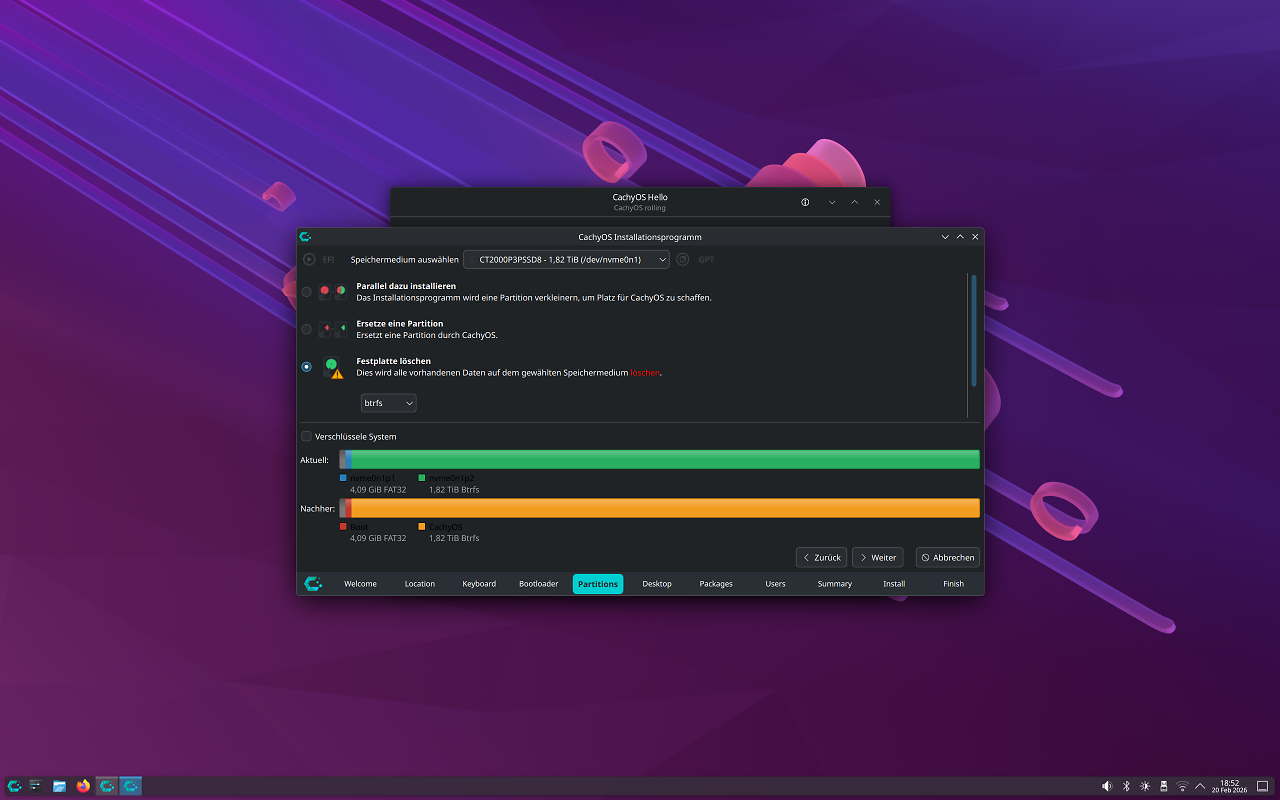
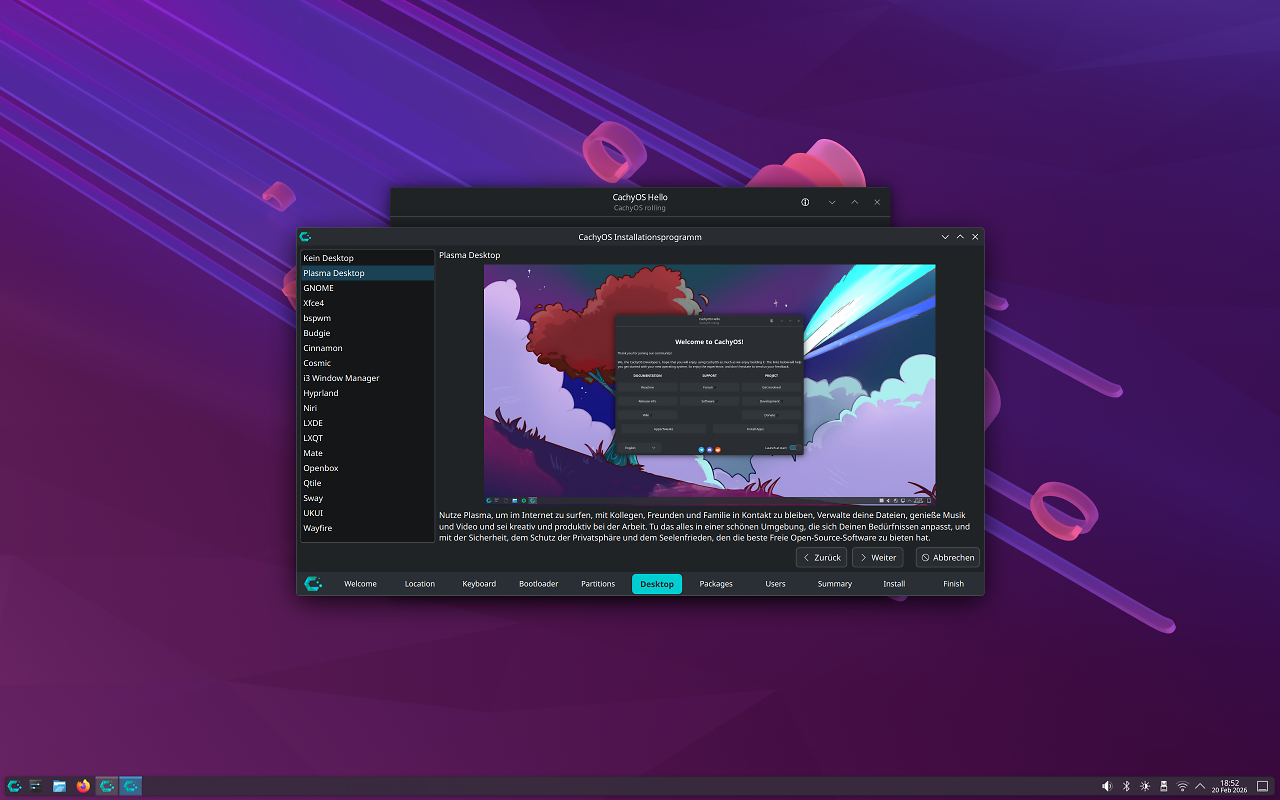
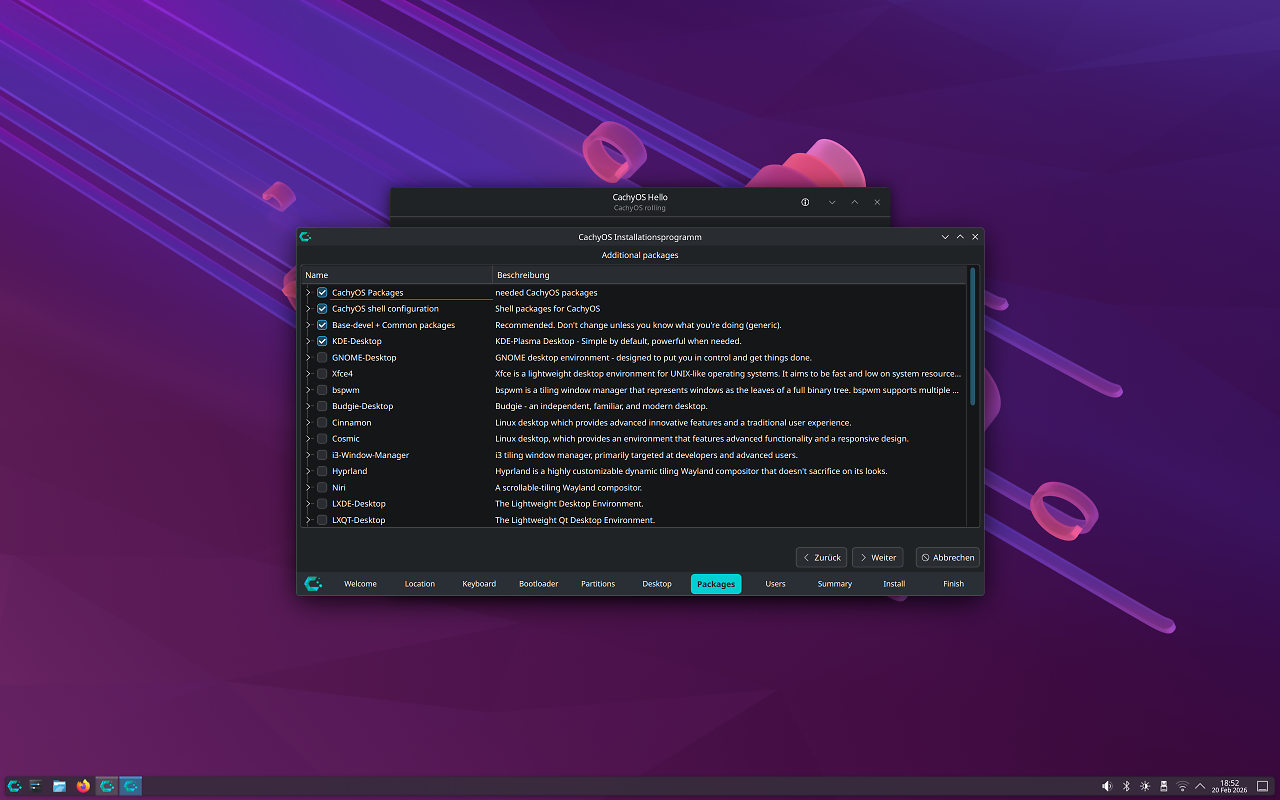
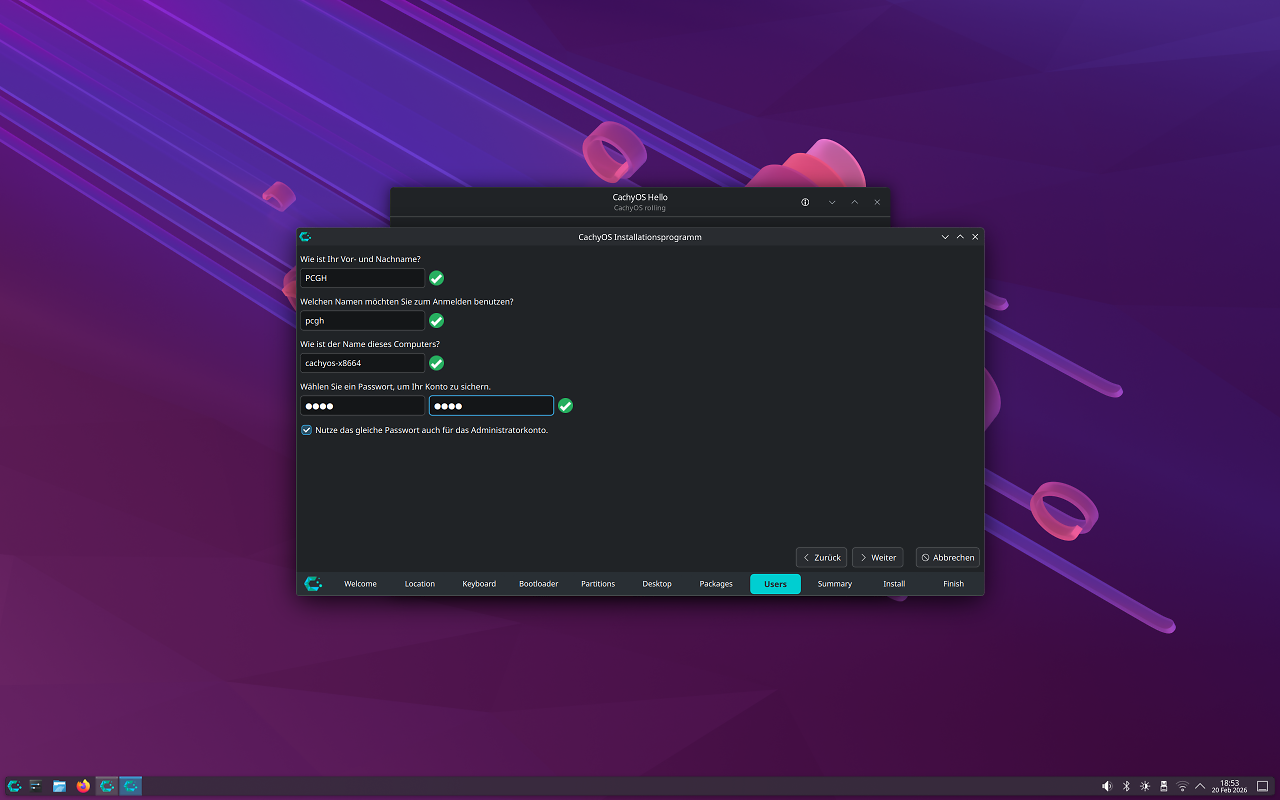
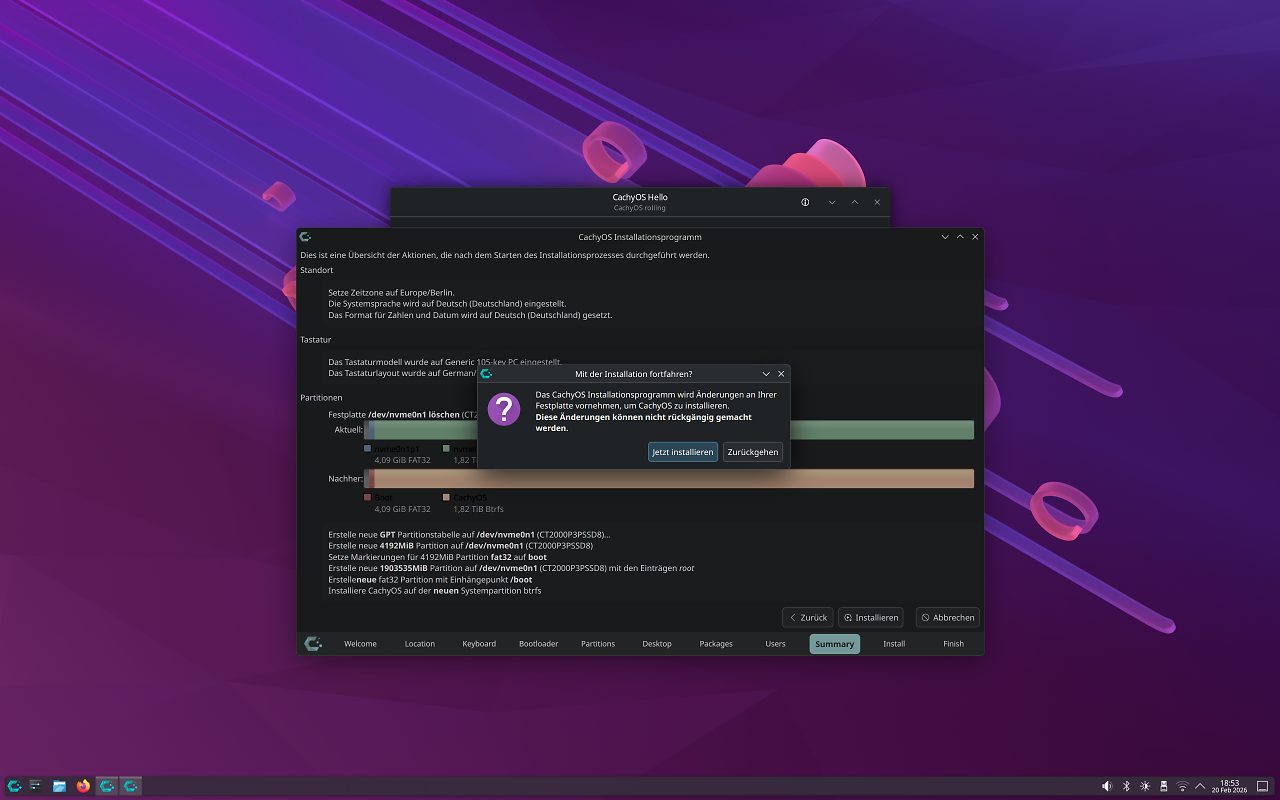
Der Autor empfiehlt als Bootloader Limine und als Desktop-Umgebung KDE Plasma. Nach dem Abschluss der Installation und dem anschließenden Neustart bootet das System in CachyOS. Im Rahmen der Online-Installation wird das Gaming-System direkt mit dem aktuellen Linux 6.19.3-2-cachyos und dem neuesten KDE Plasma 6.6 aufgesetzt.
 Quelle: Sven Bauduin
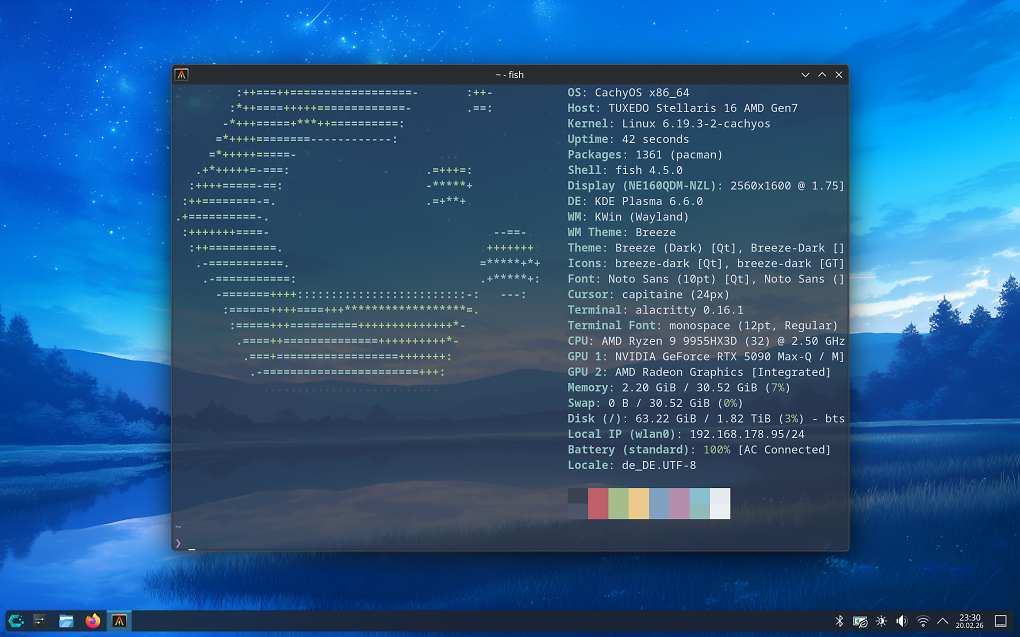
Wie auf dem Screenshot zu sehen, werden "out of the Box" auch hybride GPU-Setups, wie in diesem Fall eine Geforce RTX 5090 Notebook-GPU und eine in den AMD Ryzen 9 9955HX3D integrierte Radeon Graphics unterstützt. Mit Treiberinstallationen müssen sich Anwender unter CachyOS für gewöhnlich nicht mehr aufhalten. Alles läuft sofort wie gewünscht.
Quelle: Sven Bauduin
Wie auf dem Screenshot zu sehen, werden "out of the Box" auch hybride GPU-Setups, wie in diesem Fall eine Geforce RTX 5090 Notebook-GPU und eine in den AMD Ryzen 9 9955HX3D integrierte Radeon Graphics unterstützt. Mit Treiberinstallationen müssen sich Anwender unter CachyOS für gewöhnlich nicht mehr aufhalten. Alles läuft sofort wie gewünscht.
Einrichtung
Nach der erfolgreichen Installation des Gaming-Betriebssystem sollten allerdings einige grundlegende Einstellungen vorgenommen werden, welche erfreulicherweise allesamt aus CachyOS Hello heraus verfügbar sind. Der Willkommens-Bildschirm, welcher auf Wunsch bei jedem Start angezeigt wird, ist bereits für Spieler kuratiert und in entsprechende Kategorien mit dazu passenden Softwarepaketen, Tweaks und Optimierungen eingeteilt.
 Quelle: Sven Bauduin
 Quelle: Sven Bauduin
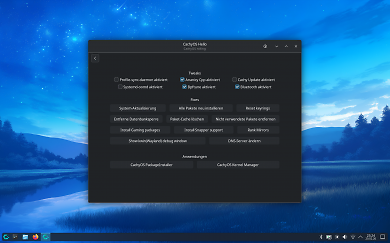
Um beinahe sämtliche relevanten Anwendungen für Spieler auf einen Schlag zu installieren, sollten Spieler über Apps/Tweaks → Install Gaming Packages die entsprechenden Softwarepakete installieren.
Installiert werden dabei unter anderem:
- Steam Client
- Lutris Open Gaming Platform
- Heroic Games Launcher
- Goverlay
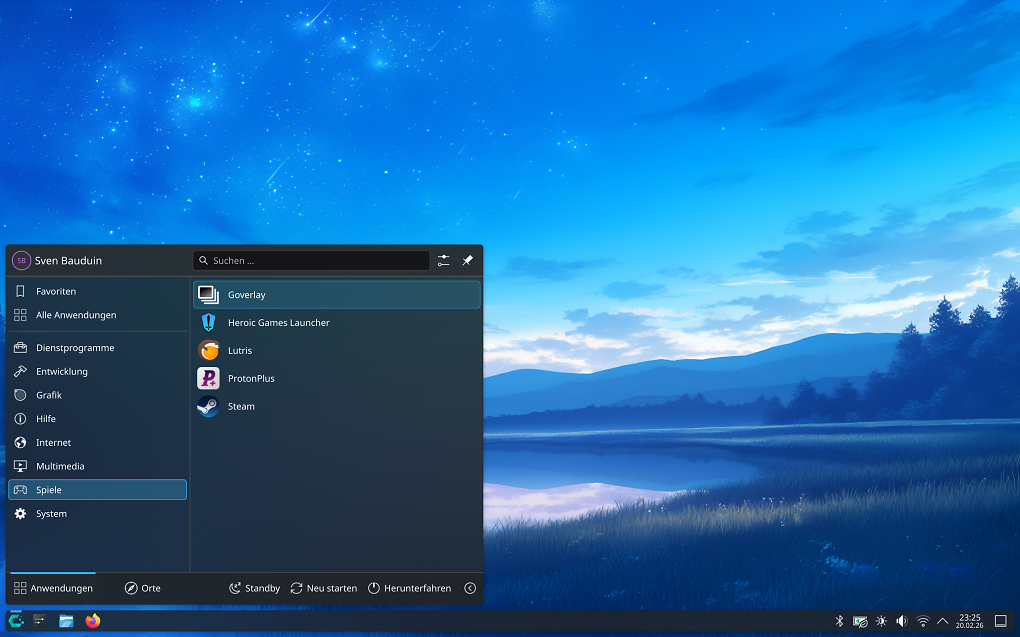
Nachdem über den CachyOS Paket-Installer, welcher über Starmenü → System zu finden ist, noch ProtonPlus nachinstalliert wurde, sieht die Spiele-Rubrik im Startmenü wie folgt aus:
 Quelle: Sven Bauduin
Jetzt sind unter CachyOS alle Zutaten beisammen, um sämtliche Spiele-Bibliotheken wie Steam, GOG, Amazon Games und den Epic Games Store zu nutzen. Einige Optimierungen und Tweaks machen das Spielen unter CachyOS aber noch komfortabler und besser.
Quelle: Sven Bauduin
Jetzt sind unter CachyOS alle Zutaten beisammen, um sämtliche Spiele-Bibliotheken wie Steam, GOG, Amazon Games und den Epic Games Store zu nutzen. Einige Optimierungen und Tweaks machen das Spielen unter CachyOS aber noch komfortabler und besser.
Optimierung
Am Beispiel von Steam lässt sich demonstrieren, welchen Vorteil eine angepasste Version von Proton, wie beispielsweise Proton-CachyOS, Proton-GE oder Proton-EM. Neben einer noch einmal besseren Performance lassen sich auch Features wie FSR 4 und FSR Redstone für alle Spiele mit FSR 3.1 vollautomatisch aktivieren und das selbst auf RDNA-3-Grafikkarten. Die nachfolgenden Parameter können als Startoptionen in Steam definiert werden.
- "PROTON_FSR4_UPGRADE=1": Aktiviert AMD FSR 4 für alle Spiele mit FSR 3.1
- "PROTON_FSR4_RDNA3_UPGRADE=1": Aktiviert AMD FSR 4 auf RDNA-3-Grafikkarten
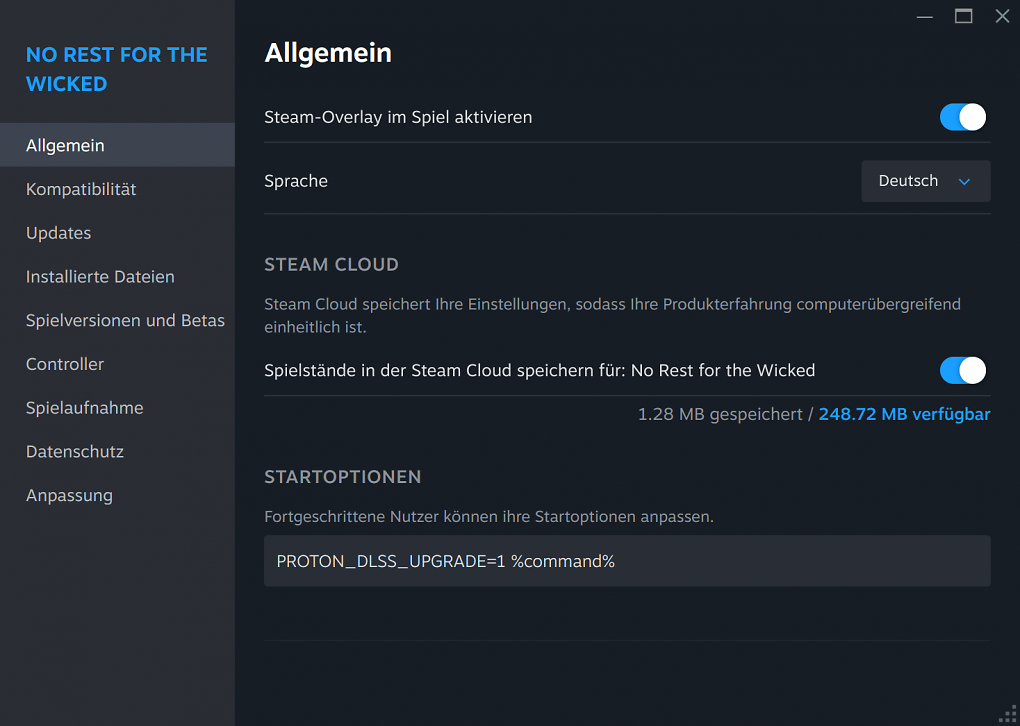
- "PROTON_DLSS_UPGRADE=1": Aktualisiert Nvidia DLSS auf die neueste Version
- "PROTON_XESS_UPGRADE=1": Aktualisiert Intel XeSS auf die neueste Version
- "PROTON_DXVK_DDRAW=1": Aktiviert Microsoft DirectX 7 über DXVK
Um beispielsweise die neueste DLSS.dll als Nvidia DLSS SDK 310.5.3 alias DLSS 4.5 in No Rest of the Wicked zu nutzen, haben wir den nachfolgenden Parameter als Startoption für das Spiel in Steam eingetragen.
 Quelle: Sven Bauduin
Es können auch gleich mehrere Parameter in die Startoptionen eingetragen werden. Wichtig dabei ist, dass sämtliche Parameter vor dem %command% eingetragen werden. Weitere Details und sämtliche relevanten Parameter liefert die ausführliche Gaming-Anleitung von CachyOS.
Quelle: Sven Bauduin
Es können auch gleich mehrere Parameter in die Startoptionen eingetragen werden. Wichtig dabei ist, dass sämtliche Parameter vor dem %command% eingetragen werden. Weitere Details und sämtliche relevanten Parameter liefert die ausführliche Gaming-Anleitung von CachyOS.
Und jetzt wünscht die Redaktion von PCGH allen Spielern, die CachyOS einmal ausprobieren wollen, viel Spaß dabei und freut sich auf eure Rückmeldung in den Kommentaren. Wie habt ihr den Start mit der beliebten Gaming-Distribution wahrgenommen und habt ihr vielleicht sogar noch ein paar Tipps für die PCGH-X-Community? Dann nichts wie her damit!
Update
Aktualisierung vom 22. Februar 2026: Wer seine Spiele unter Linux noch weiter optimieren und das Featureset seiner Grafikkarte erweitern möchte, der sollte sich am besten mit den entsprechenden Startoptionen auseinandersetzen. Hierzu hat die Redaktion ein eigenes Special veröffentlicht, welches gemeinsam mit der PCGH-X-Community noch weiter ausgebaut werden soll. Mitmachen ist also ganz ausdrücklich erwünscht.
Ihre Meinung ist gefragt!
Wie stehen Sie zu diesem Thema? Die PCGH-Redaktion freut sich über Ihre fundierte Meinung in den Kommentaren zu dieser Meldung. Um zu kommentieren, müssen Sie auf PCGH.de oder im Extreme-Forum eingeloggt sein. Sollten Sie bisher noch keinen Account haben, könnten Sie sich hier unverbindlich registrieren. Beachten Sie beim Kommentieren aber bitte die geltenden Forenregeln.









Ich kann mir nicht vorstellen auf meinem Signatur-PC Linux laufen zu lassen (hab aber ein VirtualBox von Linux Mint installiert, das ich aber nur kurz ausprobiert hab).
Was ich mir aber vorstellen könnte, einen billigen Notebook zu besorgen und dort CashyOS als einziges Betriebssystem laufen zu lassen. Die Frage wird dann halt sein, ob man auf einem 300-Euro-Notebook gut spielen kann, im Vergleich zu einem PC, der zum Kaufzeitpunkt das Achtfache gekostet hat.
Ich kann mir nicht vorstellen auf meinem Signatur-PC Linux laufen zu lassen (hab aber ein VirtualBox von Linux Mint installiert, das ich aber nur kurz ausprobiert hab).
Was ich mir aber vorstellen könnte, einen billigen Notebook zu besorgen und dort CashyOS als einziges Betriebssystem laufen zu lassen. Die Frage wird dann halt sein, ob man auf einem 300-Euro-Notebook gut spielen kann, im Vergleich zu einem PC, der zum Kaufzeitpunkt das Achtfache gekostet hat.
Es geht hier um CashyOS, nicht um Windows, nicht um Microsoft und deren Telemetrie. Ihr könnt das gerne !freundlich! und nicht herablassend im Windowsbereich des Forums diskustieren, aber nicht hier im CashyOS Thread.
Danke für eure Aufmerksamkeit.
Außerdem, weil ich sowieso eine neue Grafikkarte wollte und nicht auf NV angewiesen bin